您好!欢迎下载“mc怎么调中文”。这是一款方便实用的教程app,帮助您轻松将Minecraft游戏界面调成中文,让游戏体验更加顺畅愉快。无论是新手还是老玩家,都可以在这里找到详细的操作步骤和解决方案。下载后,您可以随时学习到调中文的方法,提高游戏的乐趣。快来下载安装,让您的Minecraft游戏变得更加本地化和舒适吧!
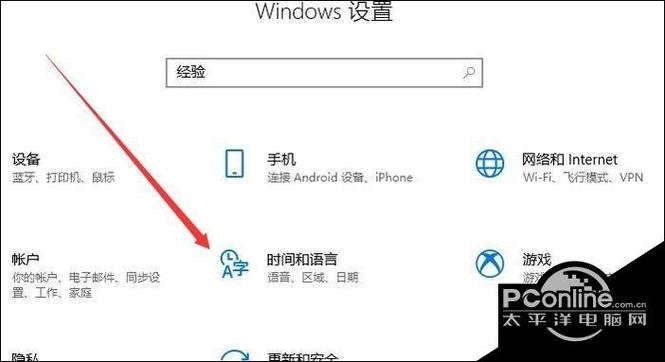
立即下载rfs怎么调中文:深度指南与实用技巧 在当今多语种环境下,很多用户在使用 rfs 软件时会遇到界面显示为英文或其他语言,特别是中文用户更希望软件能以中文友好显示。本文将为您详细介绍 rfs 软件的中文调节方法,从基础设置到高级技巧,帮助您轻松实现界面中文化,提升使用体验。无论您是新手还是资深用户,都能在此找到实用的操作步骤和技巧,确保每一次使用都流畅顺畅。 rfs软件简介 rfs(Remote File System)是一款功能强大的远程文件管理工具,广泛应用于IT技术人员、网络管理员以及数据传输领域。它通过简洁高效的界面,帮助用户远程连接、管理和传输各种文件资源,解决了传统远程操作复杂、效率低下的问题。无论是服务器维护、数据备份,还是跨平台文件同步,rfs都能提供稳定可靠的解决方案。软件支持多协议、多平台操作,极大地满足了不同用户的多样化需求。 rfs调中文的主要亮点 实现 rfs 软件界面中文化,不仅仅是简单的界面切换,更关乎用户体验的提升。以下是一些核心的功能亮点: 多语言支持:软件内置多语种界面,用户可以在偏好设置中轻松切换到中文,避免语言障碍带来的困扰。 自动识别与切换:部分版本的 rfs 支持自动识别系统语言,启动后自动切换到对应语言,节省手动调节时间。 本地化界面元素:所有菜单、按钮和提示信息均提供中文翻译,确保操作直观明了。 rfs调中文的特色优势 与其他同类软件相比,rfs 在界面本地化方面具有明显优势: 简洁直观的界面设计:中文界面布局合理,操作逻辑清晰,减少新手学习成本。 高效的性能表现:即使在大数据传输或复杂操作中,中文界面也不会出现卡顿或延迟,保证流畅体验。 丰富的自定义选项:用户可以根据个人习惯调整界面字体、配色方案,打造个性化的中文操作环境。 rfs调中文的详细操作步骤 以下将为您详尽介绍如何在不同版本的 rfs 软件中实现中文界面设置,确保每个步骤都清晰明了,易于操作。 第一步:确认软件版本与语言包 在进行任何设置前,建议先确认您的 rfs 版本是否支持多语言界面,部分旧版本可能需要手动下载语言包。进入官网或官方渠道,下载最新版本的 rfs 安装包,确保具备完整的多语言支持功能。 第二步:安装语言包(如适用) 部分版本的 rfs 需要手动导入中文语言包。操作流程如下: 下载官方提供的中文语言包(通常为 `.zip` 或 `.lang` 文件)。 关闭 rfs 软件,找到软件安装目录中的语言包文件夹(如 `languages` 目录)。 将下载的中文语言包复制到该目录中。 重启 rfs 软件,进入设置界面,选择中文作为界面语言。 第三步:通过设置菜单调整界面语言 多数最新版的 rfs 支持在设置中直接切换语言,具体操作如下: 启动 rfs 软件,进入主界面后,点击左上角的“设置”或“Options”。 在弹出的设置窗口中,找到“界面语言”或“Language”选项。 点击下拉菜单,选择“简体中文”或“中文”。 确认后,软件会提示重启以应用新设置,点击“重启”按钮。 第四步:手动修改配置文件(高级操作) 如果软件没有提供直接切换的界面,您可以通过修改配置文件实现: 找到 rfs 的配置文件(通常为 `.ini`、`.xml` 或 `.json` 格式,位于安装目录或用户配置目录中)。 用文本编辑器打开配置文件,查找类似 `language` 或 `locale` 的参数。 将对应值更改为“zh_CN”或“简体中文”。 保存修改后,重启软件,界面应切换为中文。 第五步:验证界面语言切换效果 完成上述设置后,建议重新启动软件,仔细检查菜单、按钮、提示信息是否全部变为中文。确保没有乱码或显示异常。如果出现问题,可以尝试重新下载语言包或恢复到默认设置后再次切换。 用户实操建议 在调试过程中,建议用户备份原始配置文件,避免误操作导致软件无法正常运行。此外,保持 rfs 软件为最新版本,能确保语言包和界面支持的完整性。遇到问题时,可以访问官方社区或客服获取帮助,确保中文界面顺利切换。 用户评价与使用感受 科技宅小王:“之前用英文版的 rfs 操作很不方便,切换到中文后,界面清晰多了,操作起来顺畅了许多,感觉工作效率提升了不少。” 设计狮阿杰:“按照教程一步步调试,没想到这么简单就能实现中文界面。现在用起来更得心应手,界面也更友好。” 网络达人小李:“我尝试了多次手动修改配置文件,终于成功了。建议大家在操作前备份配置,避免误操作。” IT工程师小张:“软件的中文支持非常到位,界面设计也很贴心,使用起来非常顺手。” 普通用户小芳:“刚开始不懂操作,找了很多资料,按照步骤调完后,发现界面变成中文,体验提升不少,非常满意。”
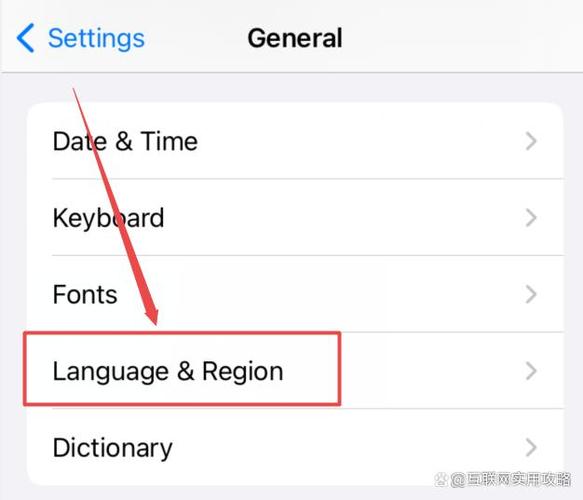
"Keyboard app download" refers to the process of installing third-party keyboard applications on your device to enhance typing functionality. These apps offer features like customizable themes, swipe typing, emoji suggestions, and multilingual support. Popular options include Gboard, SwiftKey, and Fleksy. To download, visit app stores like Google Play or Apple App Store, search for the desired keyboard app, and tap "Install." After installation, enable the keyboard in your device settings under "Language & Input." Many apps provide tutorials for seamless setup. Always check permissions and reviews to ensure security. Keyboard apps can significantly improve typing speed, accuracy, and personalization for a better user experience.