首页
产品名:《文件夹打开是黑底怎么办》 针对电脑文件夹打开后显示黑底的情况,这通常与系统设置或显卡驱动有关。建议您先尝试更新显卡驱动程序,或检查Windows颜色主题中是否误选了高对比度模式。此外,可进入文件夹选项,取消勾选“隐藏受保护的操作系统文件”并重启资源管理器。这些正规操作能有效解决显示异常问题,无需借助非正规软件。
热门专辑
万能摇控制器软件下载
南网在线哪里绑定银行卡
亲姐姐结婚妹妹要给红包吗
A远方邻里05/05
缤智车内外循环图解
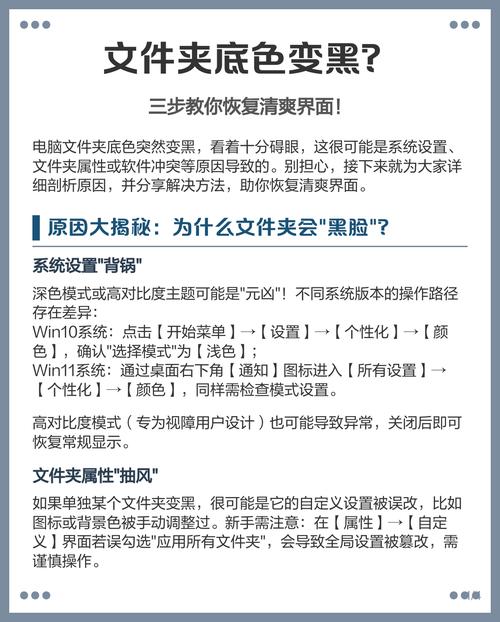
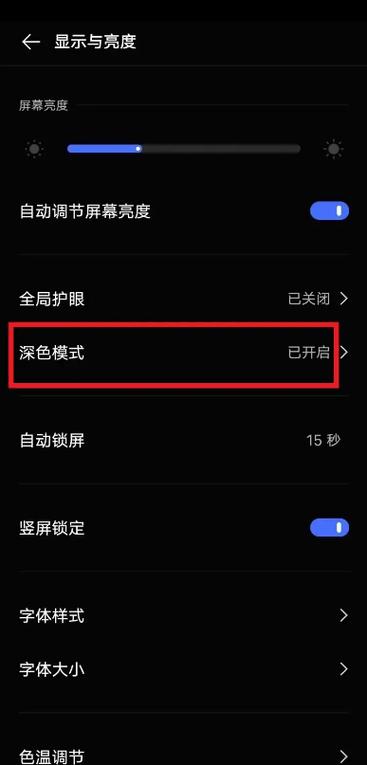
“文件夹底色变黑”通常是由于系统显示设置或文件资源管理器的主题变化引起的。这种情况可能是因为开启了暗黑模式或高对比度模式,导致文件夹背景颜色变为黑色。此外,某些系统或应用的视觉效果设置也可能影响文件夹的底色。如果系统文件出现异常,如文件系统损坏或软件冲突,也可能导致底色变黑。如果更改设置后未恢复,建议检查显示设置、系统主题以及更新显卡驱动程序。
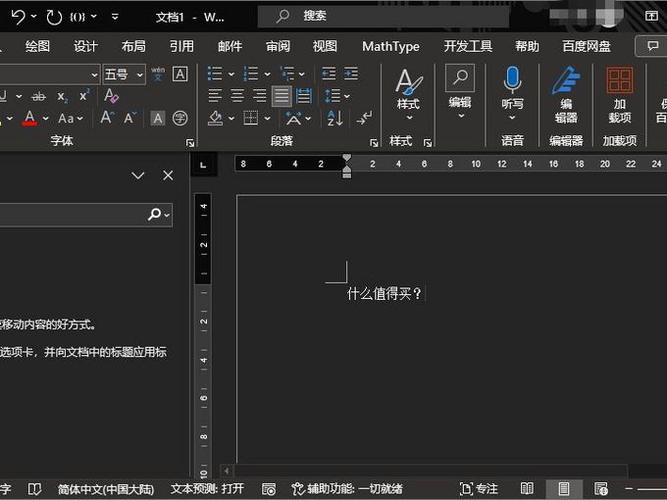
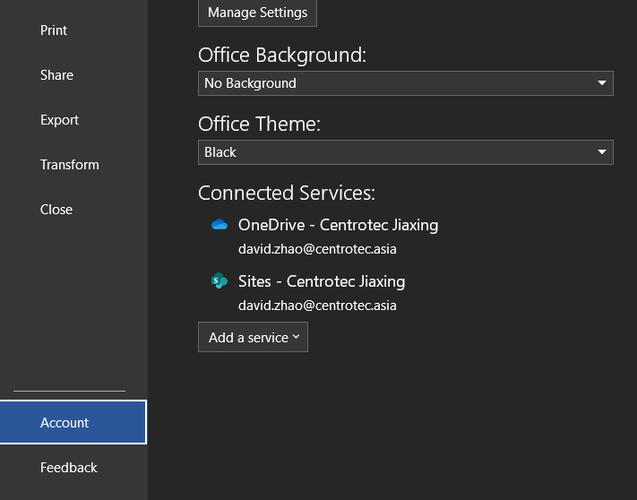
若文件夹打开后背景为黑色,通常因系统或软件主题设置导致。调整方法:在Windows系统中,可进入“设置”>“个性化”>“颜色”,将“选择模式”改为“浅色”;或检查文件资源管理器是否启用深色主题,在对应设置中切换为浅色。若为第三方软件,需在其外观设置中修改背景色。此外,更新显卡驱动或检查系统高对比度设置是否误开启也可能解决问题。
《文件夹黑底怎么回事》是一款帮助用户解决文件夹显示黑色底色问题的实用工具。它能快速检测并修复因系统或设置导致的文件夹背景异常,提升使用体验。软件操作简便,适合各级用户使用。如果你遇到文件夹背景变黑的烦恼,不妨下载试试,相信会帮你轻松解决问题。欢迎大家免费下载,体验改善后的电脑环境!
要将文件夹的黑色背景去掉,需调整Windows系统颜色设置。 右键点击桌面选择“个性化” > “颜色”,将“选择颜色”改为“自定义”,并将“默认Windows模式”和“默认应用模式”均设置为“浅色”。 若仍未解决,需在“控制面板-外观和个性化-文件资源管理器选项”中,取消“使用深色模式”相关设置,或检查是否启用了高对比度主题并关闭。
您好,欢迎关注“文件夹底色是黑色”的问题。该问题通常由系统显示设置或主题模式导致,常见于深色主题下的视觉差异。您可以通过调整系统个性化设置、更改主题配色或检查显卡驱动来快速恢复。简洁易懂的解决步骤已整理,欢迎下载指南,轻松修复文件夹显示异常,提升使用体验。
产品名:“打开文件夹背景是黑色” 此为Windows系统文件夹视图的个性化设置选项,用户可通过调整系统主题或文件夹自定义背景,将浏览界面改为深色底色。该功能旨在改善视觉体验,尤其在低光环境下有助于减少眩光,提升文件辨识的舒适度与专注度。属系统内置或合规第三方工具提供的正规美化功能。
文件夹打开卡主怎么办 文件夹打开缓慢或卡顿时,可尝试以下方法:检查系统资源占用,关闭无关进程;运行磁盘清理工具释放空间;使用杀毒软件扫描恶意程序;更新操作系统补丁。若问题持续,考虑优化硬盘或检查硬件连接。建议使用正规系统维护工具,避免非授权软件,确保系统安全稳定运行。
要改变文件夹窗口的底色(背景色),通常需要通过修改系统主题或文件夹视图设置来实现。 在Windows系统中,一般无法直接更改单个文件夹底色。如需调整,可尝试以下方法: 1. 更改系统整体主题颜色(设置 > 个性化 > 颜色)。 2. 在文件夹“查看”选项中,切换“图标”或“列表”等视图模式,背景色会随主题自动变化。 3. 部分第三方软件或系统优化工具可能提供自定义文件夹背景功能。 请注意,系统默认的文件夹底色通常为白色或浅灰色,直接修改的选项较为有限。
手机开机后屏幕呈黑色底,可先尝试强制重启(长按电源键10秒以上)。若无效,检查是否电量耗尽或充电故障。进入系统后黑屏,可能是软件冲突,可尝试重启或重置系统设置。若黑屏伴随背光但无图像,可能是硬件故障,如屏幕损坏或内部排线松动,需联系维修。日常避免磕碰和进水可减少此类问题。
欢迎您下载《文件夹底色变黑怎么恢复》。这是一款专业的系统文件夹显示修复工具,能安全快捷地解决Windows系统中因设置问题导致的文件夹背景异常变色。它通过调整系统参数,帮助您轻松将文件夹恢复至默认的视觉状态,操作简单且完全合法正版,请放心使用。