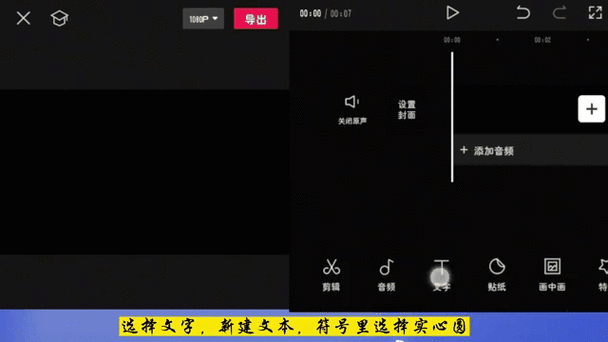
剪映动态模糊在哪 在当今的视频剪辑领域,动态模糊效果逐渐成为提升作品专业感的重要手段。剪映作为一款广受欢迎的视频编辑软件,用户在创作过程中常常会关注“动态模糊”功能的具体位置与操作方法。本文将全面解析剪映中“动态模糊”功能的具体位置、使用技巧以及相关操作流程,帮助用户快速掌握这一强大效果的应用技巧。 软件简介:剪映的核心功能与应用场景 剪映是一款由字节跳动推出的免费、操作简便的视频编辑软件,支持多平台使用,包括手机、PC端。它旨在为用户提供一站式的视频制作体验,无论是日常的短视频创作、社交媒体内容制作,还是专业级的影片编辑,剪映都能提供丰富的工具支持。尤其在动态模糊效果方面,剪映能够帮助用户模拟运动中的模糊感,增强画面动感,提升整体视觉冲击力,解决静态画面缺乏动感的痛点,从而让作品更具吸引力和专业水平。 剪映中“动态模糊”功能的亮点详解 在剪映中,动态模糊主要体现在以下几个方面,具体的操作细节也在不断优化,以下为核心亮点: 运动模糊效果的精准控制:用户可以根据需要调节模糊的强度和方向,实现从轻微的运动柔化到明显的运动模糊效果,满足不同场景的需求。 多样化的模糊类型:除了基础的线性运动模糊外,剪映还支持旋转、缩放等多方向、多角度的模糊效果,增强画面的动态表现力。 智能追踪功能:结合运动追踪技术,动态模糊可以随对象移动自动调整,确保模糊效果与运动轨迹完美同步,提升作品的专业度。 预设模板与自定义参数:提供多种预设模糊模板,用户可一键应用,亦可根据实际需求自定义参数,实现个性化设计。 剪映中的“动态模糊”位置与操作路径 要找到并应用剪映中的动态模糊功能,用户可以按照以下路径操作: 打开剪映软件:启动剪映,导入你想编辑的视频素材,进入主编辑界面。 选择目标片段:在时间线上点击需要添加动态模糊的片段,确保它被选中。 进入特效菜单:在底部工具栏找到“特效”按钮,点击进入后,会出现多种特效类别。 查找“运动模糊”或“动态模糊”类别:在特效列表中,通常位于“运动”或“动态”类别下,点击展开查找相关效果。 应用模糊效果:选择“动态模糊”或类似命名的特效,点击添加到已选中的片段上。 调节参数:在特效面板中,可以调整模糊的强度、方向、速度等参数,实现最佳视觉效果。 值得注意的是,不同版本的剪映界面布局略有差异,建议结合软件内的搜索功能快速定位“动态模糊”相关效果,提高操作效率。 实操指南:如何高效运用剪映中的动态模糊 为了帮助用户更好地利用剪映的动态模糊效果,以下提供详细的操作流程和技巧: 准备素材:确保视频素材清晰,运动轨迹明显,便于后续模糊效果的匹配。 导入素材:在剪映中导入视频,拖拽到时间线,定位到需要添加动态模糊的片段。 添加运动模糊特效:进入“特效”菜单,搜索“运动模糊”或“动态模糊”,选择适合的预设或自定义参数后应用。 调节模糊参数:根据运动轨迹调整模糊强度、方向、速度,确保模糊效果自然流畅,不影响画面清晰度。 结合运动追踪:若视频中目标运动明显,可以启用追踪功能,让模糊效果随目标移动同步变化,增强真实感。 预览与微调:不断预览效果,细调参数,确保模糊与运动轨迹匹配,避免模糊过度或不足。 导出作品:确认无误后,导出视频,保存高质量版本,完成动态模糊的应用。 在实际操作中,建议多尝试不同参数组合,结合场景需求灵活调整,才能达到最佳视觉效果。此外,合理运用剪映的其他特效和转场,也能让作品更具层次感和动感。 用户评价:实用体验分享 科技宅小王:“我用剪映做短视频,动态模糊效果让画面更有动感,操作也很直观,一学就会,非常适合初学者。” 设计狮阿杰:“在剪映中找到运动模糊的功能非常方便,调节参数也很灵活,能满足我对专业效果的追求,推荐给喜欢DIY视频的朋友。” 小影迷丽丽:“我平时喜欢拍运动视频,加入动态模糊后,整个画面看起来更酷了,效果自然,不会有生硬感,好用!” 视频达人小张:“剪映的运动模糊功能很实用,结合追踪技术,可以让动态效果更真实,节省了不少后期时间。” 摄影爱好者李老师:“通过调整模糊强度,我可以模拟不同的运动效果,提升作品的专业感,整体体验非常满意。”