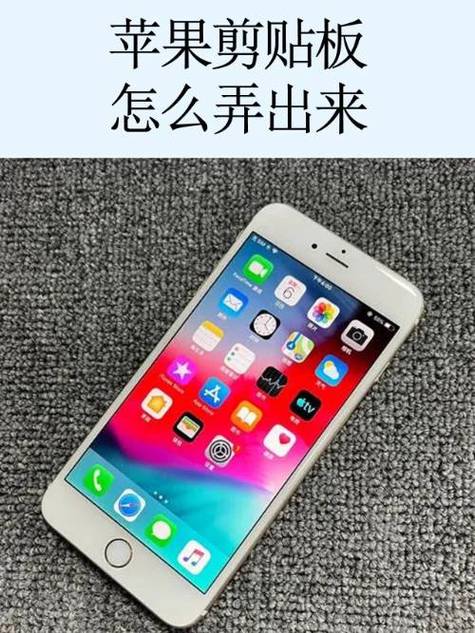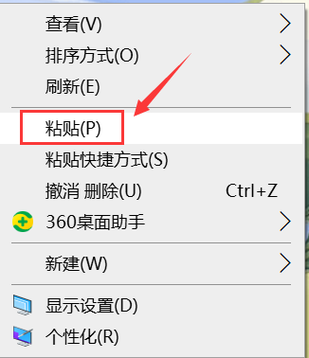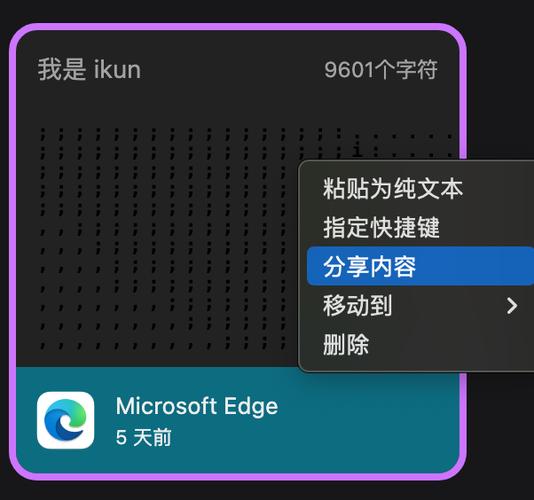
产品名“苹果手机输入法剪切板在哪里”。苹果手机系统的内置输入法剪切板位于文本编辑界面,长按或双击文字区域即可唤出编辑菜单,其中包含“剪切”“复制”“粘贴”等选项,剪切板功能会临时存储复制内容。用户可通过连续点击或使用通用剪贴板在不同苹果设备间同步文本。所有操作均在苹果官方系统安全框架内进行,建议使用正版系统以确保数据安全与功能完整。
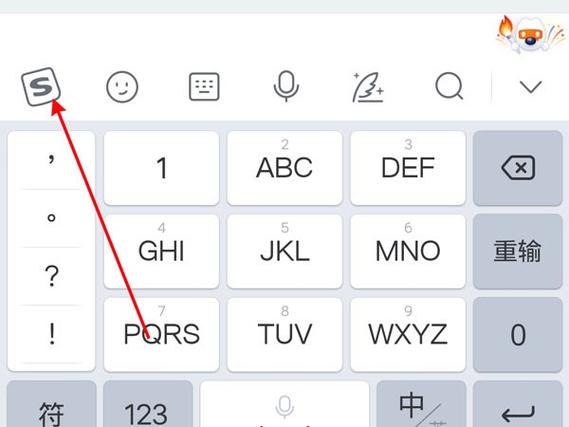
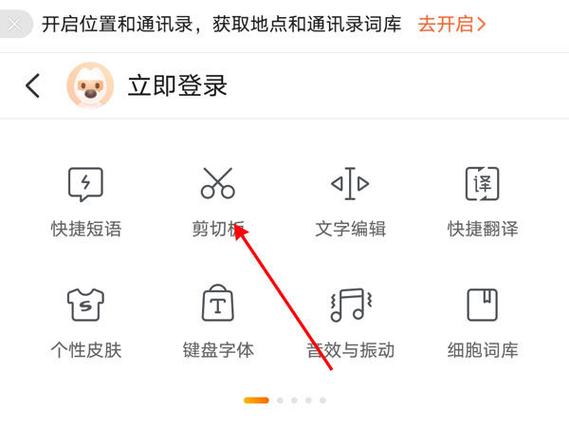
立即下载讯飞输入法剪切板在哪 在当今快节奏的数字生活中,输入效率成为许多用户关注的焦点。讯飞输入法作为国内领先的智能输入工具,除了提供多样化的输入方式外,还具备强大的剪切板管理功能,帮助用户快速调取和管理复制粘贴内容。那么,讯飞输入法的剪切板功能具体在哪?如何找到并高效使用?本文将为您详细解答这一疑问,带您深入了解其操作路径与使用技巧,让您的输入体验更加顺畅自然。 软件简介 讯飞输入法是一款集语音识别、智能纠错、云端同步与丰富个性化设置于一体的多功能输入工具。它的设计初衷是为用户提供更智能、更便捷的文字输入体验,解决传统输入法在效率和智能化方面的不足。特别是在剪切板管理方面,讯飞输入法通过集成剪切板历史记录功能,帮助用户在多次复制粘贴中快速找到所需内容,极大提升工作和生活的效率。不论是编辑长篇文档,还是日常聊天,掌握剪切板的正确调用方式都能让您事半功倍。 功能亮点 智能剪切板记录:讯飞输入法会自动记录用户近期的复制内容,形成可调取的历史剪切板,避免频繁重复操作,提升复制粘贴的效率。 多内容管理:支持同时存储多条剪切板内容,用户可以根据不同场景或类别快速筛选和调用所需内容,无需重复复制粘贴。 快速调用界面:剪切板内容可以在输入界面通过专属快捷入口一键调用,无需退出当前操作或切换应用,极大节省时间。 内容编辑与删除:支持对已存剪切板内容进行编辑、删除或标记,方便用户根据实际需求进行个性化管理。 云端同步功能:部分版本支持云端同步剪切板内容,跨设备无缝使用,确保信息的完整性和连续性。 软件特色 讯飞输入法在界面设计上追求简洁直观,操作流程清晰明了。其剪切板功能独树一帜的亮点在于: 交互设计优化:采用悬浮窗口或弹出菜单形式,用户在输入时可以快速呼出剪切板内容,无需繁琐的操作步骤。 性能表现优异:即使在长时间使用或多内容存储情况下,也能保持流畅不卡顿,确保用户体验流畅自然。 智能筛选与分类:自动根据内容类型(如文本、链接、图片)进行归类,方便用户快速找到所需信息。 个性化定制:用户可以自定义剪切板的存储数量、显示样式及调用方式,满足不同使用习惯。 使用攻略 想要充分发挥讯飞输入法剪切板功能的威力,掌握正确的操作步骤至关重要。以下为您提供详细的实操指南: 开启剪切板功能:在讯飞输入法主界面,点击右上角“设置”图标,进入“输入设置”。在“高级功能”或“输入体验”栏目中找到“剪切板管理”,确保其已开启状态。 调用剪切板内容:在输入界面,点击工具栏上的“剪切板”图标(通常是一个剪贴板或类似的标志),弹出剪切板内容列表。 浏览和选择内容:在弹出的窗口中,浏览已存的多条剪切板内容,点击需要的内容即可将其自动粘贴到当前输入框内。 管理剪切板内容:长按某条内容,可以弹出编辑、删除或标记的菜单,进行相应操作。也可以在设置中调整存储数量或清空全部剪切板记录。 使用云同步功能:在“设置”中找到“云同步”选项,登录账号后开启同步,确保剪切板内容在多设备间保持一致。 快捷操作技巧:建议将剪切板调用设置为快捷键或悬浮按钮,方便在任何应用中快速调用,提高工作效率。 通过以上步骤,用户可以轻松掌握讯飞输入法的剪切板管理方法,实现内容的快速调取与高效管理,极大提升输入体验的便捷性和智能化水平。 用户评价 科技宅小王:“我一直使用讯飞输入法的剪切板功能,操作非常方便。特别是在写论文或整理资料时,能快速调出之前复制的内容,节省了不少时间。” 设计狮阿杰:“剪切板管理界面设计得很人性化,调用快捷,内容分类清晰。相比其他输入法,这个功能让我感觉更专业,也更贴心。” 白领丽丽:“云同步功能让我在不同设备间工作无缝切换,尤其是在手机和电脑之间,内容随时随地都能调取,极大提高了我的工作效率。” 编程爱好者小李:“经常需要复制粘贴代码片段,讯飞输入法的剪切板功能帮我整理了好多常用代码块,使用起来非常顺手。” 学生小美:“学习资料整理时,剪切板的内容管理让我变得更有条理,找资料也更快了,强烈推荐。”