首页
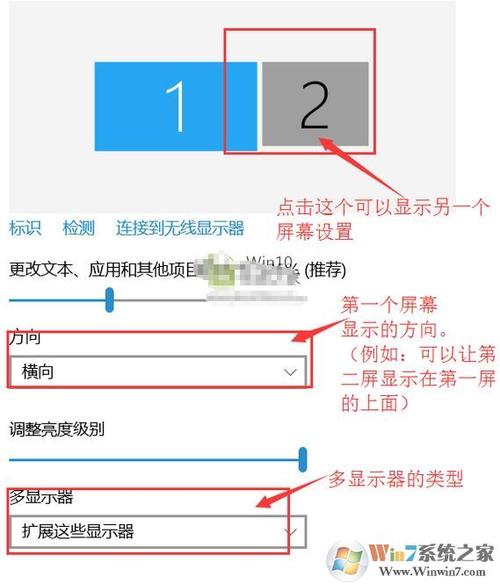
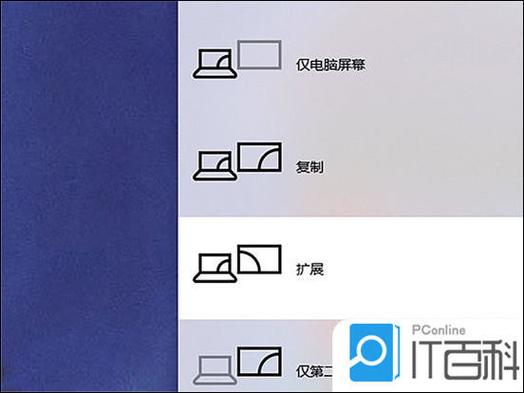
产品名:投影仪显示双屏怎么调成单屏 调整投影仪从双屏显示切换为单屏显示通常可通过系统设置完成。首先进入投影仪或连接电脑的显示设置界面,找到“多显示器”或“投影模式”选项。将其从“扩展”或“双屏”模式更改为“仅计算机”或“单屏”模式即可。部分投影仪遥控器上也设有“Source”或“Mode”按键可快速切换。操作后画面将统一显示单一主屏内容。
热门专辑
酷酷跑下载安装官方正版酷酷跑App 最新安卓
侍魂2单机版下载
映客直播手机版下载安装
战天下【攻略】柴田胜家转生副本全攻略
Downloader(下载器)中文版下载
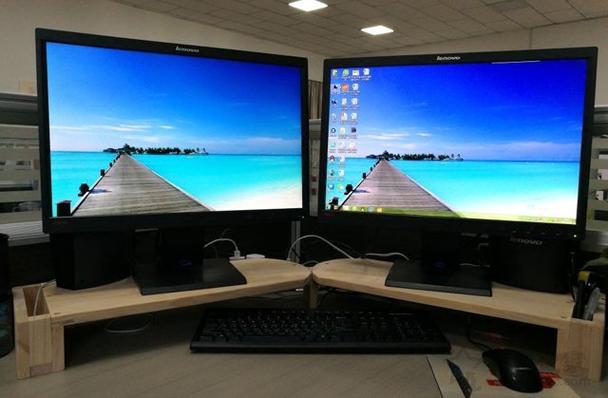
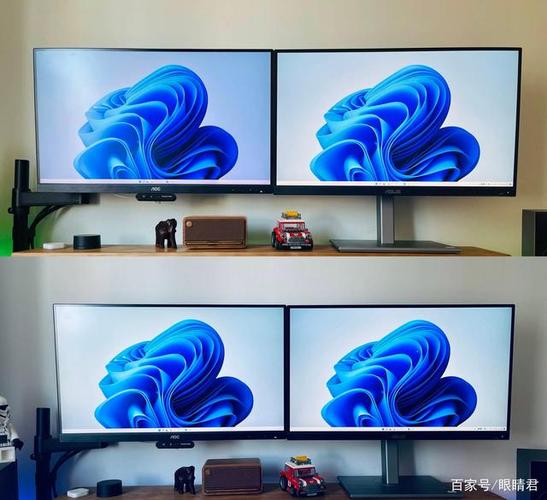
电脑屏幕与投影仪双屏显示:一种实用办公教学解决方案。该功能允许用户将电脑内容同步输出至投影仪,实现主屏操作与副屏展示分离。广泛适用于会议演示、多媒体教学及商务报告场景,有效扩展视觉界面并提升信息传达效率。通过系统设置或专用软件,可灵活调整显示模式如复制、扩展,满足多任务处理与协作需求。此技术支持有线及无线连接方式,需确保设备接口兼容与驱动正常,以保障画面稳定传输。
《投影仪显示蓝屏》是一种投影设备常见故障的提示画面,通常由信号源异常、连接线松动或设备硬件问题引发。用户可通过检查输入源、重启设备或更新驱动程序进行排查,确保投影仪正常运行。建议使用正版操作系统与授权软件,以保障系统稳定与安全。
欢迎下载“电脑显示器和投影仪双屏显示”软件。该工具可帮助用户轻松设置和管理双屏显示环境,实现显示器与投影仪的同步或扩展工作模式,提升办公效率与多媒体演示体验。请通过官方渠道获取正版软件,享受安全稳定的功能服务。
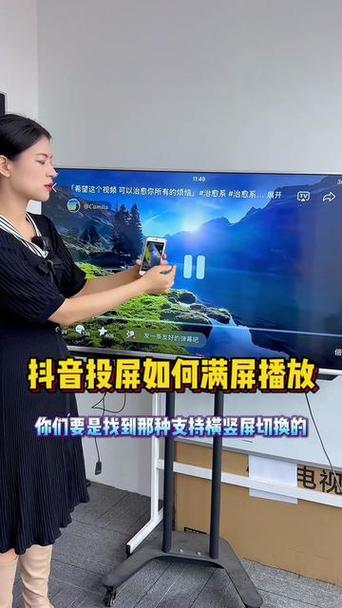
**投影仪怎么投屏显示不全** 投影仪投屏显示不全通常由信号源分辨率与投影仪预设比例不匹配导致。请按以下步骤排查调整: 1. 检查并统一设备(电脑、手机)与投影仪的显示分辨率。 2. 在投影仪或信号源设备的显示设置中,将画面比例调整为“全屏”或“自动”。 3. 更新投影仪固件及投屏软件(如正规的WiFi投屏助手或厂商官方应用)至最新版本,以确保兼容性。 4. 若使用有线连接,请尝试更换高质量的传输线缆。
产品名:投影仪电脑不显示,投影屏显示 当投影仪可正常投射而电脑屏幕无信号时,通常与显示设置或连接有关。建议首先检查视频线缆连接是否稳固,并尝试使用Windows系统的“Win+P”组合键或macOS的显示设置,切换到“复制”或“仅第二屏幕”模式。此外,更新显卡驱动、尝试更换线缆或端口,均可解决多数因软件配置或硬件接触不良导致的此类显示问题。
**投影仪怎么显示电脑屏幕**:通过有线连接如HDMI或VGA线缆将电脑与投影仪直接对接,或使用无线投屏技术(如Miracast、AirPlay)。电脑端无需特殊软件,仅需在系统设置中切换显示模式为“复制”或“扩展”,即可将屏幕内容同步投影。确保设备驱动正常,分辨率适配投影仪规格,以实现清晰稳定的画面输出。
产品名:投影仪无法满屏显示 介绍:该现象指投影画面无法完整覆盖投影幕布或墙面,常见原因包括信号源分辨率不匹配、投影机变焦或位移设置不当、投影比例未正确调整等。解决方法通常涉及检查设备输出设置、调整投影机镜头或位置,并在菜单中选用适合幕布的长宽比模式。使用正版系统及官方驱动有助于确保显示兼容性。
产品名:投影仪如何显示全屏 投影仪实现全屏显示主要依赖正确的信号源设置与投影画面调整。首先确保输入信号分辨率匹配投影仪原生支持,如1920×1080。随后进入投影仪菜单,调节“画面比例”或“缩放”选项至“全屏”或“16:9”等适合屏幕的模式,并配合投影距离与镜头变焦使图像铺满幕布。部分设备需在连接的电脑或播放设备显示设置中调整输出分辨率与缩放行为,以实现画面完整无黑边的全屏效果。
产品名:win10怎么把投影仪调成全屏 在Windows 10中,将投影仪调成全屏的常规操作如下:首先使用Win+P快捷键选择投影模式为“仅第二屏幕”或“复制”。接着右键点击桌面,进入“显示设置”,调整外接投影仪的分辨率与主显示器一致,并在“缩放与布局”中设为全屏显示。若画面未铺满,可在投影仪菜单中调整其自身的宽高比或缩放设置。整个过程无需额外软件,依靠系统自带功能即可实现。
欢迎下载《电脑怎么连接投影仪显示屏》指南!本资源提供详细图文教程,帮助您快速掌握电脑连接投影仪或显示屏的步骤,涵盖线缆选择、系统设置及常见问题解决方案,助您高效完成办公演示或家庭影音搭建。请通过正规渠道获取实用工具,享受安全可靠的技术支持。