首页
《蓝牙鼠标已连接无反应》是一款用于诊断和修复蓝牙鼠标连接问题的辅助工具。它可帮助用户检测驱动兼容性、电池状态及系统设置,提供安全的故障排查方案,确保设备稳定连接与正常使用。建议通过正规渠道获取正版软件以保障功能完整性与数据安全。
热门专辑
美团打广告,一年需要多少钱
十字绣鞋垫图案大全
如何保存不能下载的电影
52226小鱼儿玄机2站
投票工具助手
感谢您下载“蓝牙鼠标已配对但无法连接”。本工具旨在帮助用户诊断并修复常见的蓝牙连接问题,通过安全清理缓存、重置服务与提供标准排查步骤,协助您快速恢复鼠标正常连接。请确保在官方支持范围内使用,并遵循设备制造商的相关指南。
欢迎下载“蓝牙鼠标连接手机后没反应”,本软件旨在帮助用户解决蓝牙鼠标无法连接手机的问题。通过详细的操作指南和调试方法,轻松排查连接障碍,提升使用体验。无论您的设备型号或系统版本,我们都提供专业支持,确保蓝牙鼠标顺利连接手机,恢复正常操作。让您的无线设备使用更加便捷顺畅,尽享高效办公和娱乐生活。
产品名:雷柏鼠标蓝牙连接无反应 当雷柏鼠标蓝牙连接无反应时,请首先检查设备电量与蓝牙功能是否开启。确保在系统蓝牙设置中正确配对并移除其他干扰设备。尝试重启鼠标与接收设备,或更新官方驱动与固件。若问题持续,可能是硬件兼容性或信号受扰,建议联系官方售后获取正规技术支持。请始终使用正版软件与授权服务以确保设备稳定运行。
蓝牙鼠标连接后无反应,通常由以下几种原因导致: 1. **配对问题**:未成功进入配对模式或与设备未正确匹配。 2. **电量不足**:鼠标电池耗尽,无法正常工作。 3. **距离与干扰**:距离过远或周边无线设备信号干扰连接。 4. **驱动或设置**:电脑蓝牙驱动未更新或系统未正确识别设备。 5. **硬件故障**:鼠标自身或电脑蓝牙模块存在物理损坏。 建议尝试重新配对、更换电池、靠近接收器并重启设备,以排查解决。
蓝牙鼠标显示已连接但没反应 当蓝牙鼠标在系统中显示已连接却无法操作时,通常源于驱动冲突、电源管理或配对故障。请尝试以下正规解决方法:在系统设置内删除此设备并重新配对;更新或重新安装官方蓝牙与鼠标驱动;检查电池电量,并确保无线信号无严重干扰。若问题持续,可在设备管理器中检查硬件状态或尝试连接至其他电脑进行故障排查。
“蓝牙鼠标连接了没反应” 当蓝牙鼠标无法正常响应时,建议按以下步骤排查:首先确认鼠标电量充足,并检查蓝牙开关是否开启;其次在设备设置中删除已有配对记录,重新进行搜索与连接;同时更新电脑或移动设备的系统及蓝牙驱动程序。若问题持续,可尝试将鼠标恢复出厂设置或更换USB接口(针对接收器类型)。确保使用正版官方驱动,避免兼容性问题。
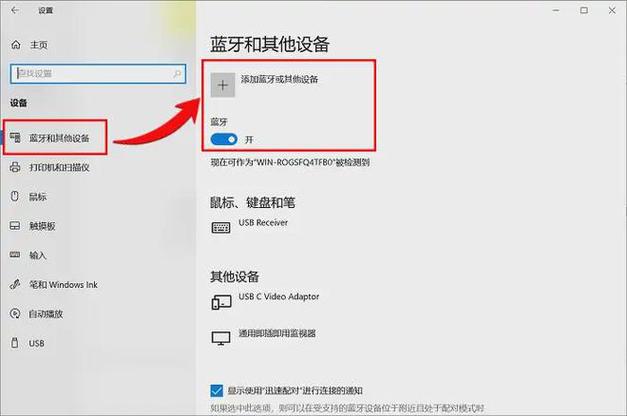
“Win10蓝牙鼠标已连接无反应”通常指系统显示蓝牙连接正常,但鼠标指针无法移动或按键失灵。常见原因包括:驱动程序冲突、蓝牙信号干扰、电源管理设置不当或设备电量不足。可尝试以下方法:重新启动鼠标和电脑、更新或重装蓝牙驱动、关闭USB节电模式、删除设备后重新配对,或检查是否有其他无线设备干扰。若问题持续,可尝试在另一台电脑测试鼠标,以判断是否为硬件故障。
无线蓝牙鼠标无反应时,通常可从以下几方面排查:首先检查鼠标电源开关是否开启、电池电量是否充足。其次,在电脑蓝牙设置中确认设备已正确配对并连接,可尝试关闭再重新开启蓝牙功能。若问题仍存,将鼠标移近接收器(如有)或电脑,排除距离与障碍物干扰。最后,可重启电脑或尝试为鼠标重新配对,以修复临时性连接故障。
**产品名:鼠标蓝牙连接电脑没反应** 该问题通常由蓝牙驱动异常或硬件兼容性导致。请先尝试重新安装电脑的官方蓝牙驱动程序,并确保系统更新至最新版本。同时检查鼠标电池电量,在蓝牙设置中移除旧设备后重新配对。若仍无效,可能是硬件故障,建议更换鼠标或电脑蓝牙模块测试。避免使用非正规系统工具。