首页
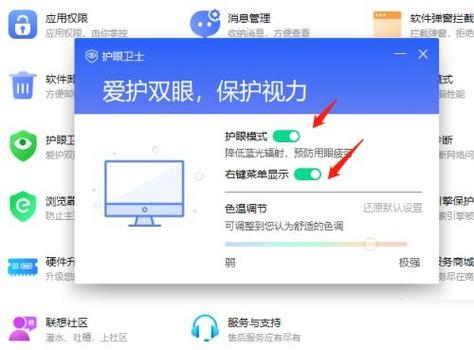
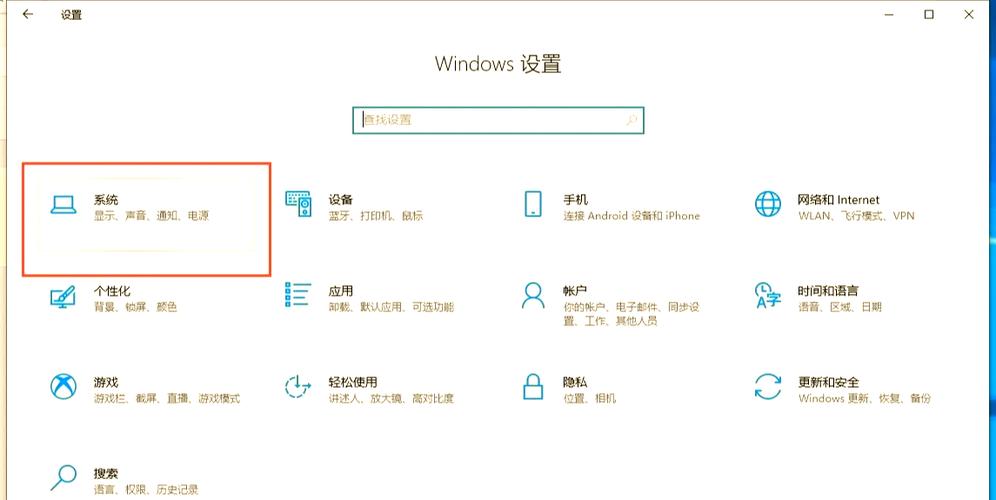
联想笔记本开启护眼功能的具体步骤如下:首先打开Windows系统设置,进入“系统”选项,选择“屏幕”菜单。找到并开启“夜间模式”功能,可自定义调整色温与时间表;部分机型还可在联想自带软件(如联想电脑管家)中设置智能护眼模式,有效降低蓝光,缓解视觉疲劳。建议定期调整屏幕亮度以保护视力。
热门专辑
羞羞动漫㊙️免费入口在线免费vip版
天天头条软件
单多多app手机版
腾讯vip在线解析网站
樱兰高校游戏手机版ios
**联想笔记本功能键怎么开启** 联想笔记本的功能键开启需进入BIOS设置。开机时反复按F2键(部分型号为Fn+F2)进入BIOS界面,在Configuration或Keyboard菜单中找到“Hotkey Mode”选项,将其状态从Disabled更改为Enabled,保存退出即可启用顶部F1-F12键的默认功能。部分新款机型也可通过Lenovo Vantage软件中的键盘设置进行切换。
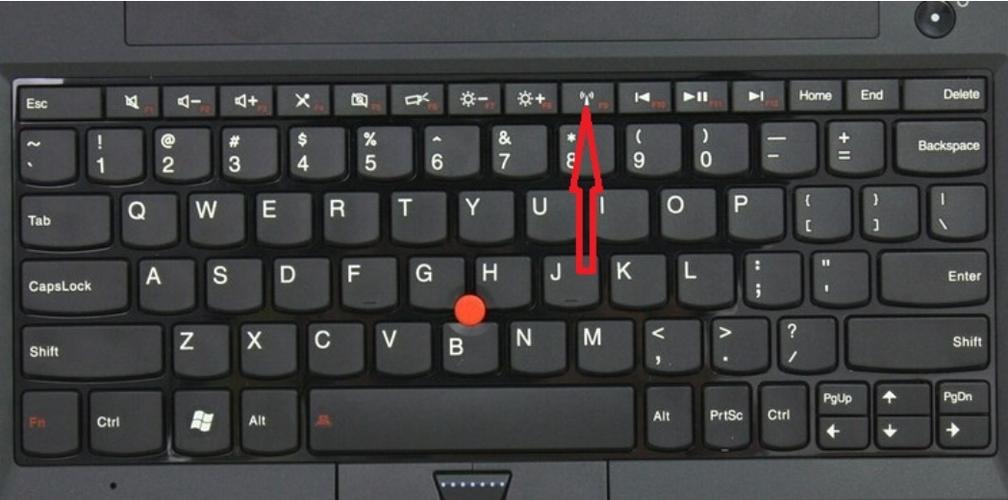
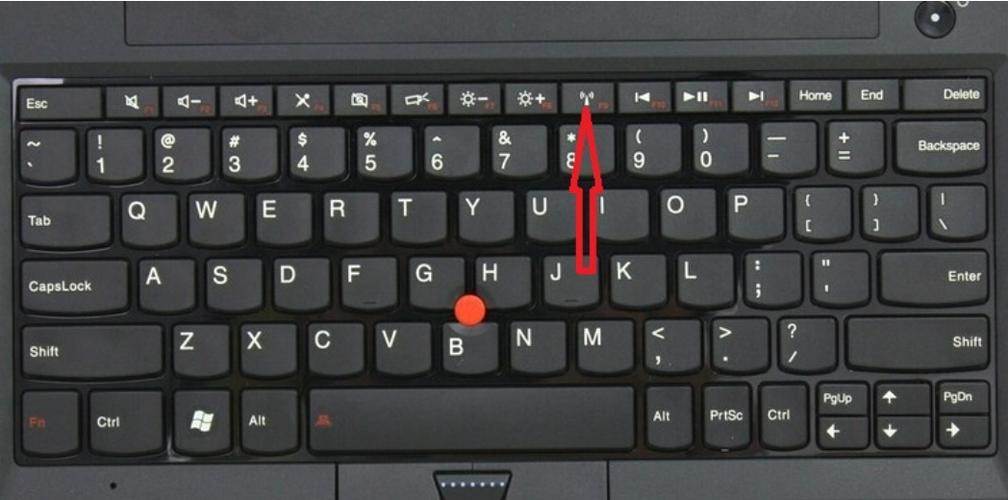
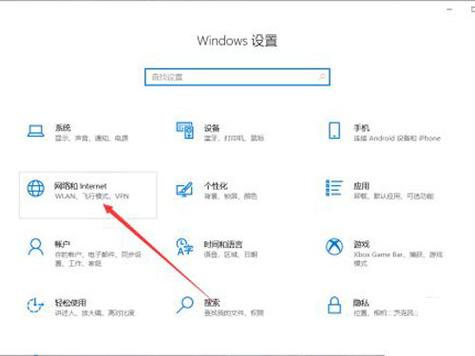
联想笔记本开启无线功能通常可通过快捷键或系统设置实现。多数机型在键盘上设有飞行模式或无线图标按键(如Fn+F5或F8),按下即可启用无线网络。也可进入Windows系统的“设置-网络和Internet”中手动开启Wi-Fi开关。若遇到连接问题,建议检查驱动是否正常或重启网络服务。
联想笔记本默认采用功能键(F1-F12)的多媒体快捷键模式。如需启用传统Fn功能键,可重启电脑并在开机Logo出现时反复按F2或Fn+F2进入BIOS,在Configuration(或Keyboard)菜单中找到“Hotkey Mode”选项,将其设置为“Disabled”即可切换。部分新款机型也可通过联想预装的Lenovo Hotkeys软件在系统中直接设置切换。设置后需按“Fn+对应功能键”才能执行音量、亮度等快捷操作。
联想笔记本护眼模式是一款为减少视觉疲劳设计的辅助功能。通过调节屏幕色温与蓝光过滤,帮助用户在长时间使用中缓解眼睛干涩,并支持自定义设置以匹配不同使用场景。该模式已预装在联想笔记本系统中,用户无需额外安装即可安全启用。
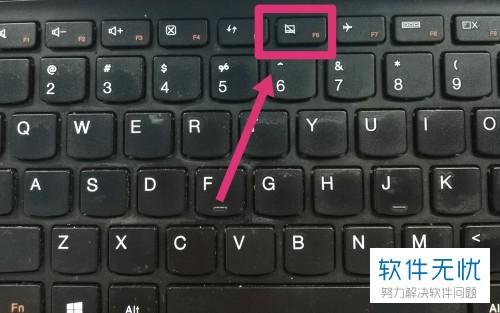
联想笔记本F4功能键开启方法:该按键通常与Fn键组合使用,直接按下F4可能执行其附加功能(如调节音量或背光)。如需启用F4原始键位功能,可尝试同时按下“Fn + F4”。部分机型可通过BIOS设置或联想官方软件(如Lenovo Hotkeys)修改功能键模式,实现单按F4触发主要作用。具体操作请参考对应型号的用户手册或联想支持页面。
您好!欢迎下载“联想笔记本电脑无线功能怎么开启”教程。这份指南将帮助您轻松找到并启用联想笔记本的无线功能,无论是Wi-Fi开关的操作步骤,还是网络设置的调整,都详细讲解。通过简洁明了的操作步骤,即使是初次使用者也能快速掌握,让您的联想笔记本轻松连接无线网络,享受便捷的上网体验。下载后,您可以随时参考,解决无线连接中的各种问题。感谢您的选择,祝您使用愉快!
联想笔记本电脑可通过以下方式开启无线功能: 1. 检查机身是否有物理无线开关,将其拨至开启状态。 2. 使用键盘上的“Fn + F5”(或带有无线图标的F键)组合键启用。 3. 在Windows系统中,点击任务栏右下角的网络图标,打开Wi-Fi开关。 4. 若无效,可前往“设备管理器”检查无线网卡驱动是否正常并启用。
欢迎下载“联想笔记本护眼模式怎么设置”指南!本指南将帮助您轻松了解如何在联想笔记本上开启和调节护眼模式,有效减少屏幕蓝光,缓解眼睛疲劳,保护视力。操作步骤详细简明,适合所有用户快速掌握设置方法。无论是学习、工作还是休闲,都能享受更加舒适的视界体验。赶快下载指南,让你的联想笔记本变得更健康,更贴心!
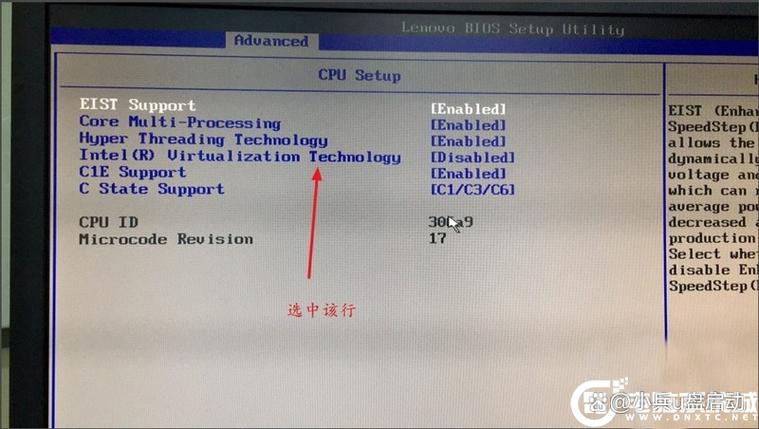
联想笔记本开启VT(Virtualization Technology,虚拟化技术)介绍:该功能用于在联想笔记本BIOS/UEFI设置中启用处理器虚拟化支持,以运行虚拟机等软件。用户需重启电脑,进入BIOS(通常按F1/F2键),在“Configuration”或“Security”选项卡中找到“Intel Virtualization Technology”或“AMD-V”选项,将其设为“Enabled”,保存退出即可。此举可提升虚拟化性能,适用于合法开发、测试及多系统环境。
欢迎下载“联想笔记本怎么打开无线功能”教程。本文将为你提供详细的操作步骤,帮助你轻松开启联想笔记本的无线网络功能。无论是开启Wi-Fi,还是排查无线连接问题,我们都为你准备了简单明了的指导。通过本教程,你可以快速找到无线开关或设置方法,确保你能够顺畅连接到网络。让你的联想笔记本无线功能快速开启,享受便捷的网络体验。欢迎下载,轻松解决无线连接问题!