首页
热门专辑
小熊不见了绘本
中国银行地址附近查询
魔塔大冒险6.0正式版
用了多年的手机号不想用了
榭兰圈二代好还是ie900好
欢迎下载“惠普打印机云打印设置方法”,这份指南将帮助您轻松掌握惠普打印机的云端打印设置步骤。无需复杂操作,只需按照指南步骤操作,即可实现远程打印,提升工作效率。无论是在家庭还是办公场所,都能方便快捷地使用惠普云打印功能。希望这份资料能为您提供帮助,让打印变得更加简便快捷。快来下载使用吧!
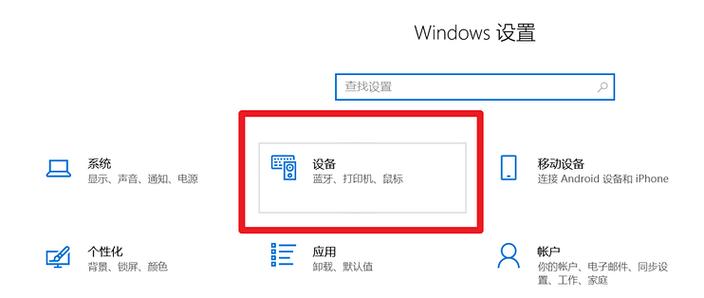
惠普打印机设置方法通常包括硬件连接、驱动安装及功能配置。首先将打印机连接电源并与电脑通过USB或无线网络连接。访问惠普官方网站下载对应型号的驱动程序并安装。随后通过“设置”中的“设备”选项添加打印机,根据向导完成打印测试页。若需网络打印,需在打印机面板配置Wi-Fi并连接至同一局域网。设置后可在打印属性中调整纸张类型、打印质量等参数以满足日常需求。
欢迎您下载“惠普打印机无线打印设置方法”,轻松掌握无线连接技巧,优化您的打印体验。该指南详细介绍了惠普打印机的联网步骤,包括无线网络配置、驱动安装和常见问题解决方案,帮助您快速实现无线打印,提升办公与家庭打印效率。无论您是首次使用还是需要升级设置,该教程都能提供专业指导,确保操作简便、安全可靠,让您的打印变得更加便捷快捷。
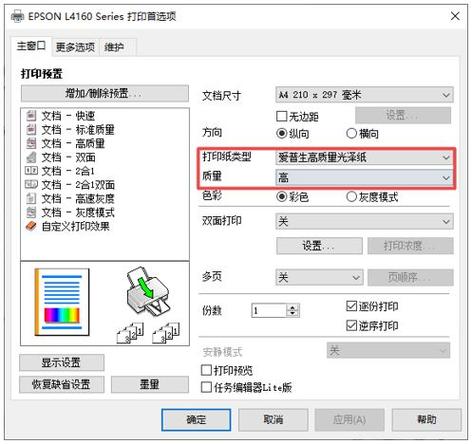
惠普打印机进行彩色打印设置方法如下:首先确保打印机已安装彩色墨盒且纸张充足。在电脑上打开需打印的文件,点击“文件”>“打印”,选择对应的惠普打印机。点击“首选项”或“属性”,在“颜色”选项中选择“彩色”模式,根据需要调整质量与纸张类型。确认设置后,点击“打印”即可完成彩色打印。部分型号还可通过打印机控制面板直接选择彩色打印模式。
惠普打印机双面打印设置主要有两种方法: **一、自动双面打印(支持该功能的机型)** 在电脑上打开文档,点击“打印”调出对话框。选择您的HP打印机,在“双面打印”或“属性”设置中,勾选“双面打印”选项,最后点击“打印”即可。打印机会自动完成正反面的打印。 **二、手动双面打印(所有机型通用)** 在打印对话框的“页面范围”中选择“仅奇数页”,打印完成后,将纸张翻面且调整好方向放回纸盒。再回到对话框,选择“仅偶数页”进行打印即可完成双面打印。
惠普3630打印机无线打印设置方法:首先确保打印机与电脑在同一Wi-Fi网络。打开打印机控制面板,进入网络设置菜单,选择无线配置向导。按照提示找到您的无线网络并输入密码完成连接。随后在电脑上安装惠普官方驱动程序,添加打印机时选择无线网络端口即可实现无线打印。通过官方软件可安全便捷地管理打印任务。
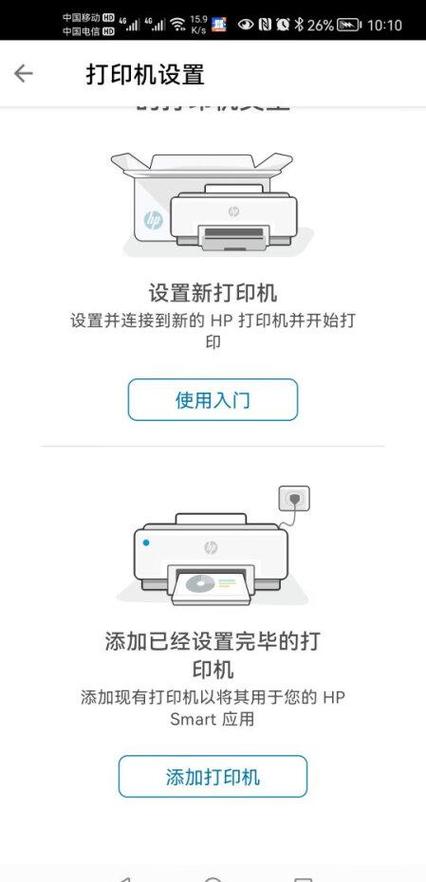
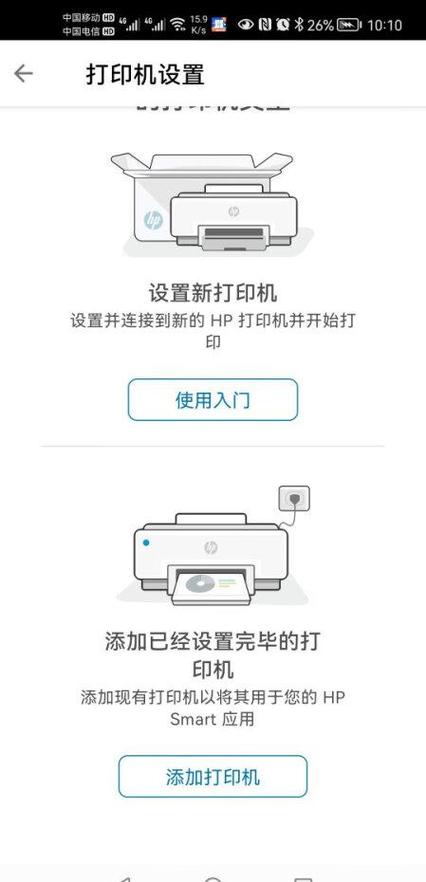
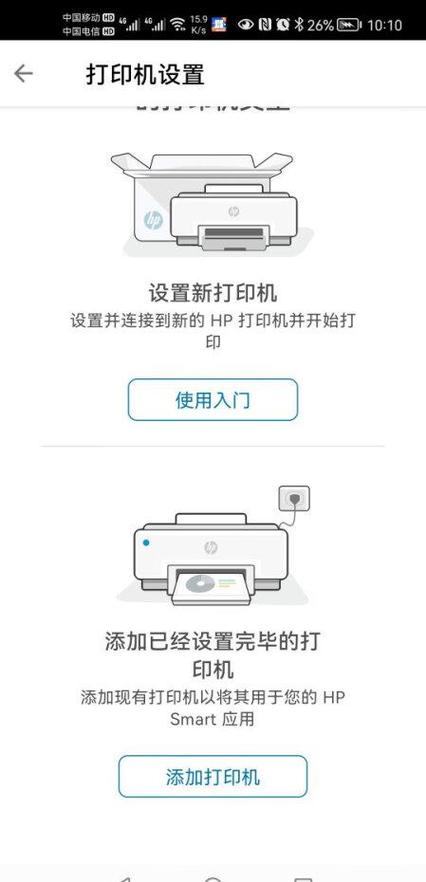
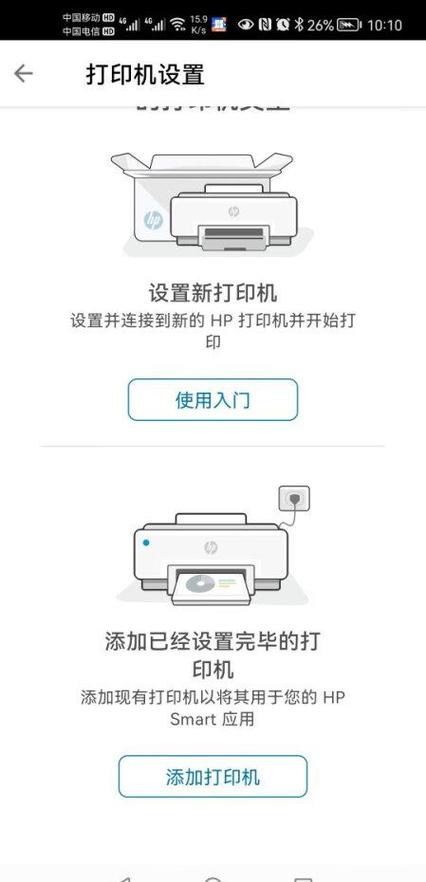
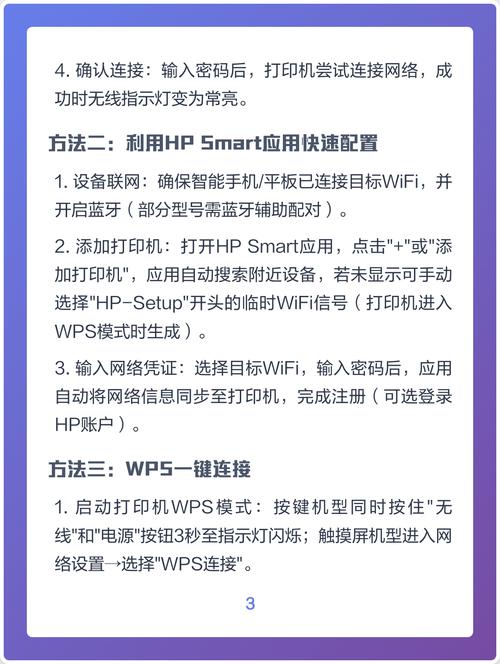
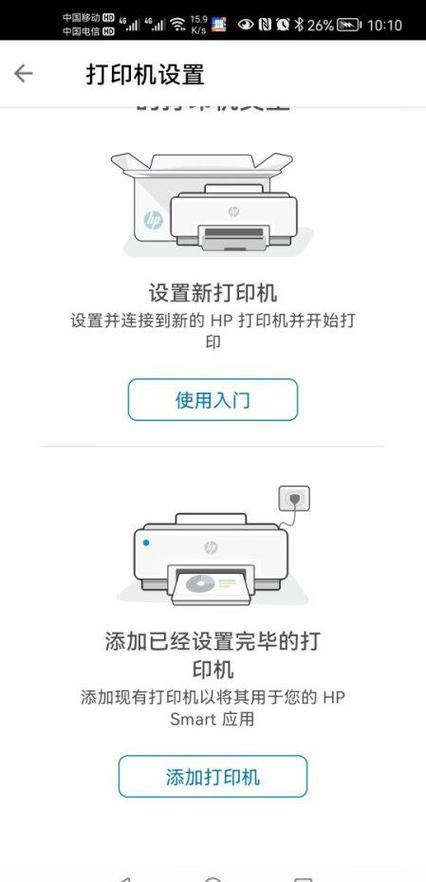
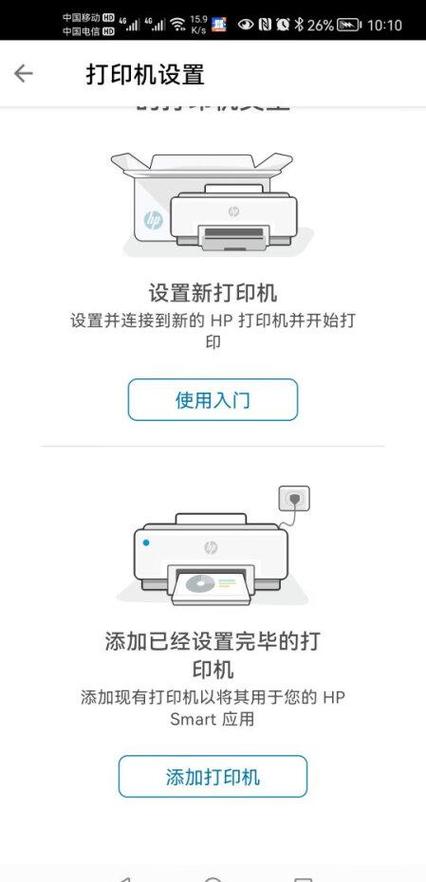
惠普wifi打印机设置方法如下:首先将打印机接通电源,在控制面板中进入网络设置菜单,选择无线网络向导并按照提示搜索附近的WiFi信号,输入正确的密码完成连接。随后在电脑或手机上下载安装官方HP Smart应用,添加打印机并按照指引完成驱动配置,即可实现无线打印。建议通过惠普官网获取正版驱动及软件,以确保设备安全稳定运行。
欢迎下载“惠普云打印机设置方法”。本文提供详细的步骤指导,帮助用户轻松完成惠普云打印机的连接与配置。无论是首次使用还是需要调试,内容简明易懂,适合新手操作。下载后,您可以快速掌握云打印的基本操作,提高工作效率。我们致力于提供方便便捷的打印解决方案,期待您的使用体验更加顺畅。立即下载,轻松掌握惠普云打印机的设置技巧!
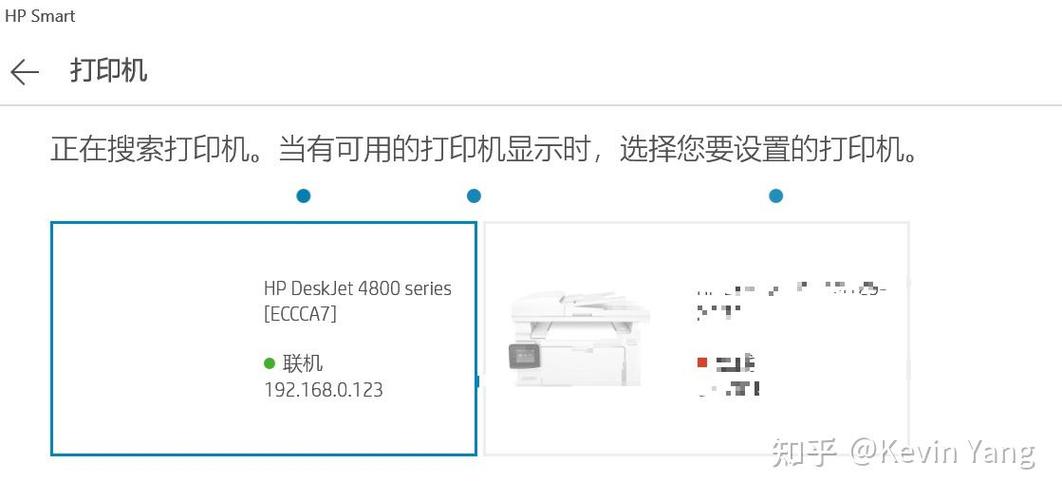
惠普打印机ip设置方法 惠普打印机IP地址设置可通过以下步骤完成:首先确保打印机与网络连接。在打印机控制面板上进入“网络设置”菜单,查看或配置TCP/IP选项。也可通过电脑操作:打开“HP Smart”或浏览器,输入打印机当前IP进入管理界面,在“网络设置”中手动分配静态IP或启用DHCP获取动态地址。完成后保存设置并重启打印机使新IP生效。该流程适用于合法正版惠普打印机及官方软件。
惠普打印机设置网络打印机的方法如下:首先确保打印机和电脑连接到同一Wi-Fi网络。打开打印机控制面板,进入“网络”或“无线”设置菜单,选择无线设置向导,根据提示找到并连接您的Wi-Fi,输入密码完成连接。然后在电脑上打开“设置”中的“打印机和扫描仪”,点击“添加打印机”,选择您的HP打印机型号即可完成网络配置。