首页
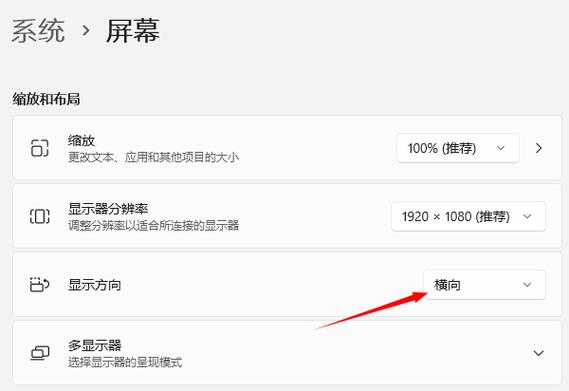
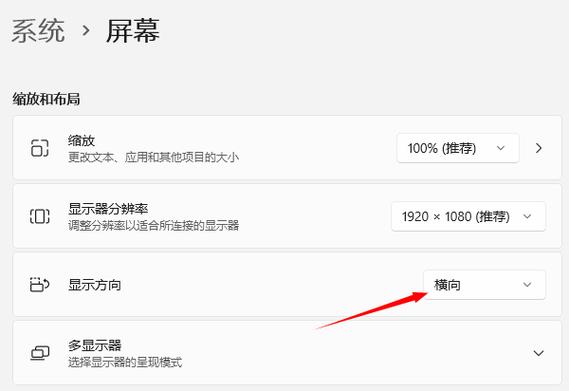
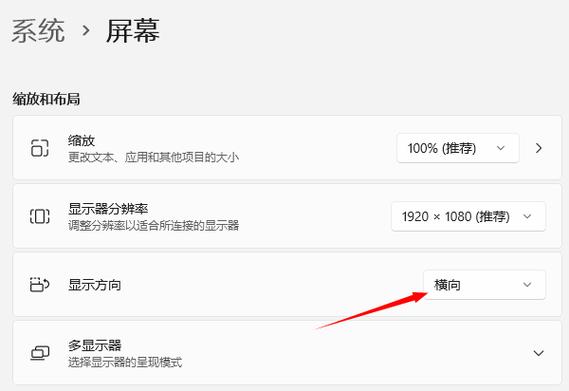
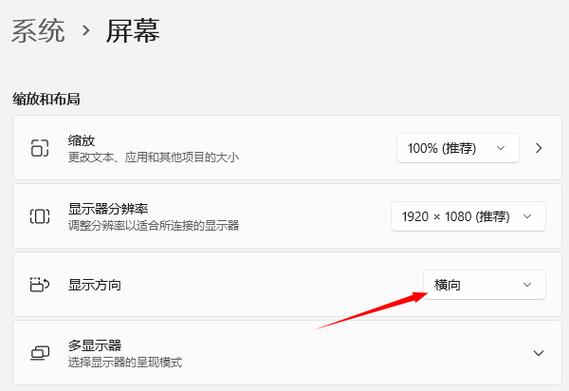
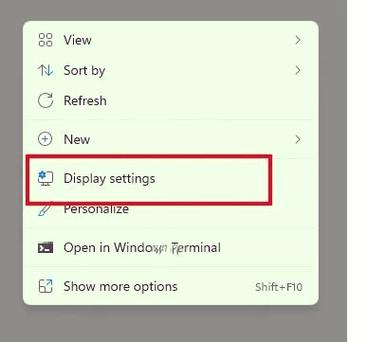
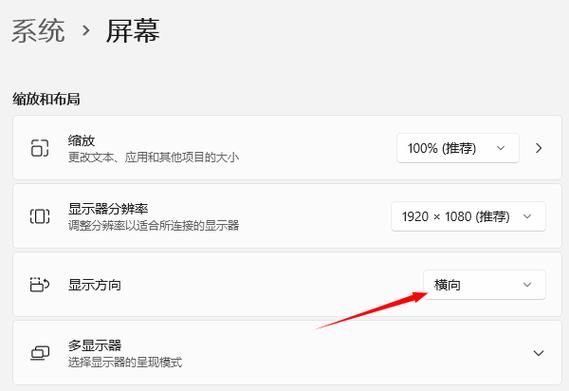
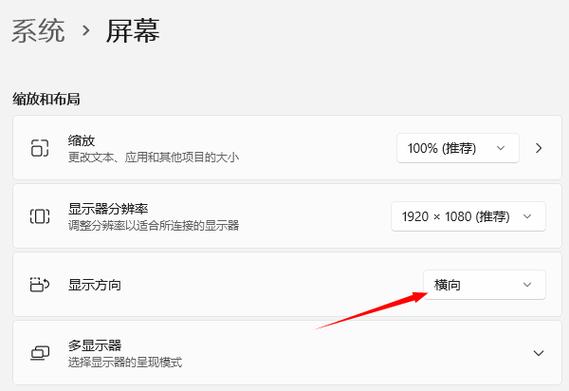
产品名:电脑屏幕横着怎么调回来 若电脑屏幕意外横置,可通过系统显示设置快速恢复。Windows系统请右键桌面选择“显示设置”,在方向下拉菜单中调回“横向”。Mac系统进入“系统偏好设置-显示器”,旋转选项设为“标准”。同时可尝试使用显卡控制面板调整,或通过快捷键组合(如Ctrl+Alt+方向键)复位。此操作为系统自带功能,无需安装额外软件。
热门专辑
橙子画质怪兽
地铁逃生修改器作弊菜单
笔下阁
云米乐享app官方版
Sidra Bank_1.0.2.apk
欢迎下载《电脑屏幕横着怎么调回来快捷键》指南!本工具为您整理了系统自带的显示设置方法与常用快捷键组合,助您快速将屏幕方向调整回正常模式。无需安装任何第三方软件,安全可靠地解决屏幕旋转问题,提升操作效率。
产品名:电脑屏幕横向怎么调回来 若电脑屏幕意外变为横向,可尝试以下操作快速恢复:在桌面右键点击进入“显示设置”,于方向下拉菜单中重新选择“横向”并保存;或使用快捷键组合“Ctrl + Alt + ↑”进行方向复位。若使用独立显卡,也可通过显卡控制面板的旋转显示功能进行调节。此操作为系统内置正规功能,无需额外安装软件。
电脑屏幕横屏了怎么调回来是一款专业屏幕旋转管理软件,专为Windows电脑用户解决意外横屏显示问题,提供一键恢复竖屏的核心功能。主要玩法包括快捷键调整方向、实时预览切换、多显示器独立控制。特色亮点:即时生效无需重启、界面简洁零学习成本、兼容Win10/11系统。适用于办公人群、游戏玩家及设计师等日常电脑用户,帮助您高效恢复正常显示,提升使用体验。
《屏幕旋转助手》
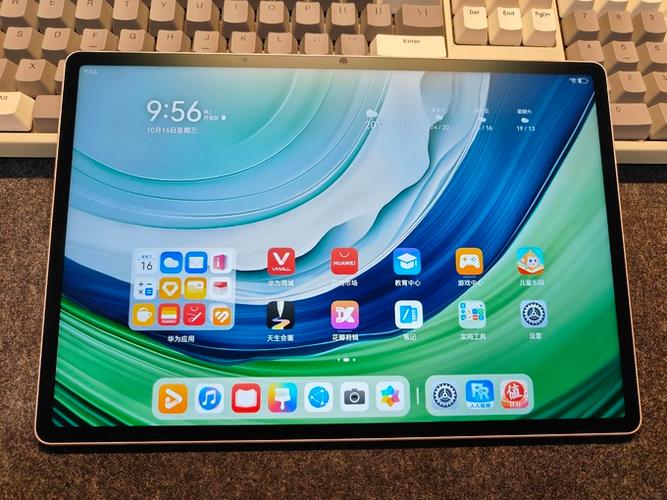
欢迎下载《华为平板屏幕横着怎么调回来》使用指南。本资源为官方功能教程,将清晰讲解如何通过控制中心快捷开关或显示设置,快速调整华为平板屏幕方向,解决自动旋转失灵等问题。所有方法均基于系统正规功能,安全可靠,助您轻松掌握设备使用技巧,享受更便捷的平板操作体验。
电脑屏幕竖着了,怎么横过来 介绍:该情况通常由显卡设置或系统显示选项误调所致。可通过操作系统内置功能快速调整:在Windows中右键桌面进入“显示设置”,将“显示方向”改为“横向”;Mac系统则在“显示器”偏好设置中旋转屏幕。若快捷键误触,可尝试Ctrl+Alt+方向键组合恢复。无需第三方软件,使用官方驱动与系统工具即可安全解决。
产品名:电脑界面横屏怎么调回来 若您的电脑屏幕意外旋转为横屏,可快速通过系统显示设置或显卡控制面板调整。Windows系统可使用快捷键Ctrl+Alt+方向键(如上箭头)恢复,或在桌面右键进入“显示设置”将方向改为“横向”。Mac系统可在“系统偏好设置-显示器”中旋转方向。若遇显卡驱动问题,请通过官方渠道更新驱动程序即可解决。
产品名:《电脑屏幕竖屏怎么调回来》 正常使用电脑时,您可以通过显示设置轻松将竖屏调回横屏。以Windows系统为例,右键点击桌面选择“显示设置”,在方向选项中将“纵向”更改为“横向”即可。若使用显卡控制面板(如NVIDIA或AMD),也可在显示旋转功能中调整。这是系统自带的正规操作,无需额外软件,安全可靠。
产品名:电脑屏幕横过来了怎么调节 电脑屏幕显示方向异常可通过系统设置调整。在Windows系统中右键桌面选择“显示设置”,在方向选项中切换为“横向”即可恢复正常。Mac用户进入“系统偏好设置-显示器”,旋转选项选择“标准”。若因显卡驱动问题导致,可更新官方驱动或使用显示管理软件如英特尔显卡控制中心、NVIDIA控制面板进行校准。
您好!当电脑屏幕意外横屏时,调整方法其实很简单。 **Windows系统**:可尝试快捷键 **Ctrl + Alt + ↑方向键**(其他方向键可旋转屏幕)。或右键桌面 > 显示设置 > 调整“显示方向”为“横向”。 **Mac系统**:进入系统设置 > 显示器,取消“旋转”选项或调整为“标准”即可。 欢迎下载此简易图文指南,助您一键解决问题,轻松将屏幕调回正常视图!