首页
欢迎下载“惠普打印机连接不上WiFi步骤”指南。本指南详细介绍了惠普打印机无法连接WiFi的常见原因及解决方法,帮助您轻松排查问题,确保打印机顺利连接到家庭或办公室的无线网络。无论是设置初期还是连接中遇到问题,提供实用的操作步骤和技巧,让您快速恢复打印机的正常使用。下载后,您可以按照步骤逐一操作,无需复杂技术背景,即可解决WiFi连接问题。让您的惠普打印机顺畅连接WiFi,享受无缝打印体验!
热门专辑
大话西游手游名称符号2019
手机裂开可以换新吗
去除单机游戏广告
苹果哪款耳机值得入手
零钱庄app官方下载
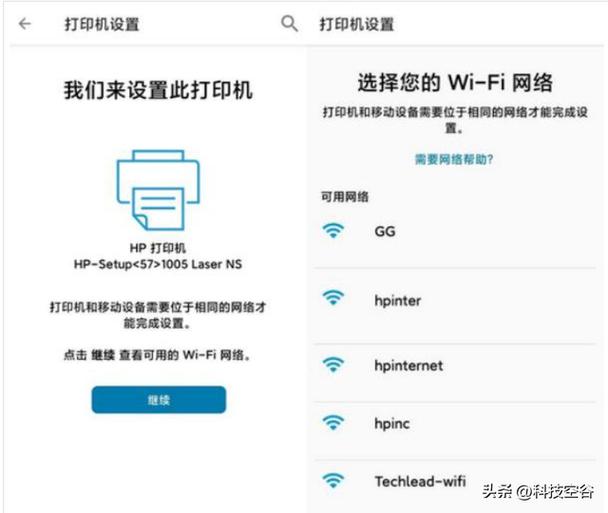
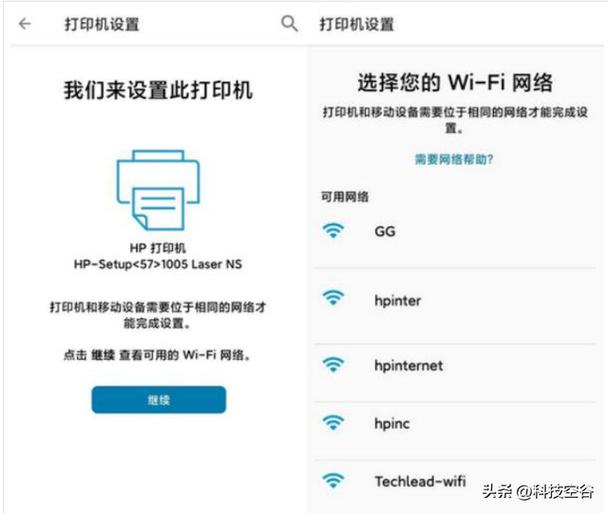
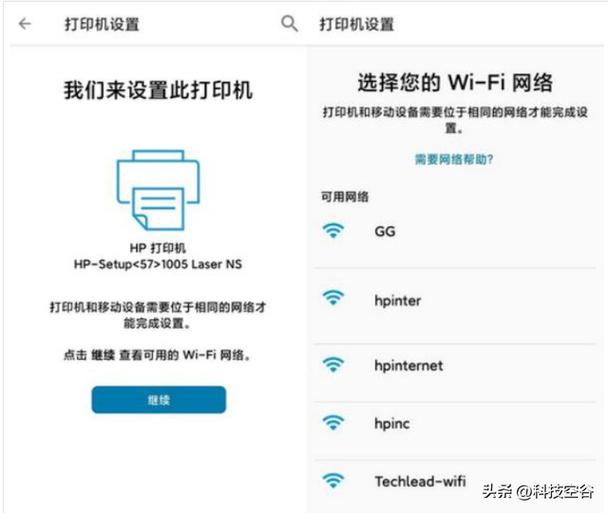
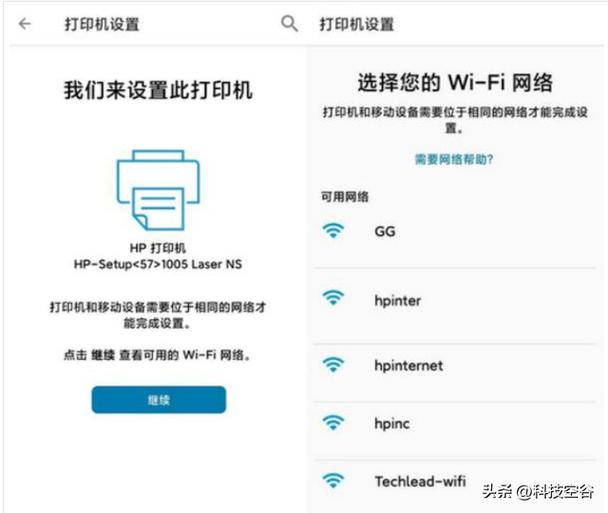
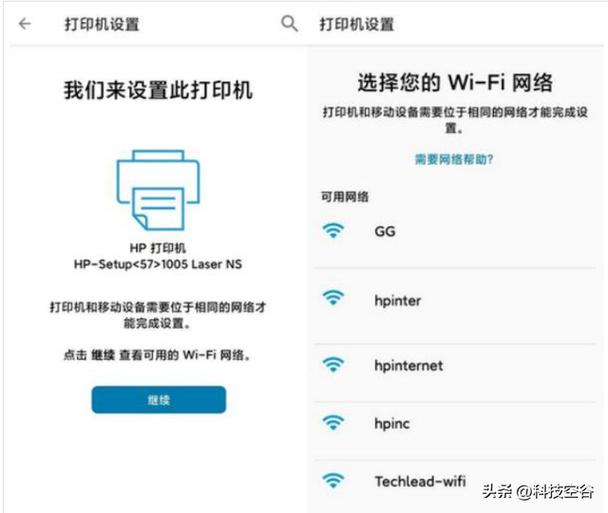
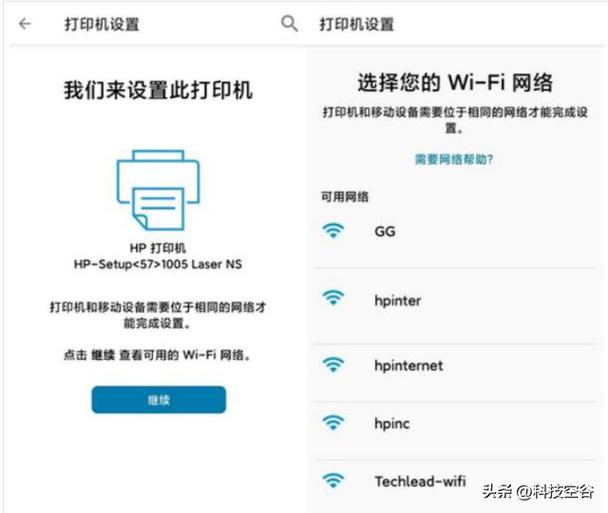
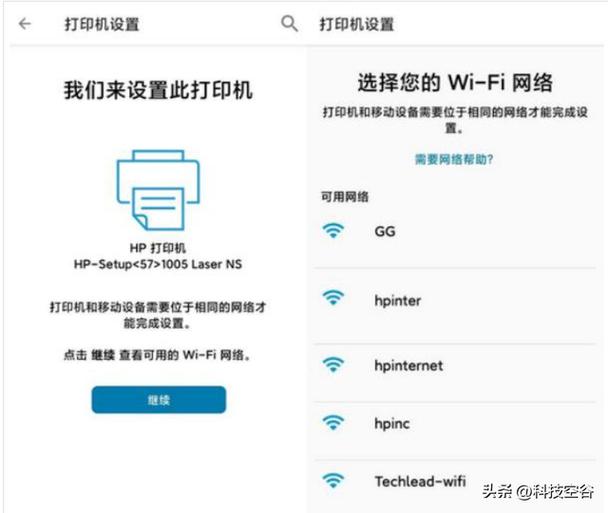
惠普打印机连接WiFi步骤如下: 1. 确保打印机和路由器已开启,手机或电脑连接同一WiFi。 2. 在打印机控制面板点击“无线”或网络图标,进入设置。 3. 选择“无线设置向导”,搜索并选取您的WiFi名称。 4. 输入WiFi密码,确认连接。 5. 打印网络配置页验证是否成功。 若支持HP Smart应用,可下载APP根据引导快速配置。
惠普打印机无线连接助手是一款专为解决网络配置问题的官方工具软件,它通过智能诊断与分步引导帮助用户快速完成打印机与WiFi的配对。核心功能包括自动检测网络环境、修复常见连接错误及提供可视化设置指导,其亮点在于内置多种机型适配协议、实时故障排查算法和简洁直观的操作界面。该应用主要面向家庭用户、小型办公群体及对无线打印设置不熟悉的技术初学者,有效提升设备联网效率与使用体验。
欢迎下载《惠普打印机重新连接wifi步骤》。本指南为您提供官方正版操作指引,详细讲解通过打印机控制面板或HP Smart应用安全配置无线网络的规范流程。遵循手册步骤可轻松完成Wi-Fi重置与重连,确保您的惠普打印机稳定接入网络并高效工作。请务必使用合法资源,保障设备安全与售后服务权益。
欢迎下载《连接惠普打印机步骤》指南!本指引为您清晰梳理了从开箱到成功打印的全过程,涵盖有线连接、无线网络设置(Wi-Fi)及移动设备直连等多种方式。无论您使用的是台式机、笔记本电脑还是智能手机,都能找到对应的简明步骤与实用技巧,助您快速、轻松地完成打印机安装与配置,立即开启高效打印体验。
惠普打印机WiFi连接失败通常由以下几方面原因导致:首先检查路由器是否正常工作,打印机距离不宜过远;其次确认打印机无线功能已开启,并在设备上选择正确的网络名称;输入密码时需注意准确无误。若问题依旧,可尝试重启打印机和路由器,或更新打印机固件。有时网络加密协议不兼容也可能导致连接失败,需在路由器设置中调整。
惠普打印机连不上wifi 当惠普打印机无法连接WiFi时,通常可尝试以下正规解决方案:首先确认打印机与路由器距离适中,重启设备;其次检查网络设置,确保输入正确的WiFi密码;接着可在打印机控制面板或计算机的HP官方软件中重新运行无线设置向导;若问题持续,访问HP支持官网下载最新固件或驱动程序进行更新,或使用USB线临时连接并配置网络。避免使用非官方工具,确保稳定连接。
产品名:惠普打印机wifi连接错误解决步骤 解决惠普打印机WiFi连接错误,请按以下正规步骤操作:首先确保打印机与路由器距离适中,重启打印机和路由器。在打印机控制面板或电脑的HP软件中,进入网络设置,选择无线向导,重新搜索并正确输入WiFi密码。若问题依旧,可尝试将路由器频道改为2.4GHz,并暂时关闭防火墙或VPN测试。最后,访问HP官网下载最新固件及驱动程序进行更新,通常可解决多数连接问题。
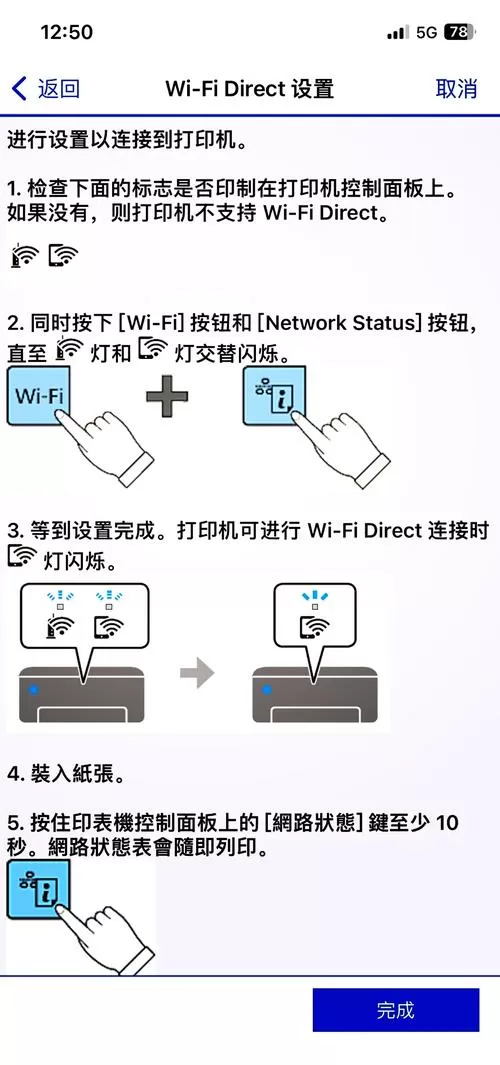
手机连接惠普打印机的步骤如下:首先确保打印机与手机连接同一Wi-Fi网络。然后在手机应用商店下载“HP Smart”应用并安装。打开应用后根据提示添加打印机,通常需选择打印机型号并完成配对。若支持无线直连,可在打印机面板开启“HP无线直连”功能,用手机Wi-Fi设置连接打印机热点。连接成功后即可通过应用打印照片或文档。注意保持设备距离适中,确保网络稳定。
产品名:惠普打印机手机连接步骤 惠普打印机可通过官方APP实现便捷的手机连接。首先确保打印机与手机连接同一WiFi网络,然后从应用商店下载“HP Smart”应用。打开APP后根据指引添加打印机,按照屏幕提示完成设置即可。该方式支持无线打印、扫描及墨量检查等功能,安全稳定,建议仅使用正版软件以确保设备兼容与数据安全。
惠普打印机连接WiFi通常可通过以下步骤实现:首先确保打印机和路由器开启,在打印机控制面板找到“网络设置”或无线图标,选择WiFi网络并输入密码完成连接;也可使用HP Smart应用,按引导自动配置。部分型号支持WPS一键连接,按下路由器WPS按钮后,在打印机上启用WPS功能即可快速联网。连接后打印测试页确认成功。注意保持打印机与路由器距离适中,以确保信号稳定。