首页
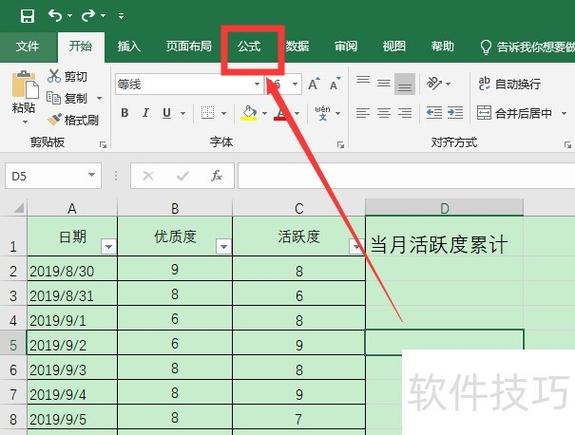
《如何固定单元格不动》是办公软件中处理大型表格的常用功能,也称“冻结窗格”。以Microsoft Excel为例,您可选择需冻结行下方的单元格,点击“视图”选项卡中的“冻结窗格”即可锁定指定行列,使其在滚动时保持可见。该功能能显著提升数据比对与录入效率,是进行正规表格处理的必备技巧。
热门专辑
牛的qq红包图片
老文目对话版安卓
ps4国行解锁失效了
平板怎么更改默认下载路径
苹果x双击唤醒屏幕怎么设置
“Excel固定单元格不动”这一产品名所代表的功能,通常指正规办公软件中的“冻结窗格”功能。在Microsoft Excel等正版电子表格软件中,用户可通过“视图”选项卡的“冻结窗格”命令,锁定特定行或列使其在滚动时保持可见,从而高效查看和比对大型数据表。该功能是提升数据处理效率的核心工具之一,建议通过官方渠道获取并使用正版软件以获得完整、安全的功能体验与服务支持。
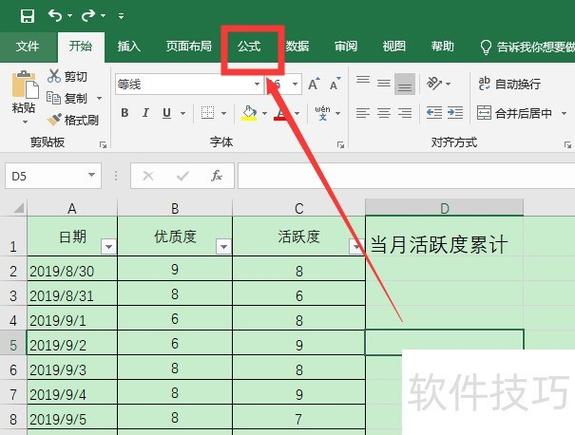
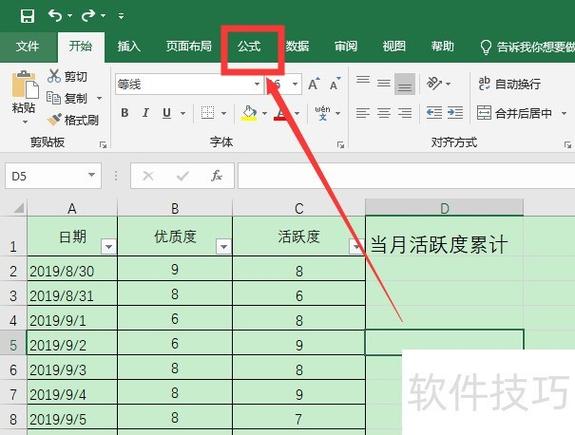
要固定Excel中的一列单元格,首先选中需要固定列右侧相邻的列。例如,要固定A列,则选中B列。接着点击顶部菜单栏的“视图”选项卡,找到“窗口”功能组,点击“冻结窗格”按钮。在下拉菜单中选择“冻结窗格”即可。操作后,所选列左侧的所有列(即A列)将被固定,在左右滚动工作表时,这些列会始终显示在界面左侧。
在Excel中,若需锁定指定单元格不动(即冻结窗格),可先选中目标单元格下方与右侧的首个单元格,然后点击“视图”选项卡中的“冻结窗格”按钮,选择“冻结窗格”即可。此时,选中单元格上方的行和左侧的列将被固定,滚动工作表时这些区域保持不动,便于查看数据。
《wps表格固定单元格不动》是WPS Office表格软件的功能,用户可通过“冻结窗格”选项锁定指定行或列,使其在滚动表格时保持固定显示,方便查看数据表头或关键信息,有效提升数据处理效率。该功能属于WPS正版软件的标准办公工具,建议通过官方渠道获取以保障功能完整与安全。
这里有一个名为“固定单元格”的功能,通常应用于电子表格软件中: “固定单元格”指在滚动工作表时保持指定行或列持续可见,便于用户对照表头与数据。部分电子表格工具内嵌此功能,如微软Excel内称为“冻结窗格”。用户可选择冻结首行、首列或多行列组合,从而提升大型数据表格浏览效率。该基础功能旨在优化界面交互,不涉及修改核心文件或破解行为。正当使用软件内置特性无需寻求非正规破解方案,建议通过官方渠道获取正版授权以保证安全与功能完整性。请用户遵守软件许可协议,合法运用各项工具特性以提升工作效率。
固定单元格 不让滚动 在Excel等电子表格软件中,固定单元格(又称冻结窗格)是一项核心功能,用于锁定特定的行或列,使其在滚动查看工作表其他区域时保持可见。此功能极大地便利了数据对比与分析,无需借助任何第三方破解工具。用户可通过软件官方菜单中的“视图”-“冻结窗格”选项正版实现,是处理大型数据表的必备技巧。
WPS固定单元格不滑动是指在WPS表格中使用“冻结窗格”功能,它允许用户在滚动工作表时保持特定行或列可见,方便查看和编辑大型数据表格。通过选择视图菜单中的“冻结窗格”选项,用户可以锁定标题行或列,提升数据处理效率,确保工作流畅有序。此功能是WPS办公软件的正规组成部分。
《怎么固定单元格不动》是介绍电子表格软件中冻结窗格功能的操作指南。该功能允许用户在滚动工作表时保持指定行或列固定可见,常用于查看大型数据表时锁定标题行或列,从而提升数据对比与录入效率。用户可在软件的“视图”菜单中找到“冻结窗格”选项,根据需要选择冻结首行、首列或自定义冻结区域,实现灵活的数据浏览与管理。此为基础办公技能,适用于各类正规表格处理软件。
固定单元格不动的原理 在Excel等电子表格软件中,“固定单元格不动”指通过冻结窗格功能锁定指定行或列,使其在滚动浏览时保持可视。该原理将工作表视图动态分割为独立区域,同步滚动时固定部分坐标不变,常用于保持表头或关键数据可见,提升大表格操作效率。此为基础数据处理技巧,无需额外工具。
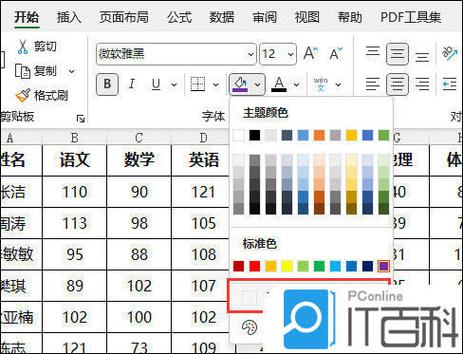
《如何固定单元格颜色不可更改》是一款面向Excel用户的辅助工具,主要用于工作表保护。它通过锁定单元格格式设置,防止颜色等格式被意外修改,确保数据表格视觉规范的一致性。该功能在数据审核、模板维护等办公场景中尤为实用,需在合法授权软件环境下配合Excel保护工作表功能使用,以提升工作效率与数据管理的严谨性。