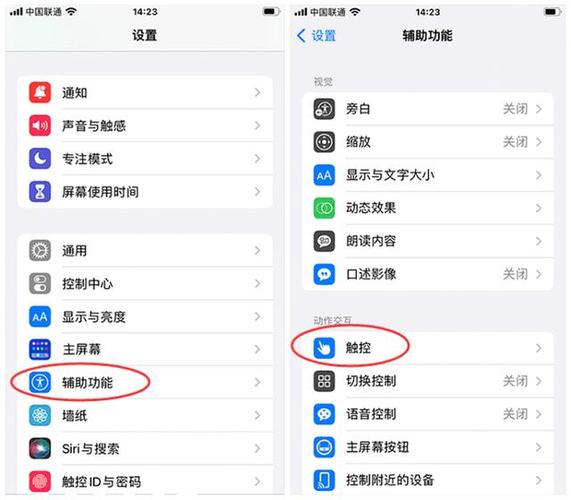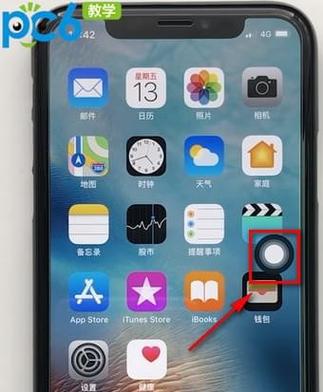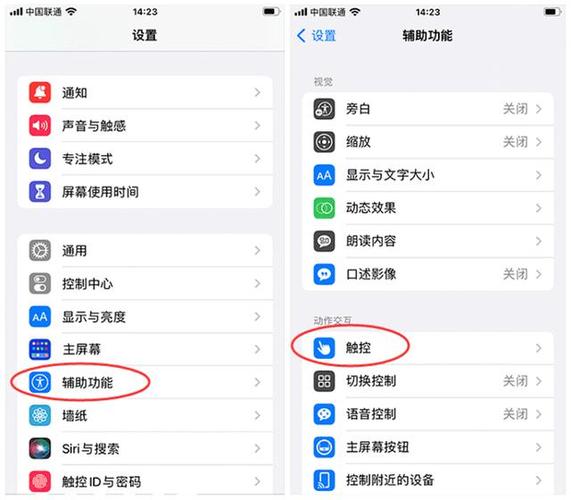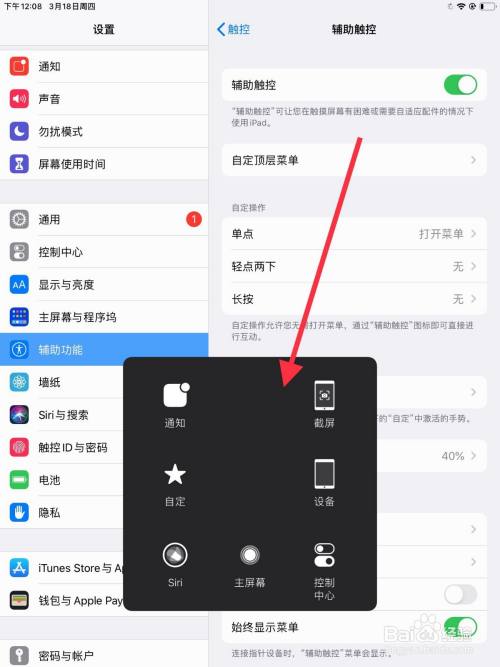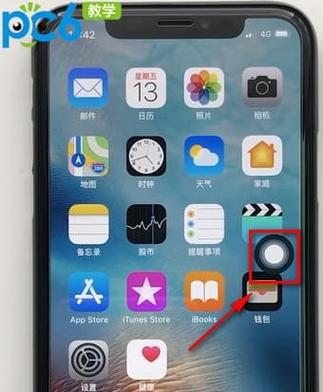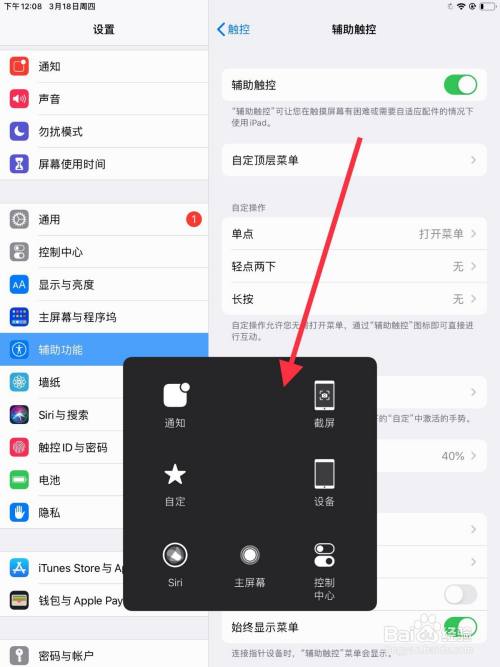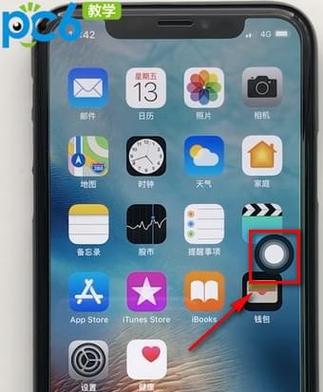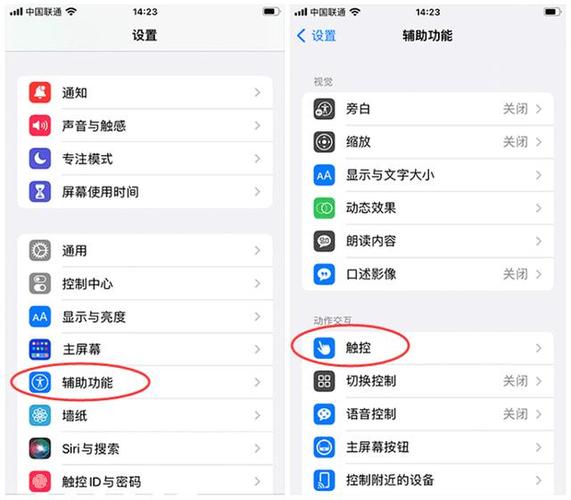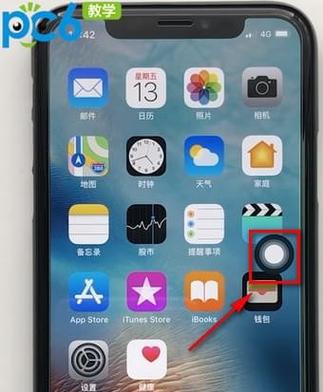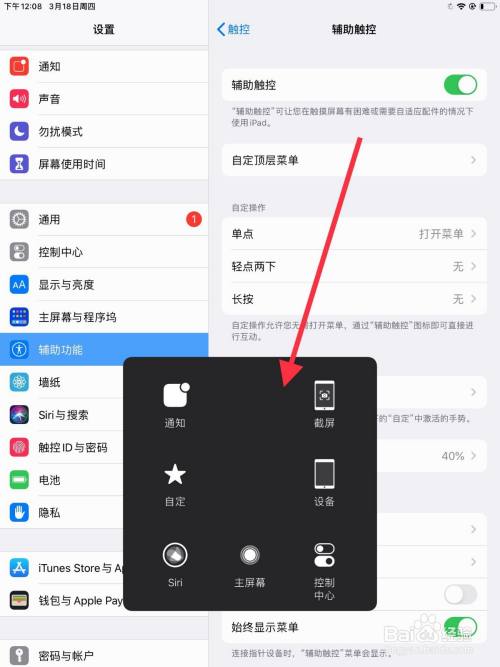
苹果平板小圆圈在哪里设置: 在iPad上,小圆圈即“辅助触控”功能。开启步骤为:进入“设置”-“辅助功能”-“触控”,选择“辅助触控”并打开开关。用户可自定义顶层菜单、手势操作及闲置不透明度,方便快捷进行返回、截屏等操作。该功能专为提升交互便捷性设计,适用于各型号iPad,无需安装额外软件。
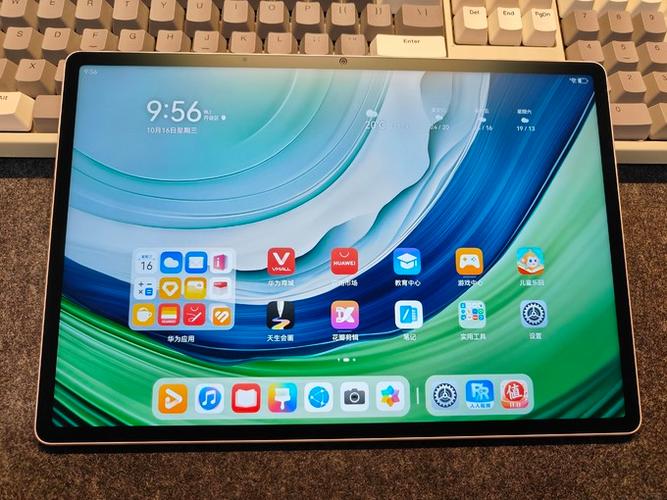
立即下载软件介绍 华为平板的小圆圈设置功能,旨在为用户提供更高效的界面操作体验。随着平板应用和功能的不断丰富,用户在使用过程中常常会遇到快捷操作不便或界面布局不符合个人习惯的问题。通过调整小圆圈的显示位置或样式,可以极大改善操作流畅度和视觉体验。这一功能特别适合需要频繁切换应用、进行多任务处理的用户,帮助他们实现更便捷的交互方式,提升工作与娱乐的效率。 功能亮点 多位置调节:用户可以根据使用习惯,将小圆圈设置在屏幕的左侧、右侧或底部,避免遮挡内容或误操作,提高操作便利性。 样式自定义:支持调整小圆圈的大小、颜色和透明度,满足不同视觉偏好,确保界面协调统一。 快捷开启与关闭:可以在设置中快速开启或隐藏小圆圈,使界面保持简洁或便于快速切换操作状态。 智能识别:结合手势识别技术,自动弹出或隐藏小圆圈,提升交互的智能化水平。 兼容多应用场景:无论是阅读、绘画还是多任务操作,小圆圈都能提供便捷的入口,提升整体使用体验。 软件特色 华为平板的小圆圈设置界面设计简洁直观,采用扁平化风格,操作逻辑清晰。不同于传统的浮动按钮,该功能支持多种个性化配置,用户可以根据实际需求定制操作界面。界面交互流畅,动画效果自然,极少出现卡顿现象。此外,软件在优化性能方面表现出色,即使在同时运行多个应用时,也能保证小圆圈的响应速度和稳定性。整体而言,这项设置不仅提升了操作效率,也为用户带来了更加贴心、个性化的使用体验。 使用攻略 想要在华为平板上找到并调整小圆圈的设置,首先需要确保你的设备已升级到支持该功能的系统版本,通常为EMUI 11及以上。以下是详细操作步骤: 进入设置界面:在主屏幕上找到“设置”图标,点击进入。 找到辅助功能:在设置菜单中滚动查找“辅助功能”选项,点击进入。这一部分通常位于“系统与更新”或“设备管理”下。 开启悬浮操作:在辅助功能菜单中,找到“悬浮操作”或“悬浮按钮”功能,点击进入。 自定义小圆圈位置:在悬浮操作设置中,你可以选择开启悬浮按钮,并调整其位置。通常会提供左侧、右侧、底部等预设位置,也支持手动拖动调整。 调整样式:在同一界面,还可以选择不同的样式模板,调整大小、颜色和透明度,确保界面与整体风格协调。 保存设置:完成所有调整后,点击保存或返回,设置会自动应用到界面中。 快速使用:返回主屏幕,悬浮按钮会出现在你设置的位置。通过点击或手势操作,即可快速调用常用功能或切换应用。 如果需要临时隐藏或关闭小圆圈,可以再次进入“辅助功能”中的悬浮操作设置,将其关闭即可。建议在不同场景下根据需要灵活调整,充分发挥小圆圈的便利性。 用户评价 科技宅小王:“以前操作繁琐,现在调整了小圆圈的位置后,切换应用变得顺畅多了,特别适合我这种多任务狂热者。” 设计狮阿杰:“界面自定义功能很贴心,颜色和大小都可以调节,让我的平板看起来更符合个人审美。” 数码爱好者小李:“悬浮按钮的响应速度很快,而且可以隐藏,使用起来非常灵活,提升了整体体验。” 平板新手小张:“刚开始不知道怎么设置,按照教程操作后很顺利,习惯之后操作效率大大提高。” 多任务达人阿明:“设置方便,位置可以随意调整,满足我在不同场景下的需求,值得一试。”