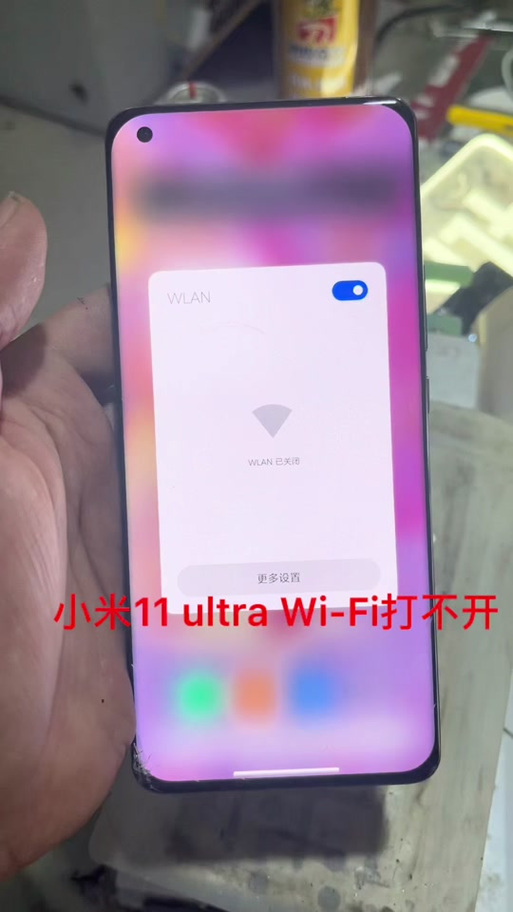
产品名:小米11无法打开wifi开关 该问题通常指小米11手机出现Wi-Fi功能故障,开关呈灰色或点击无响应。可能原因包括系统临时错误、网络设置冲突或硬件模块异常。建议用户先尝试重启设备、更新系统版本或重置网络设置。若无效,需联系官方售后进行专业检测,避免自行刷机或使用非正规软件,以确保设备安全与保修权益。
立即下载软件介绍 在现代智能手机日益普及的今天,Wi-Fi功能成为用户日常生活和工作的基本需求之一。许多用户在使用小米手机时,可能会遇到无法打开Wi-Fi开关的问题,严重影响了设备的正常使用。针对这一痛点,本文将介绍一款专为解决小米手机Wi-Fi故障设计的实用工具——“Wi-Fi修复助手”。该软件旨在帮助用户快速诊断和修复Wi-Fi开关无法开启的技术难题,确保手机连接网络的稳定性和便捷性。无论是系统故障、配置错误还是硬件异常,这款软件都能提供有效的解决方案,让您的小米手机重获“无线自由”。 功能亮点 一键检测硬件状态:软件能自动扫描手机的Wi-Fi硬件状态,判断是否存在硬件损坏或连接异常,帮助用户快速定位问题根源。 系统故障诊断:内置智能检测算法,能够识别系统中可能引起Wi-Fi开关失效的配置错误或系统异常,提供针对性修复建议。 网络配置优化:提供详细的网络参数调整功能,帮助用户手动修正可能的网络设置错误,确保Wi-Fi功能正常激活。 驱动程序修复:针对驱动程序损坏或缺失的问题,软件能自动检测并引导用户进行驱动重装或更新,恢复Wi-Fi硬件的正常工作状态。 硬件重置操作:支持软重启和硬件重置,帮助用户在软件层面清除潜在的冲突或错误,尝试激活Wi-Fi开关。 软件特色 “Wi-Fi修复助手”以简洁直观的界面设计,区别于传统繁琐的系统调试工具。其交互流程经过优化,用户无需专业技术背景即可轻松操作。软件采用高效的后台检测引擎,能够在几秒钟内完成硬件与软件的全面扫描,极大节省修复时间。同时,软件提供详细的操作指引和修复建议,让用户在修复过程中获得清晰的引导,避免盲目操作带来的二次损伤。此外,软件还支持多语言界面,兼容各种版本的小米手机,确保不同用户都能便捷使用。整体而言,这款工具不仅功能全面,还在用户体验上进行了深度优化,成为解决Wi-Fi故障的首选助手。 使用攻略 第一步:下载安装软件。用户可以通过官方网站或可信的第三方应用市场下载“Wi-Fi修复助手”。确保下载渠道正规,避免安装到携带恶意软件的版本。 第二步:打开软件并授权权限。首次启动时,软件会请求必要的系统权限,例如存储、网络访问等,以保证检测和修复功能正常运行。请按提示逐步授权,确保软件的完整运行环境。 第三步:开始硬件检测。在主界面点击“开始检测”按钮,软件会自动扫描Wi-Fi硬件状态,包括天线连接、驱动程序、系统配置等。检测完成后,界面会显示详细的检测报告。 第四步:根据检测结果选择修复措施。若检测到硬件损坏,建议联系专业维修;若为软件配置问题,可以选择“修复建议”中的相应操作,如重启、驱动重装或配置调整。软件会引导你逐步完成操作,确保每一步都正确执行。 第五步:重启手机验证效果。修复完成后,建议重启手机,检查Wi-Fi开关是否正常激活。若问题依旧存在,可再次运行检测或联系技术支持。 第六步:高级设置(可选)。对于有一定技术基础的用户,可以利用软件的高级功能手动调整网络参数或进行更深入的硬件检测,以获得更优的修复效果。 用户评价 科技宅小王:“之前手机的Wi-Fi一直开不了,用了这个软件之后,检测到驱动问题,修复完后就能正常连接了,操作非常简单,推荐给身边的朋友。” 设计狮阿杰:“我的小米手机偶尔会出现Wi-Fi开关失灵的情况,这款软件帮我快速诊断了问题,特别是硬件检测功能,确实很实用。” 数码小白:“第一次用这种工具,没想到操作这么方便,界面友好,修复流程清晰,解决问题后我可以自己动手了。” 智能控小李:“系统检测很全面,修复建议也很到位,解决了我多次Wi-Fi无法开启的烦恼,值得一试。” 技术达人小张:“软件的硬件检测功能非常强大,帮我找到硬件损坏的原因,维修后Wi-Fi恢复正常,体验非常满意。”