首页
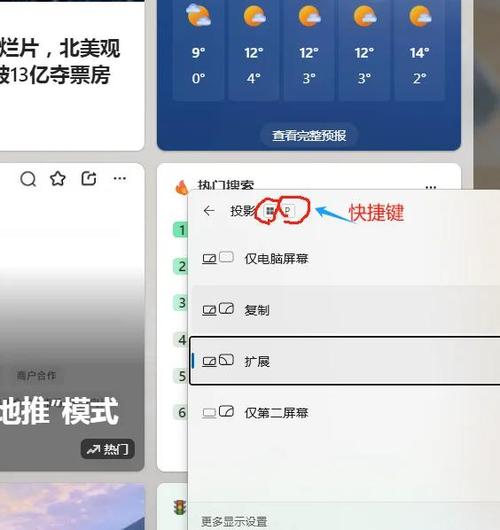
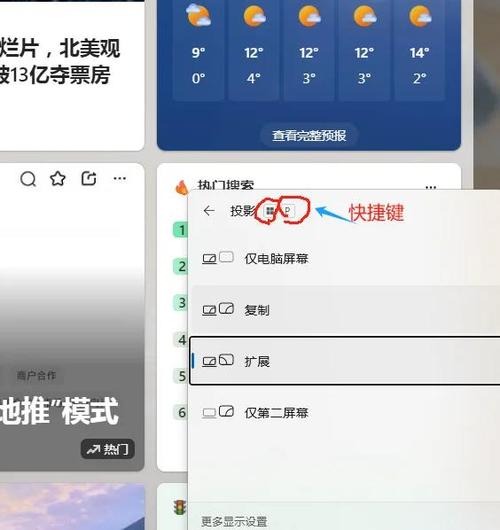
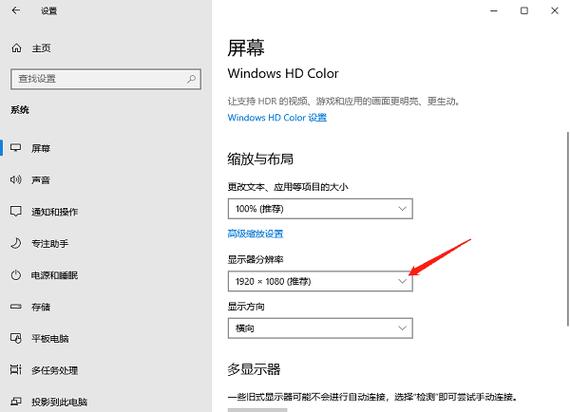
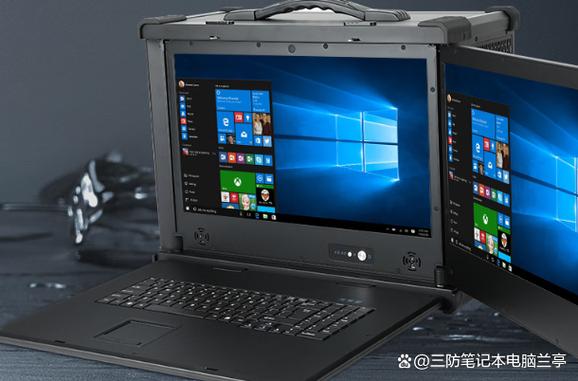
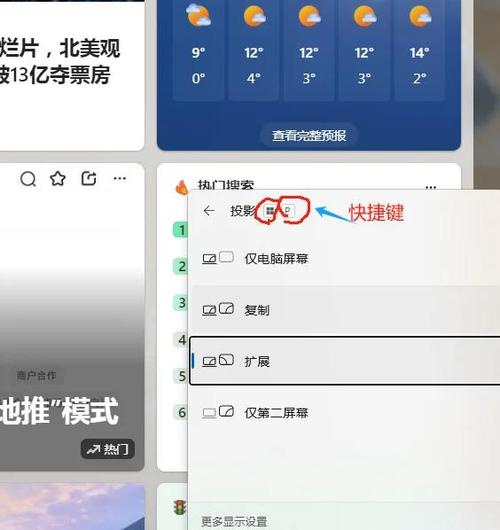
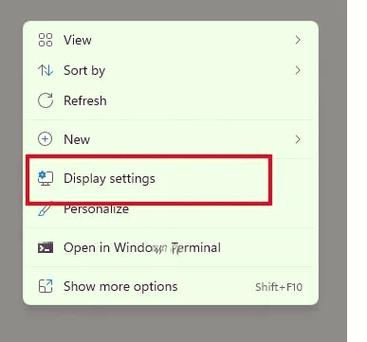
《电脑如何双屏幕显示》:要实现双屏扩展,需确保电脑显卡支持多路输出并具备相应视频接口(如HDMI、DP等)。连接第二台显示器后,进入系统显示设置(Windows可通过右键桌面选择“显示设置”,macOS于“系统偏好-显示器”中配置),选择“扩展这些显示器”模式,即可将桌面延伸至双屏幕,提升多任务处理效率。
热门专辑
云曦介绍
2026年赤色要塞
addons旧版
iphone静音模式快捷键
vivo手机怎么剪辑视频片段
**电脑如何设置双屏幕显示** 连接第二块显示器后,进入系统“显示设置”,可检测并排列双屏位置,选择“扩展”模式以增大工作区域,或“复制”模式用于同步显示。通过调整分辨率与方向适配屏幕,亦可使用显卡控制面板进行高级管理。确保使用正版系统与驱动,保障显示功能稳定安全。
iPhone通过“双屏幕显示”功能实现高效多任务处理,用户可利用官方分屏或画中画功能,在主屏幕操作时保持另一应用悬浮显示。此产品名功能依托iOS系统内置工具,无需第三方软件即可安全启用,显著提升视频观看、文档对照等场景效率。
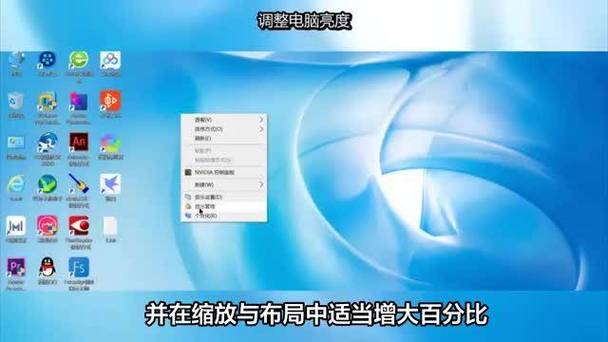
您好,欢迎了解“电脑如何缩小屏幕显示”。 这通常指调整系统显示缩放比例或分辨率。您可在系统设置的“显示”选项中,调整缩放布局与屏幕分辨率,以适配视图。对于软件窗口,常用快捷键“Ctrl + 鼠标滚轮”或软件内缩放功能实现。 如需专业显示管理工具,建议通过官方应用商店获取正版软件,安全可靠地调整屏幕显示效果。
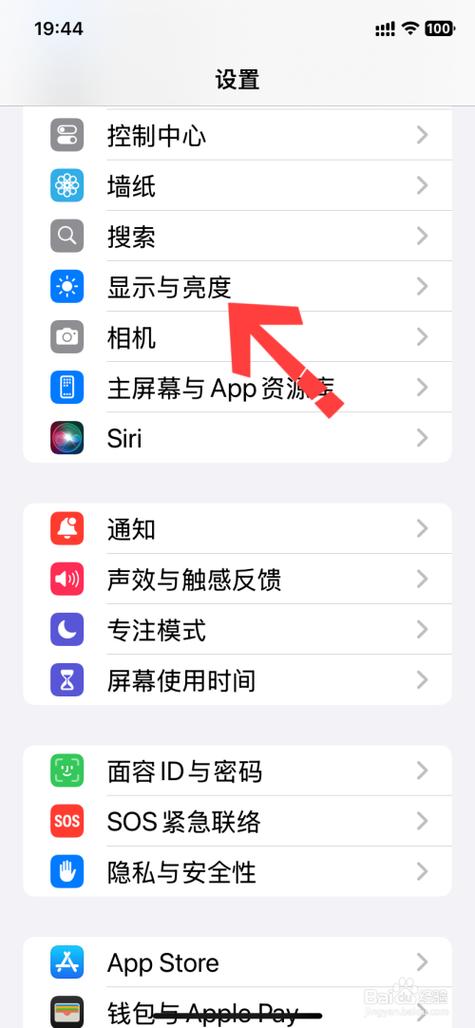
欢迎下载《电脑如何调小屏幕显示》指南。本文档将为您详细介绍如何通过操作系统内置的显示设置,安全、合法地调整屏幕分辨率与缩放比例,以优化视觉体验。所有方法均使用系统正规功能,无需安装额外软件,请放心参照操作。
平板双屏显示主要有两种方式: 1. **系统分屏**:在支持多任务的操作系统(如iPadOS、安卓、鸿蒙)中,从屏幕边缘拖拽应用或点击多任务按钮,即可让两个应用同屏并排显示,自由调整窗口比例。 2. **外接扩展**:通过USB-C或蓝牙连接外部显示器,在设置中开启“扩展模式”。平板作为主屏,外接显示器成为独立副屏,可显示不同内容,大幅提升多任务效率。 部分品牌还支持专属无线投屏或桌面模式(如三星DeX、华为EMUI),提供类电脑的多窗口体验。
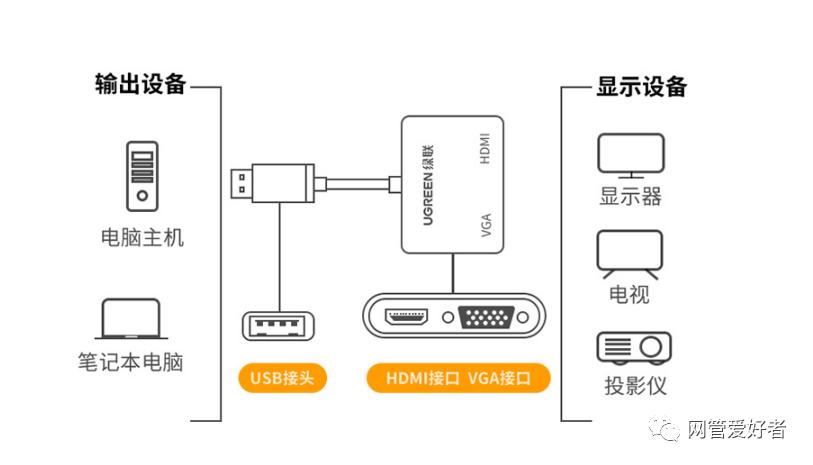
电脑连接大屏幕显示屏可通过有线或无线方式实现。有线连接常用HDMI、DP或VGA线缆,将电脑对应接口与大屏幕接口相连,并根据需要切换信号源。无线连接需确保电脑和显示屏支持Miracast或AirPlay等协议,在同一网络下进行投屏设置。部分场景需安装官方驱动程序或系统内置投影功能以优化显示效果。确保使用正版软件与授权硬件,保障连接稳定与数据安全。
《电脑微信如何小屏幕显示》是指通过官方多窗口或分屏功能实现聊天界面缩放显示。用户可更新至最新版微信,在设置中启用“多窗口”或使用系统自带分屏工具,将微信窗口调整为小屏模式,便于同时处理其他任务。此操作无需第三方软件,遵循官方使用准则即可便捷实现小屏幕显示效果。
欢迎下载《电脑如何设置多屏幕显示》指南文档。本资源为您提供合法、安全的官方教程,详细讲解多屏幕显示的正确设置步骤,涵盖系统设置、驱动安装及线缆连接等关键环节。遵循官方指引可确保硬件兼容性与系统稳定性,助您高效搭建多屏工作环境,提升办公与娱乐体验。请支持正版教程,安全使用电脑功能。
《电脑双屏幕如何设置主屏幕》 在Windows系统中,右键点击桌面选择“显示设置”,在排列显示的屏幕图示中,将主屏幕标识为“1”。选择要设为主屏的图示,勾选“使之成为我的主显示器”即可。在macOS中,进入“系统偏好设置”的“显示器”选项,拖移菜单栏至目标屏幕即设为主屏。使用正版操作系统内置功能可安全高效地完成设置,无需借助第三方软件。
《电脑如何竖屏显示》是一款指导用户调整显示器方向的正规软件。它提供详细操作步骤,帮助您轻松在系统设置中切换横屏与竖屏模式,适用于文档阅读、编程等垂直浏览场景。软件遵循官方指南,确保安全可靠地优化您的显示体验。