首页
欢迎下载“如何制作手机投影仪”教程!这是一份简单易学的指南,教你用家中常见材料DIY手机投影仪。只需几个步骤,就能打造属于自己的投影设备,享受大屏幕的震撼体验。适合喜欢动手DIY和科技爱好的朋友们。有趣又实用,帮助你充分发挥手机的潜力。立即下载,开启你的创意之旅吧!
热门专辑
oppor15双击放大屏幕怎么关闭
phonics1
术/催眠师锁机生成器2.0版
平安雇主责任险
送外卖需要租车吗
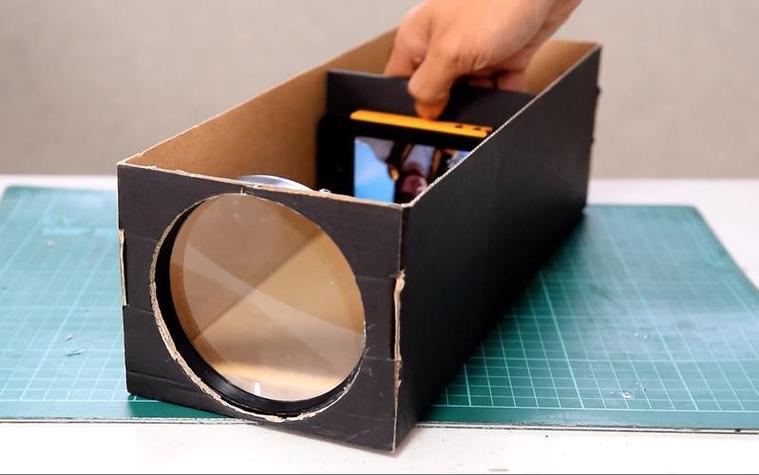
手机投影仪制作是一款通过简易光学组件将手机屏幕放大的DIY教程产品。它通常利用透镜、光源和暗箱结构,将智能设备屏幕内容投影至墙面或幕布,适用于家庭娱乐和教学演示场景。该产品倡导手动实践与光学知识学习,需用户自备合规材料进行安全组装,请注意使用正版片源与授权软件,确保体验的合法性与稳定性。
欢迎下载《投影仪如何手机投屏》,此应用为您提供安全便捷的手机屏幕投射指导。软件内含详细教程,帮助您通过正规协议快速连接投影设备,实现高清画面同步,适用于会议、教学与家庭娱乐等多种场景。请从官方渠道下载正版软件,确保使用安全,享受稳定流畅的投屏体验。
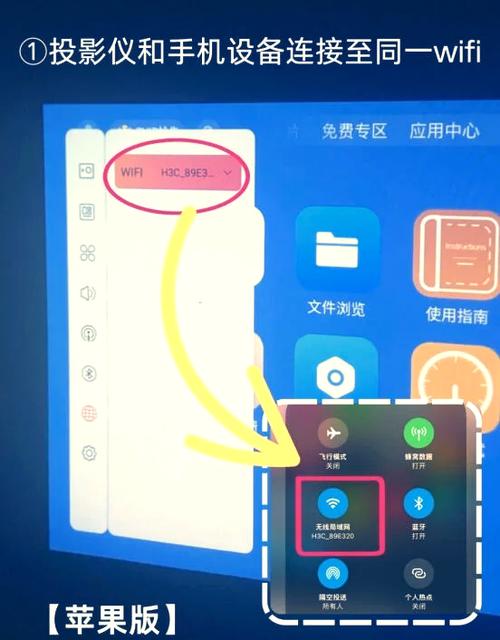
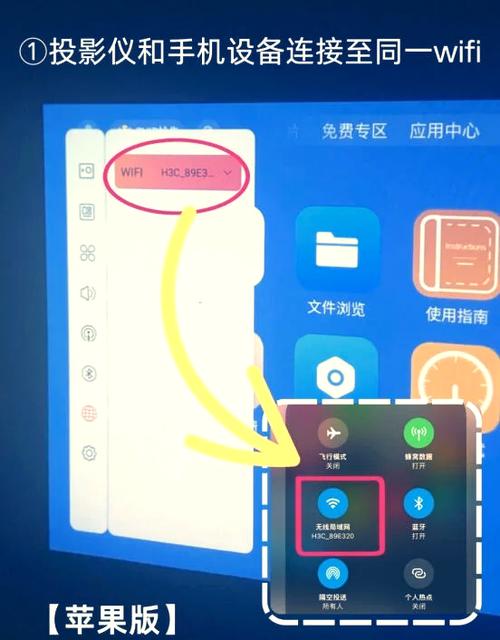
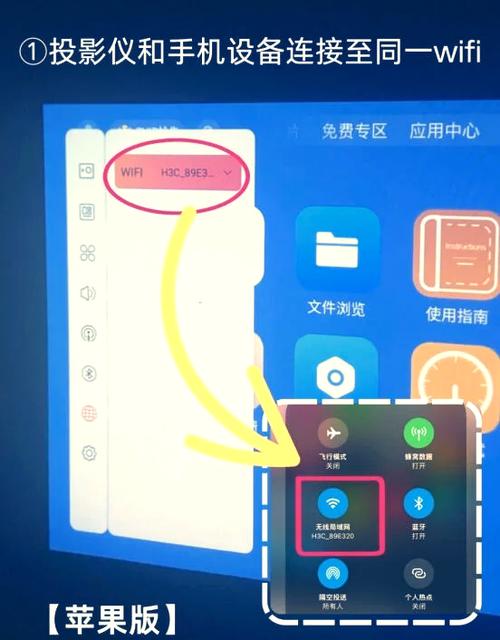
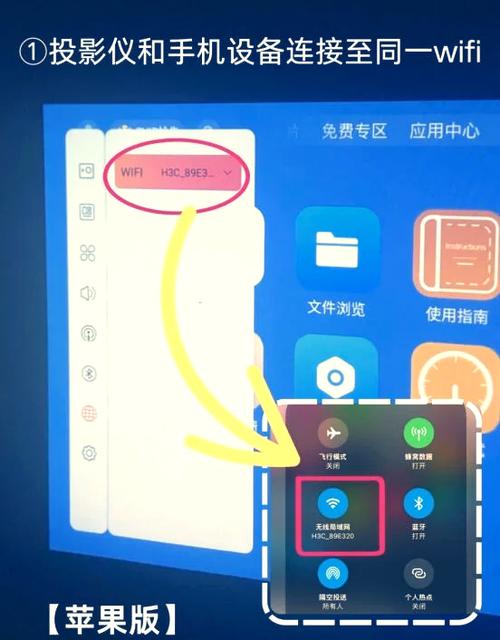
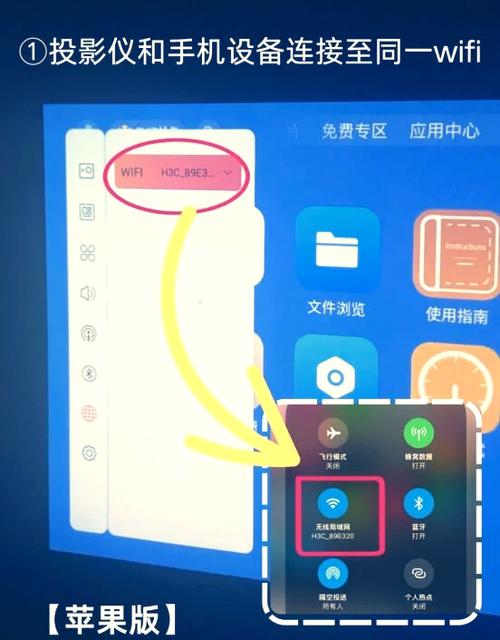
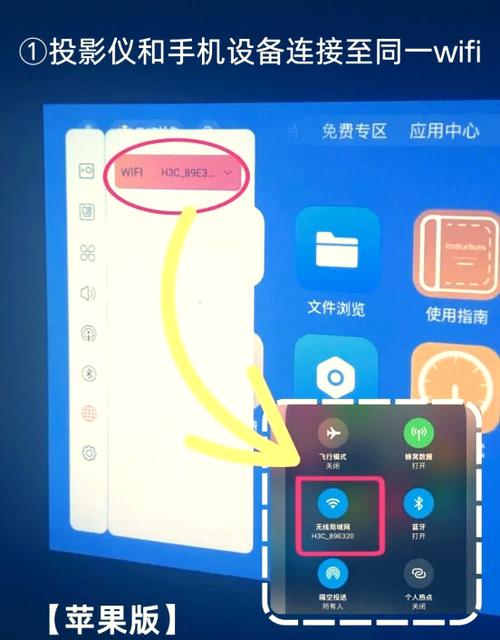
产品名:手机如何投屏投影仪 将手机屏幕无线同步至投影仪,可借助正规软硬件方案实现。主流方式如下:首先确保手机与投影仪连接同一Wi-Fi网络,然后使用系统内置投屏功能(如iOS的“屏幕镜像”或安卓的“无线投屏”),或通过官方应用如乐播投屏等完成连接。部分投影仪也支持直连Type-C转HDMI线进行有线投屏。请务必选择正版授权软件及合规设备,以确保投屏稳定与信息安全。
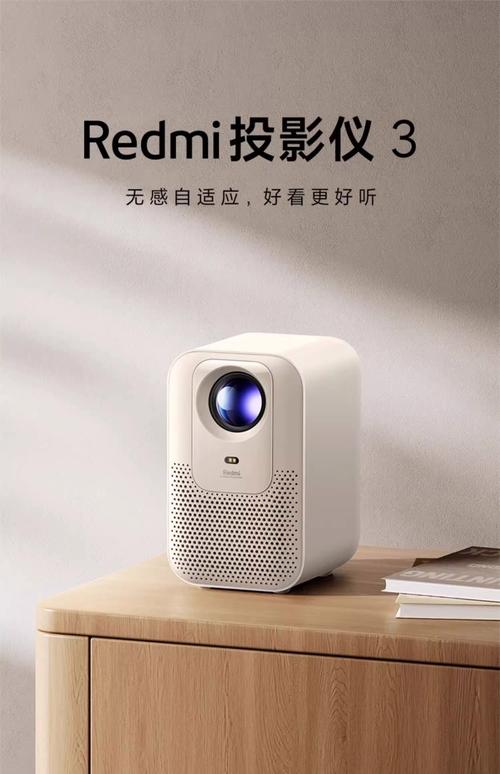
产品名:手机投影仪如何连接小米投影仪 要将手机画面投影至小米投影仪,建议使用官方无线投屏协议。首先确保手机与投影仪连接同一Wi-Fi网络,然后从手机屏幕顶部下滑打开控制中心,点击“无线投屏”或“投屏”功能,在设备列表中选择对应的小米投影仪名称即可完成连接。部分App也支持直接投屏。请通过正规应用商店下载授权投屏软件,确保稳定安全的观影体验。
《投影仪如何用手机投屏》 投影仪通过无线或有线方式连接手机实现投屏。常用方式包括:使用内置的Miracast或AirPlay协议进行无线直连;通过HDMI转接器有线连接;或借助正规投屏软件如“乐播投屏”“ApowerMirror”。确保手机与投影仪在同一Wi-Fi网络下,打开相应功能即可同步显示手机画面,适用于会议演示或家庭影音。
将手机画面投屏到投影仪主要有两种方式: 1. **无线连接**:确保手机和投影仪连接同一Wi-Fi,打开手机的“屏幕镜像”或“投屏”功能(不同手机名称略有差异),在列表中选择投影仪设备即可。 2. **有线连接**:通过转接线(如Type-C转HDMI)连接手机与投影仪的HDMI接口,投影仪切换至对应信号源即可显示手机画面。 无线方式便捷,有线连接则更稳定。
《如何手机投屏到投影仪》介绍:通过正规软件实现无线投屏,确保操作安全可靠。通常需保证手机与投影仪连接同一Wi-Fi网络,开启设备的投屏功能(如安卓的“投射”或苹果的“屏幕镜像”),在可用设备列表中选择对应投影仪即可完成连接。部分投影仪支持有线投屏,可通过转接线直接连接手机。建议使用官方应用或正版工具,保障画面稳定与数据安全。
**手机如何连投影仪投屏** 手机连接投影仪投屏主要可通过有线与无线两种方式实现。有线连接通常使用Type-C或Lightning转HDMI转换器,将手机与投影仪的HDMI接口相连,即插即用,稳定可靠。无线投屏则更为常用:确保手机与投影仪连接同一Wi-Fi网络,安卓手机可开启“无线投屏”功能搜索设备,苹果手机使用“屏幕镜像”功能,或通过主流投屏软件如乐播投屏等进行连接。部分投影仪也支持直连投屏码或NFC快速投屏。注意保持设备系统与软件为最新版本以获得最佳兼容性。
【手机如何用投影仪投屏】主要分为有线与无线两种方式。有线投屏通常使用Type-C转HDMI等转换线连接手机与投影仪接口。无线投屏则需确保设备连接同一Wi-Fi,随后通过手机内置的投屏功能(如iOS的“屏幕镜像”或安卓的“无线投屏”)或主流正规软件(如乐播投屏等)搜索投影仪设备并完成连接。使用前请确认投影仪支持对应投屏协议。
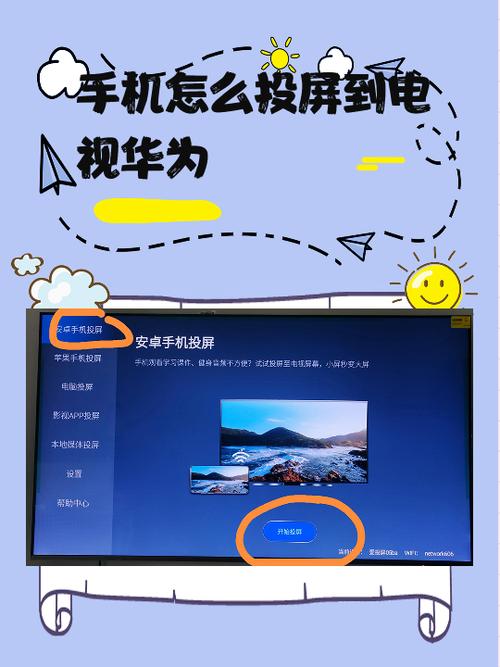
华为手机通过官方多屏协同功能可便捷投影至投影仪。首先确保手机与投影仪接入同一Wi-Fi网络,开启投影仪的无线投屏功能。在华为手机设置中打开“无线投屏”选项,搜索并选择对应的投影仪设备即可实时同步画面。此外,也可使用Type-C转HDMI线缆直连实现稳定有线投影。这两种官方方案均能安全高效地完成高清投屏。