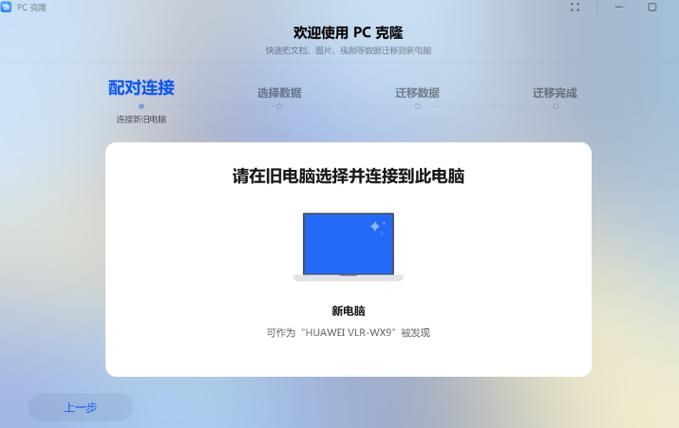
<h3>关于旧电脑软件克隆到新电脑的解决方案</h3> <p>在现代数字生活中,许多用户面临着从旧电脑迁移到新设备的需求。这个过程不仅仅是简单的文件复制,更涉及到系统设置、应用程序、驱动程序以及个性化定制的完整迁移。传统的方法常常繁琐且易出错,导致数据丢失或配置不完整。针对这一痛点,专门设计的旧电脑软件克隆工具应运而生,旨在帮助用户高效、安全地实现完整迁移,确保新设备能够无缝接续旧设备的工作状态。</p> <h3>软件简介</h3> <p>旧电脑软件克隆工具是一款专业的系统迁移与备份软件,专门为用户提供从旧设备到新设备的全方位复制服务。无论是操作系统、已安装的应用程序,还是个人数据和系统设置,都可以通过该软件一键式迁移,极大地简化了繁琐的手动操作流程。它特别适合企业升级、个人换新或数据备份恢复场景,帮助用户在短时间内实现设备的无缝切换,避免了重新安装和配置的繁琐步骤。</p> <h3>核心功能亮点</h3> <ul> <li><strong>全盘镜像复制</strong>:支持硬盘或系统分区的完整镜像备份,确保所有内容一模一样复制到新硬盘或新设备,避免遗漏任何重要数据。</li> <li><strong>应用程序迁移</strong>:自动识别旧设备上安装的所有应用程序,确保在新设备上快速恢复,节省重新安装的时间和精力。</li> <li><strong>系统设置还原</strong>:完整复制用户的个性化系统配置,包括桌面布局、网络设置、注册表修改等,保持使用习惯一致性。</li> <li><strong>差异化迁移</strong>:支持只迁移变更部分,减少数据传输量,提升迁移速度,特别适合定期备份或局部更新。</li> <li><strong>多平台支持</strong>:兼容Windows各版本和多种硬件架构,满足不同用户的多样化需求。</li> </ul> <h3>软件特色</h3> <p>相比市面上的其他迁移工具,本软件在用户体验和性能表现方面具有明显优势。其界面设计简洁明快,操作流程逻辑清晰,即使是初学者也能快速上手。软件内部优化了数据传输算法,确保迁移过程中的速度和稳定性,减少因系统资源不足引发的中断。此外,软件还提供详细的迁移向导和实时状态监控,帮助用户掌握每一步的执行情况,避免出错。</p> <p>在界面交互方面,采用现代化设计风格,图标直观,操作步骤引导明确,极大降低了使用门槛。性能方面,借助多核心处理和SSD优化技术,即使在大容量数据迁移时也能保持流畅体验。安全性方面,支持数据加密和备份验证,确保用户数据在迁移过程中的隐私和完整性。</p> <h3>详细使用攻略</h3> <p>开始使用之前,建议用户先备份重要数据,确保在迁移过程中遇到意外情况时可以快速恢复。以下是详细操作流程:</p> <ol> <li><strong>准备工作:</strong>关闭所有后台程序,确保目标硬盘或设备连接稳定,建议使用高速接口如SATA或USB3.0/Type-C。</li> <li><strong>安装软件:</strong>下载安装包,按照提示完成安装,启动软件后进入主界面。</li> <li><strong>选择迁移模式:</strong>在主界面选择“系统克隆”或“分区迁移”模式,依据实际需求决定。</li> <li><strong>源设备检测:</strong>软件会自动检测连接的旧设备,确认要迁移的硬盘或系统分区,确保选择正确无误。</li> <li><strong>目标设备设置:</strong>插入新硬盘或连接新设备,软件会自动识别,选择目标存储位置。</li> <li><strong>迁移配置:</strong>根据需要选择全盘复制或差异迁移,还可以预设排除某些不必要的文件或应用。</li> <li><strong>开始迁移:</strong>确认所有设置无误后,点击“开始迁移”按钮,软件会自动执行迁移任务,过程中请勿中断电源或操作。</li> <li><strong>完成验证:</strong>迁移结束后,软件会提示完成情况。建议重启新设备,检查系统和应用是否正常加载,确保迁移成功。</li> </ol> <p>整个流程简洁明了,即使没有专业技术背景的用户也能轻松掌握。若在操作中遇到问题,软件内置的帮助文档和在线支持将为您提供全方位的指导。</p> <h3>用户评价</h3> <p>“我用这款软件成功将旧电脑的全部内容迁移到新电脑上,几乎没有任何配置工作,节省了大量时间,推荐给所有想换新设备的朋友。” — 科技宅小王</p> <p>“操作界面非常友好,功能也很强大,特别是应用迁移功能,让我不用担心重装软件的繁琐,整体体验非常顺畅。” — 设计狮阿杰</p> <p>“我尝试了多款迁移工具,这款软件在速度和稳定性方面表现最出色,迁移过程中没有出现任何错误,极大地提升了工作效率。” — IT工程师李明</p> <p>“非常方便的一款软件,迁移前我还担心数据会丢失,结果完全没有问题,数据完整,设置也都还原,非常满意。” — 家庭用户张女士</p>
立即下载<h3>关于旧电脑软件克隆到新电脑的解决方案</h3> <p>在现代数字生活中,许多用户面临着从旧电脑迁移到新设备的需求。这个过程不仅仅是简单的文件复制,更涉及到系统设置、应用程序、驱动程序以及个性化定制的完整迁移。传统的方法常常繁琐且易出错,导致数据丢失或配置不完整。针对这一痛点,专门设计的旧电脑软件克隆工具应运而生,旨在帮助用户高效、安全地实现完整迁移,确保新设备能够无缝接续旧设备的工作状态。</p> <h3>软件简介</h3> <p>旧电脑软件克隆工具是一款专业的系统迁移与备份软件,专门为用户提供从旧设备到新设备的全方位复制服务。无论是操作系统、已安装的应用程序,还是个人数据和系统设置,都可以通过该软件一键式迁移,极大地简化了繁琐的手动操作流程。它特别适合企业升级、个人换新或数据备份恢复场景,帮助用户在短时间内实现设备的无缝切换,避免了重新安装和配置的繁琐步骤。</p> <h3>核心功能亮点</h3> <ul> <li><strong>全盘镜像复制</strong>:支持硬盘或系统分区的完整镜像备份,确保所有内容一模一样复制到新硬盘或新设备,避免遗漏任何重要数据。</li> <li><strong>应用程序迁移</strong>:自动识别旧设备上安装的所有应用程序,确保在新设备上快速恢复,节省重新安装的时间和精力。</li> <li><strong>系统设置还原</strong>:完整复制用户的个性化系统配置,包括桌面布局、网络设置、注册表修改等,保持使用习惯一致性。</li> <li><strong>差异化迁移</strong>:支持只迁移变更部分,减少数据传输量,提升迁移速度,特别适合定期备份或局部更新。</li> <li><strong>多平台支持</strong>:兼容Windows各版本和多种硬件架构,满足不同用户的多样化需求。</li> </ul> <h3>软件特色</h3> <p>相比市面上的其他迁移工具,本软件在用户体验和性能表现方面具有明显优势。其界面设计简洁明快,操作流程逻辑清晰,即使是初学者也能快速上手。软件内部优化了数据传输算法,确保迁移过程中的速度和稳定性,减少因系统资源不足引发的中断。此外,软件还提供详细的迁移向导和实时状态监控,帮助用户掌握每一步的执行情况,避免出错。</p> <p>在界面交互方面,采用现代化设计风格,图标直观,操作步骤引导明确,极大降低了使用门槛。性能方面,借助多核心处理和SSD优化技术,即使在大容量数据迁移时也能保持流畅体验。安全性方面,支持数据加密和备份验证,确保用户数据在迁移过程中的隐私和完整性。</p> <h3>详细使用攻略</h3> <p>开始使用之前,建议用户先备份重要数据,确保在迁移过程中遇到意外情况时可以快速恢复。以下是详细操作流程:</p> <ol> <li><strong>准备工作:</strong>关闭所有后台程序,确保目标硬盘或设备连接稳定,建议使用高速接口如SATA或USB3.0/Type-C。</li> <li><strong>安装软件:</strong>下载安装包,按照提示完成安装,启动软件后进入主界面。</li> <li><strong>选择迁移模式:</strong>在主界面选择“系统克隆”或“分区迁移”模式,依据实际需求决定。</li> <li><strong>源设备检测:</strong>软件会自动检测连接的旧设备,确认要迁移的硬盘或系统分区,确保选择正确无误。</li> <li><strong>目标设备设置:</strong>插入新硬盘或连接新设备,软件会自动识别,选择目标存储位置。</li> <li><strong>迁移配置:</strong>根据需要选择全盘复制或差异迁移,还可以预设排除某些不必要的文件或应用。</li> <li><strong>开始迁移:</strong>确认所有设置无误后,点击“开始迁移”按钮,软件会自动执行迁移任务,过程中请勿中断电源或操作。</li> <li><strong>完成验证:</strong>迁移结束后,软件会提示完成情况。建议重启新设备,检查系统和应用是否正常加载,确保迁移成功。</li> </ol> <p>整个流程简洁明了,即使没有专业技术背景的用户也能轻松掌握。若在操作中遇到问题,软件内置的帮助文档和在线支持将为您提供全方位的指导。</p> <h3>用户评价</h3> <p>“我用这款软件成功将旧电脑的全部内容迁移到新电脑上,几乎没有任何配置工作,节省了大量时间,推荐给所有想换新设备的朋友。” — 科技宅小王</p> <p>“操作界面非常友好,功能也很强大,特别是应用迁移功能,让我不用担心重装软件的繁琐,整体体验非常顺畅。” — 设计狮阿杰</p> <p>“我尝试了多款迁移工具,这款软件在速度和稳定性方面表现最出色,迁移过程中没有出现任何错误,极大地提升了工作效率。” — IT工程师李明</p> <p>“非常方便的一款软件,迁移前我还担心数据会丢失,结果完全没有问题,数据完整,设置也都还原,非常满意。” — 家庭用户张女士</p>
<h3>关于旧电脑软件克隆到新电脑的解决方案</h3> <p>在现代数字生活中,许多用户面临着从旧电脑迁移到新设备的需求。这个过程不仅仅是简单的文件复制,更涉及到系统设置、应用程序、驱动程序以及个性化定制的完整迁移。传统的方法常常繁琐且易出错,导致数据丢失或配置不完整。针对这一痛点,专门设计的旧电脑软件克隆工具应运而生,旨在帮助用户高效、安全地实现完整迁移,确保新设备能够无缝接续旧设备的工作状态。</p> <h3>软件简介</h3> <p>旧电脑软件克隆工具是一款专业的系统迁移与备份软件,专门为用户提供从旧设备到新设备的全方位复制服务。无论是操作系统、已安装的应用程序,还是个人数据和系统设置,都可以通过该软件一键式迁移,极大地简化了繁琐的手动操作流程。它特别适合企业升级、个人换新或数据备份恢复场景,帮助用户在短时间内实现设备的无缝切换,避免了重新安装和配置的繁琐步骤。</p> <h3>核心功能亮点</h3> <ul> <li><strong>全盘镜像复制</strong>:支持硬盘或系统分区的完整镜像备份,确保所有内容一模一样复制到新硬盘或新设备,避免遗漏任何重要数据。</li> <li><strong>应用程序迁移</strong>:自动识别旧设备上安装的所有应用程序,确保在新设备上快速恢复,节省重新安装的时间和精力。</li> <li><strong>系统设置还原</strong>:完整复制用户的个性化系统配置,包括桌面布局、网络设置、注册表修改等,保持使用习惯一致性。</li> <li><strong>差异化迁移</strong>:支持只迁移变更部分,减少数据传输量,提升迁移速度,特别适合定期备份或局部更新。</li> <li><strong>多平台支持</strong>:兼容Windows各版本和多种硬件架构,满足不同用户的多样化需求。</li> </ul> <h3>软件特色</h3> <p>相比市面上的其他迁移工具,本软件在用户体验和性能表现方面具有明显优势。其界面设计简洁明快,操作流程逻辑清晰,即使是初学者也能快速上手。软件内部优化了数据传输算法,确保迁移过程中的速度和稳定性,减少因系统资源不足引发的中断。此外,软件还提供详细的迁移向导和实时状态监控,帮助用户掌握每一步的执行情况,避免出错。</p> <p>在界面交互方面,采用现代化设计风格,图标直观,操作步骤引导明确,极大降低了使用门槛。性能方面,借助多核心处理和SSD优化技术,即使在大容量数据迁移时也能保持流畅体验。安全性方面,支持数据加密和备份验证,确保用户数据在迁移过程中的隐私和完整性。</p> <h3>详细使用攻略</h3> <p>开始使用之前,建议用户先备份重要数据,确保在迁移过程中遇到意外情况时可以快速恢复。以下是详细操作流程:</p> <ol> <li><strong>准备工作:</strong>关闭所有后台程序,确保目标硬盘或设备连接稳定,建议使用高速接口如SATA或USB3.0/Type-C。</li> <li><strong>安装软件:</strong>下载安装包,按照提示完成安装,启动软件后进入主界面。</li> <li><strong>选择迁移模式:</strong>在主界面选择“系统克隆”或“分区迁移”模式,依据实际需求决定。</li> <li><strong>源设备检测:</strong>软件会自动检测连接的旧设备,确认要迁移的硬盘或系统分区,确保选择正确无误。</li> <li><strong>目标设备设置:</strong>插入新硬盘或连接新设备,软件会自动识别,选择目标存储位置。</li> <li><strong>迁移配置:</strong>根据需要选择全盘复制或差异迁移,还可以预设排除某些不必要的文件或应用。</li> <li><strong>开始迁移:</strong>确认所有设置无误后,点击“开始迁移”按钮,软件会自动执行迁移任务,过程中请勿中断电源或操作。</li> <li><strong>完成验证:</strong>迁移结束后,软件会提示完成情况。建议重启新设备,检查系统和应用是否正常加载,确保迁移成功。</li> </ol> <p>整个流程简洁明了,即使没有专业技术背景的用户也能轻松掌握。若在操作中遇到问题,软件内置的帮助文档和在线支持将为您提供全方位的指导。</p> <h3>用户评价</h3> <p>“我用这款软件成功将旧电脑的全部内容迁移到新电脑上,几乎没有任何配置工作,节省了大量时间,推荐给所有想换新设备的朋友。” — 科技宅小王</p> <p>“操作界面非常友好,功能也很强大,特别是应用迁移功能,让我不用担心重装软件的繁琐,整体体验非常顺畅。” — 设计狮阿杰</p> <p>“我尝试了多款迁移工具,这款软件在速度和稳定性方面表现最出色,迁移过程中没有出现任何错误,极大地提升了工作效率。” — IT工程师李明</p> <p>“非常方便的一款软件,迁移前我还担心数据会丢失,结果完全没有问题,数据完整,设置也都还原,非常满意。” — 家庭用户张女士</p>
<h3>关于旧电脑软件克隆到新电脑的解决方案</h3> <p>在现代数字生活中,许多用户面临着从旧电脑迁移到新设备的需求。这个过程不仅仅是简单的文件复制,更涉及到系统设置、应用程序、驱动程序以及个性化定制的完整迁移。传统的方法常常繁琐且易出错,导致数据丢失或配置不完整。针对这一痛点,专门设计的旧电脑软件克隆工具应运而生,旨在帮助用户高效、安全地实现完整迁移,确保新设备能够无缝接续旧设备的工作状态。</p> <h3>软件简介</h3> <p>旧电脑软件克隆工具是一款专业的系统迁移与备份软件,专门为用户提供从旧设备到新设备的全方位复制服务。无论是操作系统、已安装的应用程序,还是个人数据和系统设置,都可以通过该软件一键式迁移,极大地简化了繁琐的手动操作流程。它特别适合企业升级、个人换新或数据备份恢复场景,帮助用户在短时间内实现设备的无缝切换,避免了重新安装和配置的繁琐步骤。</p> <h3>核心功能亮点</h3> <ul> <li><strong>全盘镜像复制</strong>:支持硬盘或系统分区的完整镜像备份,确保所有内容一模一样复制到新硬盘或新设备,避免遗漏任何重要数据。</li> <li><strong>应用程序迁移</strong>:自动识别旧设备上安装的所有应用程序,确保在新设备上快速恢复,节省重新安装的时间和精力。</li> <li><strong>系统设置还原</strong>:完整复制用户的个性化系统配置,包括桌面布局、网络设置、注册表修改等,保持使用习惯一致性。</li> <li><strong>差异化迁移</strong>:支持只迁移变更部分,减少数据传输量,提升迁移速度,特别适合定期备份或局部更新。</li> <li><strong>多平台支持</strong>:兼容Windows各版本和多种硬件架构,满足不同用户的多样化需求。</li> </ul> <h3>软件特色</h3> <p>相比市面上的其他迁移工具,本软件在用户体验和性能表现方面具有明显优势。其界面设计简洁明快,操作流程逻辑清晰,即使是初学者也能快速上手。软件内部优化了数据传输算法,确保迁移过程中的速度和稳定性,减少因系统资源不足引发的中断。此外,软件还提供详细的迁移向导和实时状态监控,帮助用户掌握每一步的执行情况,避免出错。</p> <p>在界面交互方面,采用现代化设计风格,图标直观,操作步骤引导明确,极大降低了使用门槛。性能方面,借助多核心处理和SSD优化技术,即使在大容量数据迁移时也能保持流畅体验。安全性方面,支持数据加密和备份验证,确保用户数据在迁移过程中的隐私和完整性。</p> <h3>详细使用攻略</h3> <p>开始使用之前,建议用户先备份重要数据,确保在迁移过程中遇到意外情况时可以快速恢复。以下是详细操作流程:</p> <ol> <li><strong>准备工作:</strong>关闭所有后台程序,确保目标硬盘或设备连接稳定,建议使用高速接口如SATA或USB3.0/Type-C。</li> <li><strong>安装软件:</strong>下载安装包,按照提示完成安装,启动软件后进入主界面。</li> <li><strong>选择迁移模式:</strong>在主界面选择“系统克隆”或“分区迁移”模式,依据实际需求决定。</li> <li><strong>源设备检测:</strong>软件会自动检测连接的旧设备,确认要迁移的硬盘或系统分区,确保选择正确无误。</li> <li><strong>目标设备设置:</strong>插入新硬盘或连接新设备,软件会自动识别,选择目标存储位置。</li> <li><strong>迁移配置:</strong>根据需要选择全盘复制或差异迁移,还可以预设排除某些不必要的文件或应用。</li> <li><strong>开始迁移:</strong>确认所有设置无误后,点击“开始迁移”按钮,软件会自动执行迁移任务,过程中请勿中断电源或操作。</li> <li><strong>完成验证:</strong>迁移结束后,软件会提示完成情况。建议重启新设备,检查系统和应用是否正常加载,确保迁移成功。</li> </ol> <p>整个流程简洁明了,即使没有专业技术背景的用户也能轻松掌握。若在操作中遇到问题,软件内置的帮助文档和在线支持将为您提供全方位的指导。</p> <h3>用户评价</h3> <p>“我用这款软件成功将旧电脑的全部内容迁移到新电脑上,几乎没有任何配置工作,节省了大量时间,推荐给所有想换新设备的朋友。” — 科技宅小王</p> <p>“操作界面非常友好,功能也很强大,特别是应用迁移功能,让我不用担心重装软件的繁琐,整体体验非常顺畅。” — 设计狮阿杰</p> <p>“我尝试了多款迁移工具,这款软件在速度和稳定性方面表现最出色,迁移过程中没有出现任何错误,极大地提升了工作效率。” — IT工程师李明</p> <p>“非常方便的一款软件,迁移前我还担心数据会丢失,结果完全没有问题,数据完整,设置也都还原,非常满意。” — 家庭用户张女士</p>
<h3>关于旧电脑软件克隆到新电脑的解决方案</h3> <p>在现代数字生活中,许多用户面临着从旧电脑迁移到新设备的需求。这个过程不仅仅是简单的文件复制,更涉及到系统设置、应用程序、驱动程序以及个性化定制的完整迁移。传统的方法常常繁琐且易出错,导致数据丢失或配置不完整。针对这一痛点,专门设计的旧电脑软件克隆工具应运而生,旨在帮助用户高效、安全地实现完整迁移,确保新设备能够无缝接续旧设备的工作状态。</p> <h3>软件简介</h3> <p>旧电脑软件克隆工具是一款专业的系统迁移与备份软件,专门为用户提供从旧设备到新设备的全方位复制服务。无论是操作系统、已安装的应用程序,还是个人数据和系统设置,都可以通过该软件一键式迁移,极大地简化了繁琐的手动操作流程。它特别适合企业升级、个人换新或数据备份恢复场景,帮助用户在短时间内实现设备的无缝切换,避免了重新安装和配置的繁琐步骤。</p> <h3>核心功能亮点</h3> <ul> <li><strong>全盘镜像复制</strong>:支持硬盘或系统分区的完整镜像备份,确保所有内容一模一样复制到新硬盘或新设备,避免遗漏任何重要数据。</li> <li><strong>应用程序迁移</strong>:自动识别旧设备上安装的所有应用程序,确保在新设备上快速恢复,节省重新安装的时间和精力。</li> <li><strong>系统设置还原</strong>:完整复制用户的个性化系统配置,包括桌面布局、网络设置、注册表修改等,保持使用习惯一致性。</li> <li><strong>差异化迁移</strong>:支持只迁移变更部分,减少数据传输量,提升迁移速度,特别适合定期备份或局部更新。</li> <li><strong>多平台支持</strong>:兼容Windows各版本和多种硬件架构,满足不同用户的多样化需求。</li> </ul> <h3>软件特色</h3> <p>相比市面上的其他迁移工具,本软件在用户体验和性能表现方面具有明显优势。其界面设计简洁明快,操作流程逻辑清晰,即使是初学者也能快速上手。软件内部优化了数据传输算法,确保迁移过程中的速度和稳定性,减少因系统资源不足引发的中断。此外,软件还提供详细的迁移向导和实时状态监控,帮助用户掌握每一步的执行情况,避免出错。</p> <p>在界面交互方面,采用现代化设计风格,图标直观,操作步骤引导明确,极大降低了使用门槛。性能方面,借助多核心处理和SSD优化技术,即使在大容量数据迁移时也能保持流畅体验。安全性方面,支持数据加密和备份验证,确保用户数据在迁移过程中的隐私和完整性。</p> <h3>详细使用攻略</h3> <p>开始使用之前,建议用户先备份重要数据,确保在迁移过程中遇到意外情况时可以快速恢复。以下是详细操作流程:</p> <ol> <li><strong>准备工作:</strong>关闭所有后台程序,确保目标硬盘或设备连接稳定,建议使用高速接口如SATA或USB3.0/Type-C。</li> <li><strong>安装软件:</strong>下载安装包,按照提示完成安装,启动软件后进入主界面。</li> <li><strong>选择迁移模式:</strong>在主界面选择“系统克隆”或“分区迁移”模式,依据实际需求决定。</li> <li><strong>源设备检测:</strong>软件会自动检测连接的旧设备,确认要迁移的硬盘或系统分区,确保选择正确无误。</li> <li><strong>目标设备设置:</strong>插入新硬盘或连接新设备,软件会自动识别,选择目标存储位置。</li> <li><strong>迁移配置:</strong>根据需要选择全盘复制或差异迁移,还可以预设排除某些不必要的文件或应用。</li> <li><strong>开始迁移:</strong>确认所有设置无误后,点击“开始迁移”按钮,软件会自动执行迁移任务,过程中请勿中断电源或操作。</li> <li><strong>完成验证:</strong>迁移结束后,软件会提示完成情况。建议重启新设备,检查系统和应用是否正常加载,确保迁移成功。</li> </ol> <p>整个流程简洁明了,即使没有专业技术背景的用户也能轻松掌握。若在操作中遇到问题,软件内置的帮助文档和在线支持将为您提供全方位的指导。</p> <h3>用户评价</h3> <p>“我用这款软件成功将旧电脑的全部内容迁移到新电脑上,几乎没有任何配置工作,节省了大量时间,推荐给所有想换新设备的朋友。” — 科技宅小王</p> <p>“操作界面非常友好,功能也很强大,特别是应用迁移功能,让我不用担心重装软件的繁琐,整体体验非常顺畅。” — 设计狮阿杰</p> <p>“我尝试了多款迁移工具,这款软件在速度和稳定性方面表现最出色,迁移过程中没有出现任何错误,极大地提升了工作效率。” — IT工程师李明</p> <p>“非常方便的一款软件,迁移前我还担心数据会丢失,结果完全没有问题,数据完整,设置也都还原,非常满意。” — 家庭用户张女士</p>
<h3>关于旧电脑软件克隆到新电脑的解决方案</h3> <p>在现代数字生活中,许多用户面临着从旧电脑迁移到新设备的需求。这个过程不仅仅是简单的文件复制,更涉及到系统设置、应用程序、驱动程序以及个性化定制的完整迁移。传统的方法常常繁琐且易出错,导致数据丢失或配置不完整。针对这一痛点,专门设计的旧电脑软件克隆工具应运而生,旨在帮助用户高效、安全地实现完整迁移,确保新设备能够无缝接续旧设备的工作状态。</p> <h3>软件简介</h3> <p>旧电脑软件克隆工具是一款专业的系统迁移与备份软件,专门为用户提供从旧设备到新设备的全方位复制服务。无论是操作系统、已安装的应用程序,还是个人数据和系统设置,都可以通过该软件一键式迁移,极大地简化了繁琐的手动操作流程。它特别适合企业升级、个人换新或数据备份恢复场景,帮助用户在短时间内实现设备的无缝切换,避免了重新安装和配置的繁琐步骤。</p> <h3>核心功能亮点</h3> <ul> <li><strong>全盘镜像复制</strong>:支持硬盘或系统分区的完整镜像备份,确保所有内容一模一样复制到新硬盘或新设备,避免遗漏任何重要数据。</li> <li><strong>应用程序迁移</strong>:自动识别旧设备上安装的所有应用程序,确保在新设备上快速恢复,节省重新安装的时间和精力。</li> <li><strong>系统设置还原</strong>:完整复制用户的个性化系统配置,包括桌面布局、网络设置、注册表修改等,保持使用习惯一致性。</li> <li><strong>差异化迁移</strong>:支持只迁移变更部分,减少数据传输量,提升迁移速度,特别适合定期备份或局部更新。</li> <li><strong>多平台支持</strong>:兼容Windows各版本和多种硬件架构,满足不同用户的多样化需求。</li> </ul> <h3>软件特色</h3> <p>相比市面上的其他迁移工具,本软件在用户体验和性能表现方面具有明显优势。其界面设计简洁明快,操作流程逻辑清晰,即使是初学者也能快速上手。软件内部优化了数据传输算法,确保迁移过程中的速度和稳定性,减少因系统资源不足引发的中断。此外,软件还提供详细的迁移向导和实时状态监控,帮助用户掌握每一步的执行情况,避免出错。</p> <p>在界面交互方面,采用现代化设计风格,图标直观,操作步骤引导明确,极大降低了使用门槛。性能方面,借助多核心处理和SSD优化技术,即使在大容量数据迁移时也能保持流畅体验。安全性方面,支持数据加密和备份验证,确保用户数据在迁移过程中的隐私和完整性。</p> <h3>详细使用攻略</h3> <p>开始使用之前,建议用户先备份重要数据,确保在迁移过程中遇到意外情况时可以快速恢复。以下是详细操作流程:</p> <ol> <li><strong>准备工作:</strong>关闭所有后台程序,确保目标硬盘或设备连接稳定,建议使用高速接口如SATA或USB3.0/Type-C。</li> <li><strong>安装软件:</strong>下载安装包,按照提示完成安装,启动软件后进入主界面。</li> <li><strong>选择迁移模式:</strong>在主界面选择“系统克隆”或“分区迁移”模式,依据实际需求决定。</li> <li><strong>源设备检测:</strong>软件会自动检测连接的旧设备,确认要迁移的硬盘或系统分区,确保选择正确无误。</li> <li><strong>目标设备设置:</strong>插入新硬盘或连接新设备,软件会自动识别,选择目标存储位置。</li> <li><strong>迁移配置:</strong>根据需要选择全盘复制或差异迁移,还可以预设排除某些不必要的文件或应用。</li> <li><strong>开始迁移:</strong>确认所有设置无误后,点击“开始迁移”按钮,软件会自动执行迁移任务,过程中请勿中断电源或操作。</li> <li><strong>完成验证:</strong>迁移结束后,软件会提示完成情况。建议重启新设备,检查系统和应用是否正常加载,确保迁移成功。</li> </ol> <p>整个流程简洁明了,即使没有专业技术背景的用户也能轻松掌握。若在操作中遇到问题,软件内置的帮助文档和在线支持将为您提供全方位的指导。</p> <h3>用户评价</h3> <p>“我用这款软件成功将旧电脑的全部内容迁移到新电脑上,几乎没有任何配置工作,节省了大量时间,推荐给所有想换新设备的朋友。” — 科技宅小王</p> <p>“操作界面非常友好,功能也很强大,特别是应用迁移功能,让我不用担心重装软件的繁琐,整体体验非常顺畅。” — 设计狮阿杰</p> <p>“我尝试了多款迁移工具,这款软件在速度和稳定性方面表现最出色,迁移过程中没有出现任何错误,极大地提升了工作效率。” — IT工程师李明</p> <p>“非常方便的一款软件,迁移前我还担心数据会丢失,结果完全没有问题,数据完整,设置也都还原,非常满意。” — 家庭用户张女士</p>
<h3>关于旧电脑软件克隆到新电脑的解决方案</h3> <p>在现代数字生活中,许多用户面临着从旧电脑迁移到新设备的需求。这个过程不仅仅是简单的文件复制,更涉及到系统设置、应用程序、驱动程序以及个性化定制的完整迁移。传统的方法常常繁琐且易出错,导致数据丢失或配置不完整。针对这一痛点,专门设计的旧电脑软件克隆工具应运而生,旨在帮助用户高效、安全地实现完整迁移,确保新设备能够无缝接续旧设备的工作状态。</p> <h3>软件简介</h3> <p>旧电脑软件克隆工具是一款专业的系统迁移与备份软件,专门为用户提供从旧设备到新设备的全方位复制服务。无论是操作系统、已安装的应用程序,还是个人数据和系统设置,都可以通过该软件一键式迁移,极大地简化了繁琐的手动操作流程。它特别适合企业升级、个人换新或数据备份恢复场景,帮助用户在短时间内实现设备的无缝切换,避免了重新安装和配置的繁琐步骤。</p> <h3>核心功能亮点</h3> <ul> <li><strong>全盘镜像复制</strong>:支持硬盘或系统分区的完整镜像备份,确保所有内容一模一样复制到新硬盘或新设备,避免遗漏任何重要数据。</li> <li><strong>应用程序迁移</strong>:自动识别旧设备上安装的所有应用程序,确保在新设备上快速恢复,节省重新安装的时间和精力。</li> <li><strong>系统设置还原</strong>:完整复制用户的个性化系统配置,包括桌面布局、网络设置、注册表修改等,保持使用习惯一致性。</li> <li><strong>差异化迁移</strong>:支持只迁移变更部分,减少数据传输量,提升迁移速度,特别适合定期备份或局部更新。</li> <li><strong>多平台支持</strong>:兼容Windows各版本和多种硬件架构,满足不同用户的多样化需求。</li> </ul> <h3>软件特色</h3> <p>相比市面上的其他迁移工具,本软件在用户体验和性能表现方面具有明显优势。其界面设计简洁明快,操作流程逻辑清晰,即使是初学者也能快速上手。软件内部优化了数据传输算法,确保迁移过程中的速度和稳定性,减少因系统资源不足引发的中断。此外,软件还提供详细的迁移向导和实时状态监控,帮助用户掌握每一步的执行情况,避免出错。</p> <p>在界面交互方面,采用现代化设计风格,图标直观,操作步骤引导明确,极大降低了使用门槛。性能方面,借助多核心处理和SSD优化技术,即使在大容量数据迁移时也能保持流畅体验。安全性方面,支持数据加密和备份验证,确保用户数据在迁移过程中的隐私和完整性。</p> <h3>详细使用攻略</h3> <p>开始使用之前,建议用户先备份重要数据,确保在迁移过程中遇到意外情况时可以快速恢复。以下是详细操作流程:</p> <ol> <li><strong>准备工作:</strong>关闭所有后台程序,确保目标硬盘或设备连接稳定,建议使用高速接口如SATA或USB3.0/Type-C。</li> <li><strong>安装软件:</strong>下载安装包,按照提示完成安装,启动软件后进入主界面。</li> <li><strong>选择迁移模式:</strong>在主界面选择“系统克隆”或“分区迁移”模式,依据实际需求决定。</li> <li><strong>源设备检测:</strong>软件会自动检测连接的旧设备,确认要迁移的硬盘或系统分区,确保选择正确无误。</li> <li><strong>目标设备设置:</strong>插入新硬盘或连接新设备,软件会自动识别,选择目标存储位置。</li> <li><strong>迁移配置:</strong>根据需要选择全盘复制或差异迁移,还可以预设排除某些不必要的文件或应用。</li> <li><strong>开始迁移:</strong>确认所有设置无误后,点击“开始迁移”按钮,软件会自动执行迁移任务,过程中请勿中断电源或操作。</li> <li><strong>完成验证:</strong>迁移结束后,软件会提示完成情况。建议重启新设备,检查系统和应用是否正常加载,确保迁移成功。</li> </ol> <p>整个流程简洁明了,即使没有专业技术背景的用户也能轻松掌握。若在操作中遇到问题,软件内置的帮助文档和在线支持将为您提供全方位的指导。</p> <h3>用户评价</h3> <p>“我用这款软件成功将旧电脑的全部内容迁移到新电脑上,几乎没有任何配置工作,节省了大量时间,推荐给所有想换新设备的朋友。” — 科技宅小王</p> <p>“操作界面非常友好,功能也很强大,特别是应用迁移功能,让我不用担心重装软件的繁琐,整体体验非常顺畅。” — 设计狮阿杰</p> <p>“我尝试了多款迁移工具,这款软件在速度和稳定性方面表现最出色,迁移过程中没有出现任何错误,极大地提升了工作效率。” — IT工程师李明</p> <p>“非常方便的一款软件,迁移前我还担心数据会丢失,结果完全没有问题,数据完整,设置也都还原,非常满意。” — 家庭用户张女士</p>
<h3>关于旧电脑软件克隆到新电脑的解决方案</h3> <p>在现代数字生活中,许多用户面临着从旧电脑迁移到新设备的需求。这个过程不仅仅是简单的文件复制,更涉及到系统设置、应用程序、驱动程序以及个性化定制的完整迁移。传统的方法常常繁琐且易出错,导致数据丢失或配置不完整。针对这一痛点,专门设计的旧电脑软件克隆工具应运而生,旨在帮助用户高效、安全地实现完整迁移,确保新设备能够无缝接续旧设备的工作状态。</p> <h3>软件简介</h3> <p>旧电脑软件克隆工具是一款专业的系统迁移与备份软件,专门为用户提供从旧设备到新设备的全方位复制服务。无论是操作系统、已安装的应用程序,还是个人数据和系统设置,都可以通过该软件一键式迁移,极大地简化了繁琐的手动操作流程。它特别适合企业升级、个人换新或数据备份恢复场景,帮助用户在短时间内实现设备的无缝切换,避免了重新安装和配置的繁琐步骤。</p> <h3>核心功能亮点</h3> <ul> <li><strong>全盘镜像复制</strong>:支持硬盘或系统分区的完整镜像备份,确保所有内容一模一样复制到新硬盘或新设备,避免遗漏任何重要数据。</li> <li><strong>应用程序迁移</strong>:自动识别旧设备上安装的所有应用程序,确保在新设备上快速恢复,节省重新安装的时间和精力。</li> <li><strong>系统设置还原</strong>:完整复制用户的个性化系统配置,包括桌面布局、网络设置、注册表修改等,保持使用习惯一致性。</li> <li><strong>差异化迁移</strong>:支持只迁移变更部分,减少数据传输量,提升迁移速度,特别适合定期备份或局部更新。</li> <li><strong>多平台支持</strong>:兼容Windows各版本和多种硬件架构,满足不同用户的多样化需求。</li> </ul> <h3>软件特色</h3> <p>相比市面上的其他迁移工具,本软件在用户体验和性能表现方面具有明显优势。其界面设计简洁明快,操作流程逻辑清晰,即使是初学者也能快速上手。软件内部优化了数据传输算法,确保迁移过程中的速度和稳定性,减少因系统资源不足引发的中断。此外,软件还提供详细的迁移向导和实时状态监控,帮助用户掌握每一步的执行情况,避免出错。</p> <p>在界面交互方面,采用现代化设计风格,图标直观,操作步骤引导明确,极大降低了使用门槛。性能方面,借助多核心处理和SSD优化技术,即使在大容量数据迁移时也能保持流畅体验。安全性方面,支持数据加密和备份验证,确保用户数据在迁移过程中的隐私和完整性。</p> <h3>详细使用攻略</h3> <p>开始使用之前,建议用户先备份重要数据,确保在迁移过程中遇到意外情况时可以快速恢复。以下是详细操作流程:</p> <ol> <li><strong>准备工作:</strong>关闭所有后台程序,确保目标硬盘或设备连接稳定,建议使用高速接口如SATA或USB3.0/Type-C。</li> <li><strong>安装软件:</strong>下载安装包,按照提示完成安装,启动软件后进入主界面。</li> <li><strong>选择迁移模式:</strong>在主界面选择“系统克隆”或“分区迁移”模式,依据实际需求决定。</li> <li><strong>源设备检测:</strong>软件会自动检测连接的旧设备,确认要迁移的硬盘或系统分区,确保选择正确无误。</li> <li><strong>目标设备设置:</strong>插入新硬盘或连接新设备,软件会自动识别,选择目标存储位置。</li> <li><strong>迁移配置:</strong>根据需要选择全盘复制或差异迁移,还可以预设排除某些不必要的文件或应用。</li> <li><strong>开始迁移:</strong>确认所有设置无误后,点击“开始迁移”按钮,软件会自动执行迁移任务,过程中请勿中断电源或操作。</li> <li><strong>完成验证:</strong>迁移结束后,软件会提示完成情况。建议重启新设备,检查系统和应用是否正常加载,确保迁移成功。</li> </ol> <p>整个流程简洁明了,即使没有专业技术背景的用户也能轻松掌握。若在操作中遇到问题,软件内置的帮助文档和在线支持将为您提供全方位的指导。</p> <h3>用户评价</h3> <p>“我用这款软件成功将旧电脑的全部内容迁移到新电脑上,几乎没有任何配置工作,节省了大量时间,推荐给所有想换新设备的朋友。” — 科技宅小王</p> <p>“操作界面非常友好,功能也很强大,特别是应用迁移功能,让我不用担心重装软件的繁琐,整体体验非常顺畅。” — 设计狮阿杰</p> <p>“我尝试了多款迁移工具,这款软件在速度和稳定性方面表现最出色,迁移过程中没有出现任何错误,极大地提升了工作效率。” — IT工程师李明</p> <p>“非常方便的一款软件,迁移前我还担心数据会丢失,结果完全没有问题,数据完整,设置也都还原,非常满意。” — 家庭用户张女士</p>
<h3>关于旧电脑软件克隆到新电脑的解决方案</h3> <p>在现代数字生活中,许多用户面临着从旧电脑迁移到新设备的需求。这个过程不仅仅是简单的文件复制,更涉及到系统设置、应用程序、驱动程序以及个性化定制的完整迁移。传统的方法常常繁琐且易出错,导致数据丢失或配置不完整。针对这一痛点,专门设计的旧电脑软件克隆工具应运而生,旨在帮助用户高效、安全地实现完整迁移,确保新设备能够无缝接续旧设备的工作状态。</p> <h3>软件简介</h3> <p>旧电脑软件克隆工具是一款专业的系统迁移与备份软件,专门为用户提供从旧设备到新设备的全方位复制服务。无论是操作系统、已安装的应用程序,还是个人数据和系统设置,都可以通过该软件一键式迁移,极大地简化了繁琐的手动操作流程。它特别适合企业升级、个人换新或数据备份恢复场景,帮助用户在短时间内实现设备的无缝切换,避免了重新安装和配置的繁琐步骤。</p> <h3>核心功能亮点</h3> <ul> <li><strong>全盘镜像复制</strong>:支持硬盘或系统分区的完整镜像备份,确保所有内容一模一样复制到新硬盘或新设备,避免遗漏任何重要数据。</li> <li><strong>应用程序迁移</strong>:自动识别旧设备上安装的所有应用程序,确保在新设备上快速恢复,节省重新安装的时间和精力。</li> <li><strong>系统设置还原</strong>:完整复制用户的个性化系统配置,包括桌面布局、网络设置、注册表修改等,保持使用习惯一致性。</li> <li><strong>差异化迁移</strong>:支持只迁移变更部分,减少数据传输量,提升迁移速度,特别适合定期备份或局部更新。</li> <li><strong>多平台支持</strong>:兼容Windows各版本和多种硬件架构,满足不同用户的多样化需求。</li> </ul> <h3>软件特色</h3> <p>相比市面上的其他迁移工具,本软件在用户体验和性能表现方面具有明显优势。其界面设计简洁明快,操作流程逻辑清晰,即使是初学者也能快速上手。软件内部优化了数据传输算法,确保迁移过程中的速度和稳定性,减少因系统资源不足引发的中断。此外,软件还提供详细的迁移向导和实时状态监控,帮助用户掌握每一步的执行情况,避免出错。</p> <p>在界面交互方面,采用现代化设计风格,图标直观,操作步骤引导明确,极大降低了使用门槛。性能方面,借助多核心处理和SSD优化技术,即使在大容量数据迁移时也能保持流畅体验。安全性方面,支持数据加密和备份验证,确保用户数据在迁移过程中的隐私和完整性。</p> <h3>详细使用攻略</h3> <p>开始使用之前,建议用户先备份重要数据,确保在迁移过程中遇到意外情况时可以快速恢复。以下是详细操作流程:</p> <ol> <li><strong>准备工作:</strong>关闭所有后台程序,确保目标硬盘或设备连接稳定,建议使用高速接口如SATA或USB3.0/Type-C。</li> <li><strong>安装软件:</strong>下载安装包,按照提示完成安装,启动软件后进入主界面。</li> <li><strong>选择迁移模式:</strong>在主界面选择“系统克隆”或“分区迁移”模式,依据实际需求决定。</li> <li><strong>源设备检测:</strong>软件会自动检测连接的旧设备,确认要迁移的硬盘或系统分区,确保选择正确无误。</li> <li><strong>目标设备设置:</strong>插入新硬盘或连接新设备,软件会自动识别,选择目标存储位置。</li> <li><strong>迁移配置:</strong>根据需要选择全盘复制或差异迁移,还可以预设排除某些不必要的文件或应用。</li> <li><strong>开始迁移:</strong>确认所有设置无误后,点击“开始迁移”按钮,软件会自动执行迁移任务,过程中请勿中断电源或操作。</li> <li><strong>完成验证:</strong>迁移结束后,软件会提示完成情况。建议重启新设备,检查系统和应用是否正常加载,确保迁移成功。</li> </ol> <p>整个流程简洁明了,即使没有专业技术背景的用户也能轻松掌握。若在操作中遇到问题,软件内置的帮助文档和在线支持将为您提供全方位的指导。</p> <h3>用户评价</h3> <p>“我用这款软件成功将旧电脑的全部内容迁移到新电脑上,几乎没有任何配置工作,节省了大量时间,推荐给所有想换新设备的朋友。” — 科技宅小王</p> <p>“操作界面非常友好,功能也很强大,特别是应用迁移功能,让我不用担心重装软件的繁琐,整体体验非常顺畅。” — 设计狮阿杰</p> <p>“我尝试了多款迁移工具,这款软件在速度和稳定性方面表现最出色,迁移过程中没有出现任何错误,极大地提升了工作效率。” — IT工程师李明</p> <p>“非常方便的一款软件,迁移前我还担心数据会丢失,结果完全没有问题,数据完整,设置也都还原,非常满意。” — 家庭用户张女士</p>
<h3>关于旧电脑软件克隆到新电脑的解决方案</h3> <p>在现代数字生活中,许多用户面临着从旧电脑迁移到新设备的需求。这个过程不仅仅是简单的文件复制,更涉及到系统设置、应用程序、驱动程序以及个性化定制的完整迁移。传统的方法常常繁琐且易出错,导致数据丢失或配置不完整。针对这一痛点,专门设计的旧电脑软件克隆工具应运而生,旨在帮助用户高效、安全地实现完整迁移,确保新设备能够无缝接续旧设备的工作状态。</p> <h3>软件简介</h3> <p>旧电脑软件克隆工具是一款专业的系统迁移与备份软件,专门为用户提供从旧设备到新设备的全方位复制服务。无论是操作系统、已安装的应用程序,还是个人数据和系统设置,都可以通过该软件一键式迁移,极大地简化了繁琐的手动操作流程。它特别适合企业升级、个人换新或数据备份恢复场景,帮助用户在短时间内实现设备的无缝切换,避免了重新安装和配置的繁琐步骤。</p> <h3>核心功能亮点</h3> <ul> <li><strong>全盘镜像复制</strong>:支持硬盘或系统分区的完整镜像备份,确保所有内容一模一样复制到新硬盘或新设备,避免遗漏任何重要数据。</li> <li><strong>应用程序迁移</strong>:自动识别旧设备上安装的所有应用程序,确保在新设备上快速恢复,节省重新安装的时间和精力。</li> <li><strong>系统设置还原</strong>:完整复制用户的个性化系统配置,包括桌面布局、网络设置、注册表修改等,保持使用习惯一致性。</li> <li><strong>差异化迁移</strong>:支持只迁移变更部分,减少数据传输量,提升迁移速度,特别适合定期备份或局部更新。</li> <li><strong>多平台支持</strong>:兼容Windows各版本和多种硬件架构,满足不同用户的多样化需求。</li> </ul> <h3>软件特色</h3> <p>相比市面上的其他迁移工具,本软件在用户体验和性能表现方面具有明显优势。其界面设计简洁明快,操作流程逻辑清晰,即使是初学者也能快速上手。软件内部优化了数据传输算法,确保迁移过程中的速度和稳定性,减少因系统资源不足引发的中断。此外,软件还提供详细的迁移向导和实时状态监控,帮助用户掌握每一步的执行情况,避免出错。</p> <p>在界面交互方面,采用现代化设计风格,图标直观,操作步骤引导明确,极大降低了使用门槛。性能方面,借助多核心处理和SSD优化技术,即使在大容量数据迁移时也能保持流畅体验。安全性方面,支持数据加密和备份验证,确保用户数据在迁移过程中的隐私和完整性。</p> <h3>详细使用攻略</h3> <p>开始使用之前,建议用户先备份重要数据,确保在迁移过程中遇到意外情况时可以快速恢复。以下是详细操作流程:</p> <ol> <li><strong>准备工作:</strong>关闭所有后台程序,确保目标硬盘或设备连接稳定,建议使用高速接口如SATA或USB3.0/Type-C。</li> <li><strong>安装软件:</strong>下载安装包,按照提示完成安装,启动软件后进入主界面。</li> <li><strong>选择迁移模式:</strong>在主界面选择“系统克隆”或“分区迁移”模式,依据实际需求决定。</li> <li><strong>源设备检测:</strong>软件会自动检测连接的旧设备,确认要迁移的硬盘或系统分区,确保选择正确无误。</li> <li><strong>目标设备设置:</strong>插入新硬盘或连接新设备,软件会自动识别,选择目标存储位置。</li> <li><strong>迁移配置:</strong>根据需要选择全盘复制或差异迁移,还可以预设排除某些不必要的文件或应用。</li> <li><strong>开始迁移:</strong>确认所有设置无误后,点击“开始迁移”按钮,软件会自动执行迁移任务,过程中请勿中断电源或操作。</li> <li><strong>完成验证:</strong>迁移结束后,软件会提示完成情况。建议重启新设备,检查系统和应用是否正常加载,确保迁移成功。</li> </ol> <p>整个流程简洁明了,即使没有专业技术背景的用户也能轻松掌握。若在操作中遇到问题,软件内置的帮助文档和在线支持将为您提供全方位的指导。</p> <h3>用户评价</h3> <p>“我用这款软件成功将旧电脑的全部内容迁移到新电脑上,几乎没有任何配置工作,节省了大量时间,推荐给所有想换新设备的朋友。” — 科技宅小王</p> <p>“操作界面非常友好,功能也很强大,特别是应用迁移功能,让我不用担心重装软件的繁琐,整体体验非常顺畅。” — 设计狮阿杰</p> <p>“我尝试了多款迁移工具,这款软件在速度和稳定性方面表现最出色,迁移过程中没有出现任何错误,极大地提升了工作效率。” — IT工程师李明</p> <p>“非常方便的一款软件,迁移前我还担心数据会丢失,结果完全没有问题,数据完整,设置也都还原,非常满意。” — 家庭用户张女士</p>
<h3>关于旧电脑软件克隆到新电脑的解决方案</h3> <p>在现代数字生活中,许多用户面临着从旧电脑迁移到新设备的需求。这个过程不仅仅是简单的文件复制,更涉及到系统设置、应用程序、驱动程序以及个性化定制的完整迁移。传统的方法常常繁琐且易出错,导致数据丢失或配置不完整。针对这一痛点,专门设计的旧电脑软件克隆工具应运而生,旨在帮助用户高效、安全地实现完整迁移,确保新设备能够无缝接续旧设备的工作状态。</p> <h3>软件简介</h3> <p>旧电脑软件克隆工具是一款专业的系统迁移与备份软件,专门为用户提供从旧设备到新设备的全方位复制服务。无论是操作系统、已安装的应用程序,还是个人数据和系统设置,都可以通过该软件一键式迁移,极大地简化了繁琐的手动操作流程。它特别适合企业升级、个人换新或数据备份恢复场景,帮助用户在短时间内实现设备的无缝切换,避免了重新安装和配置的繁琐步骤。</p> <h3>核心功能亮点</h3> <ul> <li><strong>全盘镜像复制</strong>:支持硬盘或系统分区的完整镜像备份,确保所有内容一模一样复制到新硬盘或新设备,避免遗漏任何重要数据。</li> <li><strong>应用程序迁移</strong>:自动识别旧设备上安装的所有应用程序,确保在新设备上快速恢复,节省重新安装的时间和精力。</li> <li><strong>系统设置还原</strong>:完整复制用户的个性化系统配置,包括桌面布局、网络设置、注册表修改等,保持使用习惯一致性。</li> <li><strong>差异化迁移</strong>:支持只迁移变更部分,减少数据传输量,提升迁移速度,特别适合定期备份或局部更新。</li> <li><strong>多平台支持</strong>:兼容Windows各版本和多种硬件架构,满足不同用户的多样化需求。</li> </ul> <h3>软件特色</h3> <p>相比市面上的其他迁移工具,本软件在用户体验和性能表现方面具有明显优势。其界面设计简洁明快,操作流程逻辑清晰,即使是初学者也能快速上手。软件内部优化了数据传输算法,确保迁移过程中的速度和稳定性,减少因系统资源不足引发的中断。此外,软件还提供详细的迁移向导和实时状态监控,帮助用户掌握每一步的执行情况,避免出错。</p> <p>在界面交互方面,采用现代化设计风格,图标直观,操作步骤引导明确,极大降低了使用门槛。性能方面,借助多核心处理和SSD优化技术,即使在大容量数据迁移时也能保持流畅体验。安全性方面,支持数据加密和备份验证,确保用户数据在迁移过程中的隐私和完整性。</p> <h3>详细使用攻略</h3> <p>开始使用之前,建议用户先备份重要数据,确保在迁移过程中遇到意外情况时可以快速恢复。以下是详细操作流程:</p> <ol> <li><strong>准备工作:</strong>关闭所有后台程序,确保目标硬盘或设备连接稳定,建议使用高速接口如SATA或USB3.0/Type-C。</li> <li><strong>安装软件:</strong>下载安装包,按照提示完成安装,启动软件后进入主界面。</li> <li><strong>选择迁移模式:</strong>在主界面选择“系统克隆”或“分区迁移”模式,依据实际需求决定。</li> <li><strong>源设备检测:</strong>软件会自动检测连接的旧设备,确认要迁移的硬盘或系统分区,确保选择正确无误。</li> <li><strong>目标设备设置:</strong>插入新硬盘或连接新设备,软件会自动识别,选择目标存储位置。</li> <li><strong>迁移配置:</strong>根据需要选择全盘复制或差异迁移,还可以预设排除某些不必要的文件或应用。</li> <li><strong>开始迁移:</strong>确认所有设置无误后,点击“开始迁移”按钮,软件会自动执行迁移任务,过程中请勿中断电源或操作。</li> <li><strong>完成验证:</strong>迁移结束后,软件会提示完成情况。建议重启新设备,检查系统和应用是否正常加载,确保迁移成功。</li> </ol> <p>整个流程简洁明了,即使没有专业技术背景的用户也能轻松掌握。若在操作中遇到问题,软件内置的帮助文档和在线支持将为您提供全方位的指导。</p> <h3>用户评价</h3> <p>“我用这款软件成功将旧电脑的全部内容迁移到新电脑上,几乎没有任何配置工作,节省了大量时间,推荐给所有想换新设备的朋友。” — 科技宅小王</p> <p>“操作界面非常友好,功能也很强大,特别是应用迁移功能,让我不用担心重装软件的繁琐,整体体验非常顺畅。” — 设计狮阿杰</p> <p>“我尝试了多款迁移工具,这款软件在速度和稳定性方面表现最出色,迁移过程中没有出现任何错误,极大地提升了工作效率。” — IT工程师李明</p> <p>“非常方便的一款软件,迁移前我还担心数据会丢失,结果完全没有问题,数据完整,设置也都还原,非常满意。” — 家庭用户张女士</p>
