首页
产品名称:Win8笔记本连接蓝牙耳机教程 在Windows 8系统中连接蓝牙耳机,请先确保耳机处于配对模式。依次打开“控制面板”-“设备和打印机”,点击“添加设备”。系统将搜索附近蓝牙设备,在列表中选择您的耳机名称并按照屏幕提示完成配对。成功后,在“播放设备”中将其设置为默认音频输出设备即可正常使用。整个过程无需安装额外破解或盗版软件。
热门专辑
网易云怎么跳过手机号验证
赛尔号草率特性
杉德pos人工客服24小时吗
微信关闭王者荣耀授权会怎样
DeBox最新版本
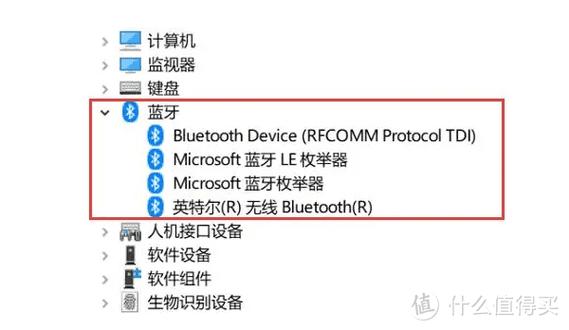
**笔记本连接蓝牙耳机**(产品名) 1. 开启蓝牙耳机电源并进入配对模式(通常指示灯闪烁)。 2. 在笔记本任务栏点击蓝牙图标,选择“添加蓝牙设备”。 3. 在设备列表中找到耳机名称,点击连接即可。 若连接失败,可检查笔记本蓝牙驱动是否正常,或尝试重启蓝牙服务。
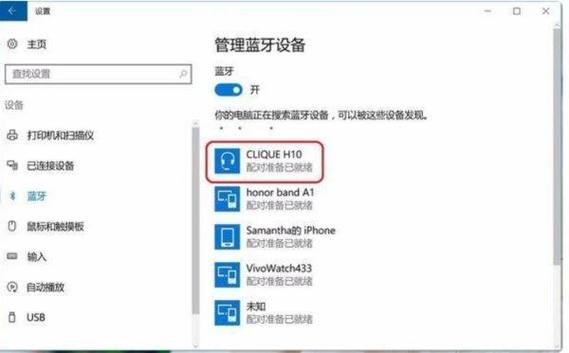
产品名:笔记本蓝牙耳机怎么连接 正规介绍:首先打开笔记本的蓝牙设置并保持可见。随后开启蓝牙耳机的配对模式(通常需长按电源键至指示灯闪烁)。在笔记本的蓝牙设备列表中选择该耳机名称并点击连接。配对成功后即可用于音频播放与通话。部分系统或耳机需在声音设置中将其设为默认输出设备以确保正常使用。
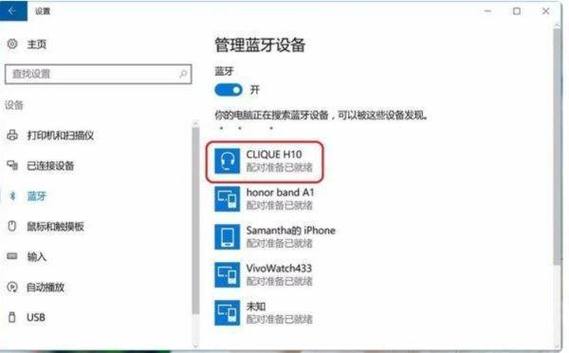
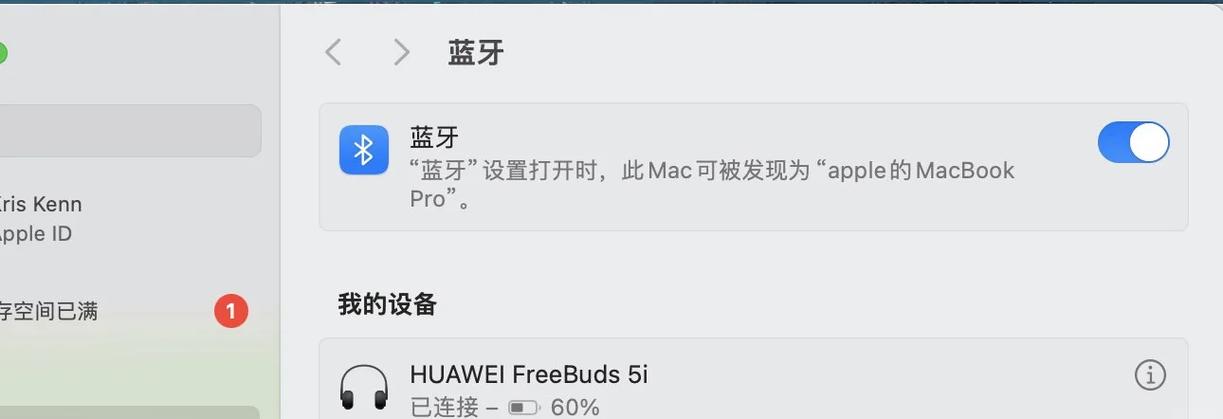
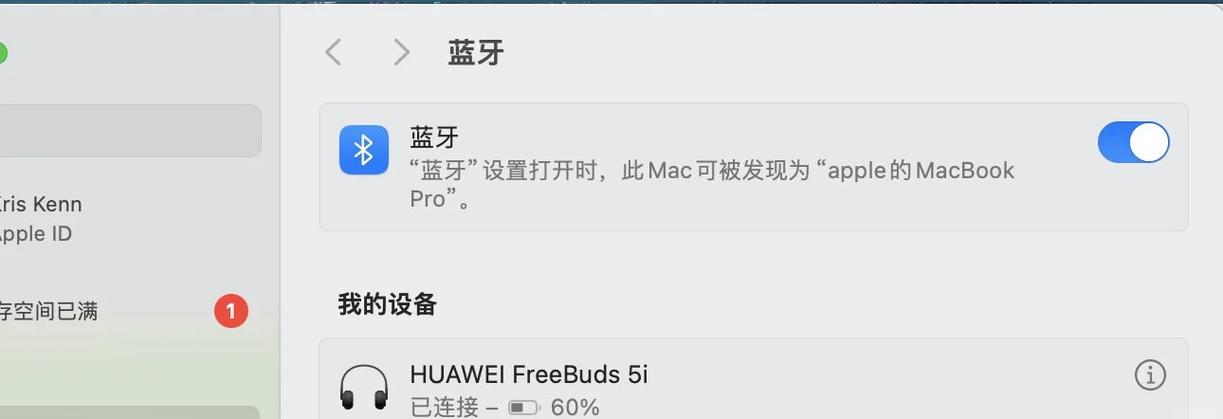
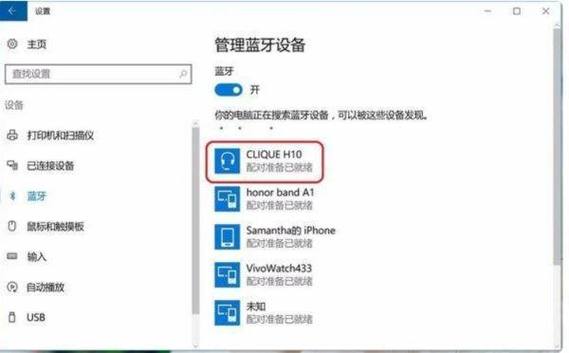
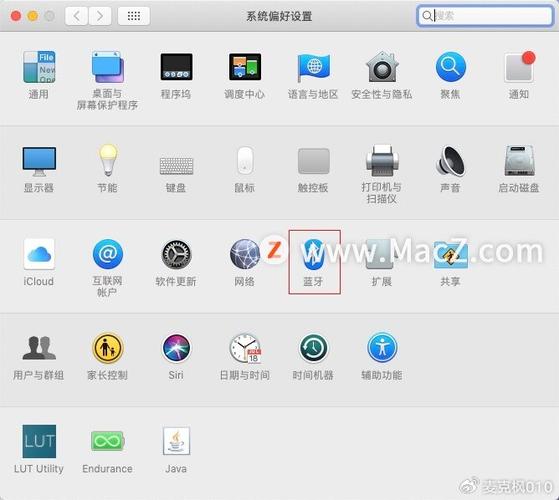
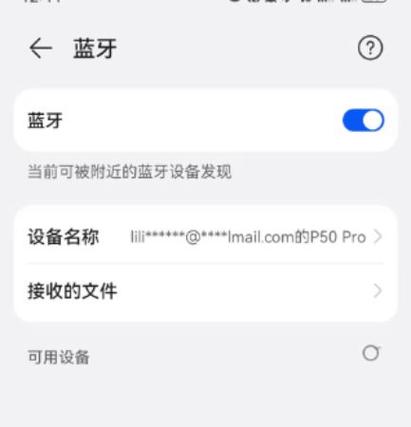
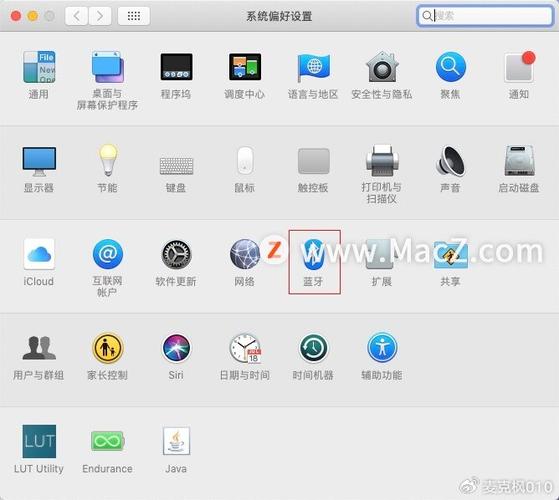
蓝牙耳机连接笔记本是一款正规的辅助工具软件,旨在提供清晰、安全的连接指南。它详细介绍了Windows与macOS系统的官方配对流程,涵盖系统设置查找、蓝牙设备添加及常见问题解决方案。通过使用本软件,您可以快速掌握正版系统与硬件的正确连接方法,获得稳定可靠的无线音频体验。
win7笔记本连接蓝牙耳机步骤 将蓝牙耳机设为配对模式,打开笔记本的蓝牙功能。在控制面板中选择“添加设备”,系统搜索后选择您的耳机名称并确认配对。部分设备需输入默认密码如“0000”。成功连接后,在声音设置中将耳机设为默认播放设备即可正常使用。确保系统与耳机驱动均为官方正版以保障稳定性。
产品名:笔记本上怎么连接蓝牙耳机 开启笔记本蓝牙功能后,在蓝牙耳机上激活配对模式。于笔记本系统设置中找到蓝牙选项,点击添加设备并选择耳机名称,完成连接即可。部分用户可能需要安装厂商官方驱动或配套管理软件以确保兼容性和音质优化,请务必从官方网站或应用商店获取正版软件。
笔记本怎么和蓝牙耳机连接 将蓝牙耳机置于配对模式,通常需长按电源键至指示灯闪烁。在笔记本系统设置中开启蓝牙功能,点击“添加设备”并选择搜索到的耳机名称。成功配对后,耳机将自动连接并用于音频输出。若遇连接问题,可尝试重启蓝牙服务或删除旧配对记录后重新操作。
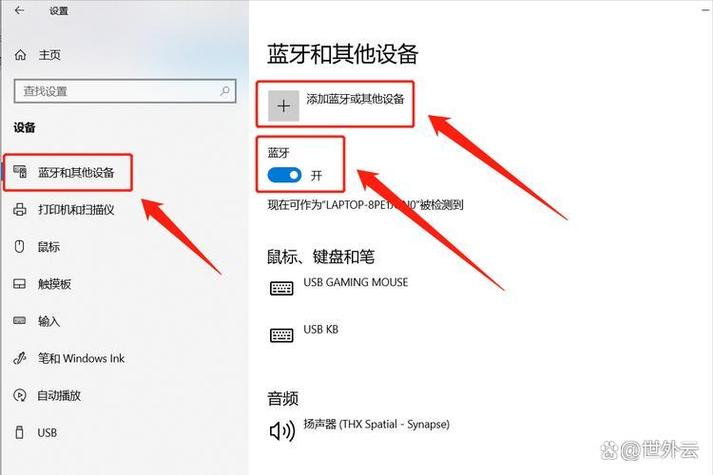
产品名:惠普笔记本蓝牙怎么连接蓝牙耳机 要连接蓝牙耳机,请先开启耳机配对模式。在惠普笔记本上点击系统托盘中的“操作中心”,选择“蓝牙”并开启。点击“添加蓝牙或其他设备”,在弹出窗口中选择“蓝牙”。从列表中找到您的耳机名称并点击连接。配对成功后,即可在音频设置中将耳机设为默认播放设备。
笔记本如何连蓝牙耳机win7 在Win7系统连接蓝牙耳机,请先确认笔记本内置或外接蓝牙适配器。点击开始菜单进入“设备和打印机”,选择“添加设备”,开启蓝牙耳机配对模式并选中它完成连接。部分型号需在控制面板的“蓝牙设备”中配置音频服务。若遇驱动问题,建议通过设备管理器更新或前往官网下载正规驱动,确保系统安全稳定。
产品名:笔记本怎么连接苹果蓝牙耳机 确保笔记本与耳机蓝牙功能均已开启。在笔记本系统设置中找到“蓝牙”选项并进入搜索状态。长按苹果蓝牙耳机充电盒背部的配对按钮直至指示灯闪烁。在笔记本的可用设备列表中选中该耳机名称完成配对连接即可正常使用。
打开笔记本电脑的蓝牙功能(通常在系统设置或任务栏快捷开关中)。同时让蓝牙耳机进入配对模式(一般需长按电源键直至指示灯闪烁)。在笔记本的蓝牙设备列表中搜索并选择耳机名称,点击连接。部分设备可能需要输入配对码(常见为0000或1234)。连接成功后,耳机将出现在已配对设备列表,下次使用通常会自动连接。