欢迎下载“怎么把浏览器上的视频下载到相册”指导教程!本教程详细介绍了操作步骤,帮助您轻松将网页中的视频保存到手机相册中。不论是喜欢的短视频、教学视频还是电影片段,您都可以快速下载并保存。教程内容简洁明了,适合各类用户快速学习。下载后,您可以随时在手机相册中欣赏这些精彩视频,便捷实用。赶快下载体验,让您的视频管理变得更加轻松方便吧!
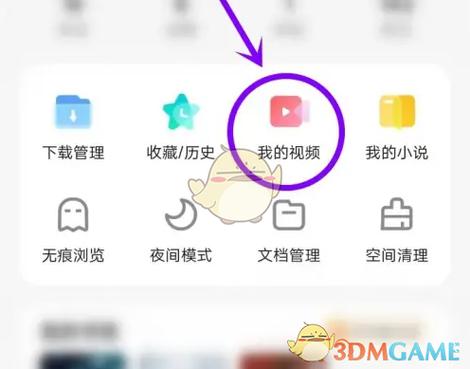
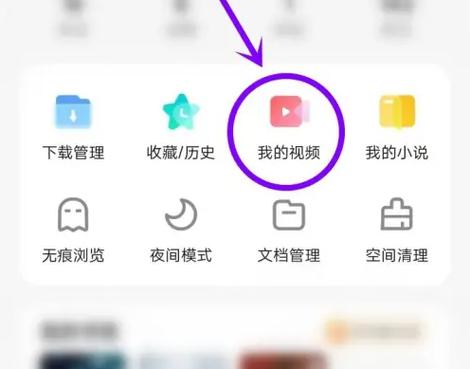
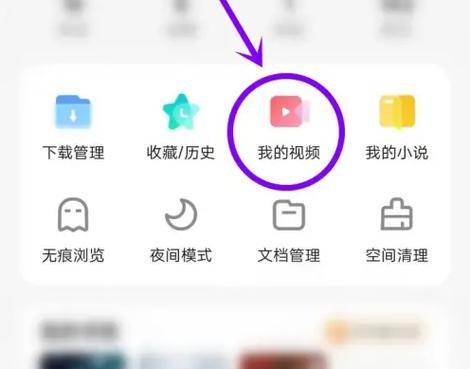
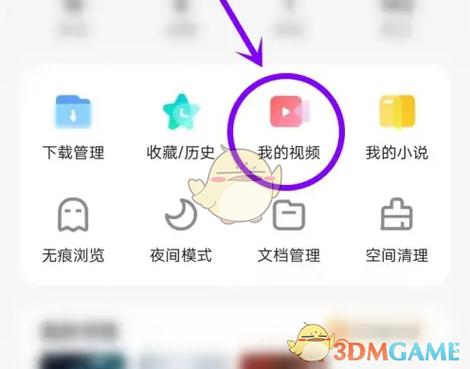
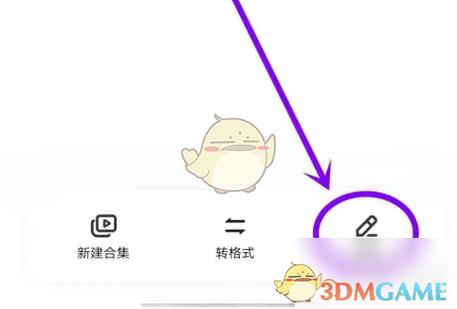
立即下载夸克浏览器怎么把视频下载到相册 在日常使用智能手机的过程中,许多用户都希望能够方便快捷地将网页中的视频内容保存到手机相册中,以便离线观看或者分享给朋友。夸克浏览器作为一款功能强大、操作简便的浏览工具,不仅支持高速网页浏览,还提供了直接下载视频到本地的便捷功能。本篇文章将详细介绍如何利用夸克浏览器实现视频的下载与保存到手机相册的完整流程,帮助用户轻松掌握这一实用技巧。 软件介绍 夸克浏览器是一款集极速、安全、智能于一体的手机网页浏览器,兼容Android和iOS平台。它的设计目标是为用户提供更快、更安全、更智能的浏览体验,尤其在视频、图片等多媒体内容的处理上表现出色。许多用户在浏览视频时,希望能将喜欢的内容快速保存到手机相册中,方便随时欣赏或后续编辑。夸克浏览器通过内置的下载管理功能,解决了用户在网页视频保存上的痛点,使得操作变得简单直观,无需借助第三方应用即可完成视频的下载与保存。 功能亮点 一键视频检测与下载:在浏览网页时,夸克浏览器能够自动识别网页中的视频内容,用户只需点击即可弹出下载提示,操作极为便捷。 多格式支持:支持多种视频格式的下载,包括MP4、WEBM等常用格式,确保不同设备和播放器都能顺畅播放。 高清画质保障:在下载过程中,系统会优先提供高清版本,确保保存的视频质量不打折扣,满足用户对画质的高要求。 自动保存到相册:下载完成后,视频文件会自动存入手机的相册或默认的“下载”文件夹,用户可以随时在相册中找到并管理已保存的视频内容。 批量管理与快速预览:支持批量下载、多视频同时管理,以及快速预览已下载视频,提升使用效率。 软件特色 夸克浏览器在界面设计与交互体验上都具有明显优势。它采用简洁直观的界面布局,操作流程顺畅,用户无需繁琐的设置即可完成视频下载。相比其他浏览器,夸克更注重用户体验的优化,尤其在视频处理方面表现出色: 智能识别:网页中只要存在视频元素,夸克便能快速检测出来,无需手动查找,节省了大量时间。 多任务处理:支持多标签同时浏览和下载,用户可以同时处理多个视频内容,提升效率。 低资源占用:在后台运行时占用的系统资源较少,不会影响手机的性能与续航能力。 安全隐私:保护用户隐私,避免不必要的数据泄露,同时在下载过程中不会弹出广告或弹窗,确保纯净的操作环境。 使用攻略 想要将网页中的视频保存到手机相册?只需按照以下步骤操作,即可轻松实现: 打开夸克浏览器:启动手机上的夸克浏览器,确保已升级到最新版,以获得最佳体验和最新功能支持。 进入目标网页:在地址栏输入你想下载视频的网址,等待页面加载完整。 识别视频内容:在网页加载后,夸克浏览器会自动检测页面中的视频元素,通常会在视频上方弹出“检测到视频”提示,或者在视频区域出现“下载”按钮。 点击下载按钮:直接点击弹出的“下载视频”提示,系统会弹出多个下载选项(如不同清晰度、格式等),选择你需要的版本后确认。 等待下载完成:系统会在后台自动处理视频下载,状态栏会显示下载进度。请确保网络稳定,以免中断。 保存到相册:下载完成后,视频文件会自动保存到手机的相册或“下载”文件夹。部分设备可能需要在文件管理器中手动移动到相册,操作也非常方便。 管理已保存视频:打开手机的相册应用,找到刚刚下载的视频,即可进行观看、编辑或分享。 如果网页中的视频没有自动检测到,可以尝试长按视频区域,弹出菜单后选择“下载视频”或类似选项,确保操作顺利进行。此外,部分网页视频可能存在版权保护措施,下载时请遵守相关法律法规,合理使用下载内容。 用户评价 科技宅小王:“用夸克浏览器下载视频真的很方便,界面简洁,操作也很直观,几步就搞定,比其他浏览器要快捷很多。” 设计狮阿杰:“我经常喜欢保存一些搞笑视频,夸克的自动检测功能特别给力,几乎不用担心找不到下载按钮,真的提升了效率。” 数码达人小李:“视频质量很好,下载速度也快,保存到相册后播放体验非常流畅,强烈推荐给喜欢视频收藏的朋友。” 爱分享的小芳:“界面干净,没有广告干扰,操作流程简单明了,尤其在手机网络环境不佳时,依然能顺利完成下载。” 技术控小赵:“支持多格式、多清晰度选择,非常贴心,满足不同设备的播放需求,值得信赖。”
Android 设备可以通过文件管理器将浏览器下载的视频转移到相册:一般情况下浏览器下载的视频存储在"Download"(下载)文件夹中,您可以按照以下步骤操作: 1. **查找视频文件** - 打开系统自带的"文件管理应用》 - 进入内部存储 → "Download" 文件夹 - 找到您下载的视频文件(通常为MP4、3GP等格式) 2. **移动文件** - 长按选中视频文件 → 点击菜单选择"移动"或"复制" - 导航至 "DCIM" → "Camera" 相册文件夹(或新建专用视频文件夹) - 点击"粘贴"完成转移 3. **系统识别刷新** - 部分设备需要重启相册应用或等待系统自动扫描 - 您也可以通过媒体扫描器(如"Scan Media"应用)手动刷新媒体库 **注意事项** - 部分浏览器支持直接指定下载路径到相册文件夹 - 若视频为私有格式或受保护内容可能需要专用转码工具 -云端同步服务(如Google相册)通常支持自动备份指定文件夹 通过以上方式即可将合法下载的视频整合到手机相册中进行统一管理。建议定期清理存储空间以保持设备运行效率。