首页
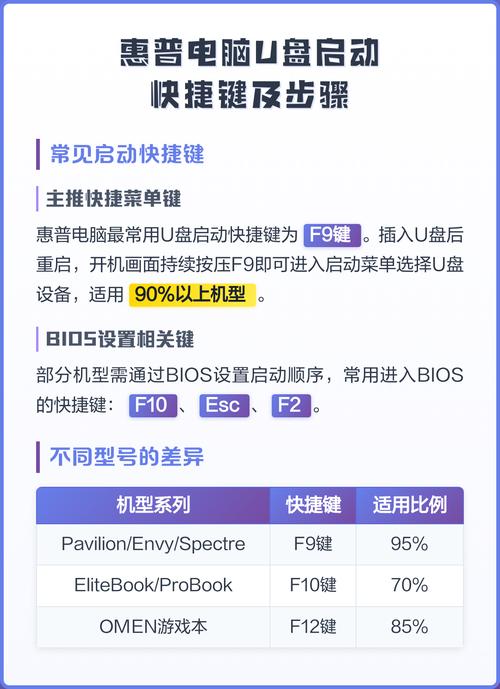
产品名:惠普笔记本怎么u盘启动设置 介绍:惠普笔记本设置U盘启动需先插入制作好的U盘。开机时快速按Esc或F10键进入启动菜单或BIOS设置。在“Boot”选项卡中,将USB设备调整至启动顺序首位。保存更改并退出后,笔记本将自动从U盘启动安装系统或运行工具。此方法适用于正版系统安装与维护。
热门专辑
显示器碎屏
真寻游戏手机版
华为手机可以变声吗
问道守护的5个最强阵容
电脑启动不了最简单三个步骤
惠普笔记本设置U盘启动 在惠普笔记本上设置U盘启动,需先制作好系统安装盘。开机后立即反复按F10进入BIOS,或按ESC后选择F9进入启动菜单。在“系统配置”的“启动选项”中,将USB设备调整至启动顺序首位。保存更改并重启,笔记本即可从U盘启动,用于系统安装或维护。请务必使用官方正版系统以保证安全稳定。
产品名:惠普笔记本u盘启动bios设置 正规介绍:惠普笔记本通过U盘启动需进入BIOS设置调整启动顺序。开机时连续按F10或ESC键进入BIOS界面,在“启动选项”中将U盘设备设为第一启动项,保存并退出后即可从U盘引导系统。此方法适用于系统安装、维护或使用正版工具进行故障修复,确保操作符合官方指引,保障设备安全与兼容性。
欢迎下载“惠普笔记本u盘启动”工具。这是一款由惠普官方提供的正规启动盘制作软件,可安全协助用户将U盘设置为系统安装或修复的启动介质。请务必通过惠普官网或授权渠道获取正版软件,确保功能完整与系统安全。非法破解版本可能携带病毒并损害设备,建议使用合法工具以保障数据与硬件稳定。
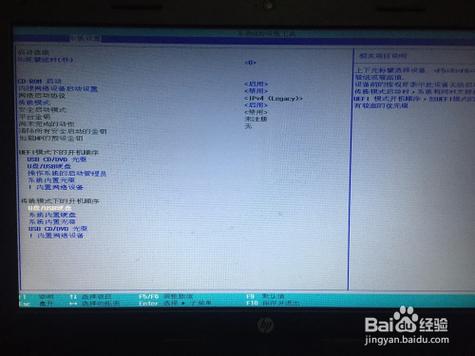
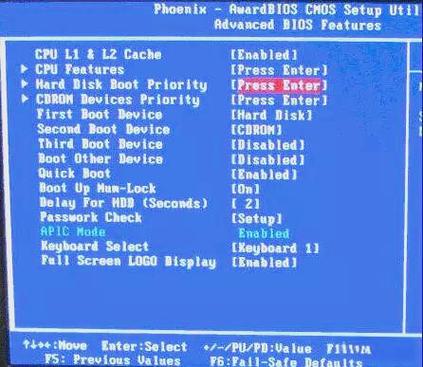
进入老款惠普笔记本BIOS设置U盘启动,首先开机时反复按F10(部分机型为Esc后再按F9)进入BIOS。使用方向键找到“Boot”或“系统配置”选项,将“USB Diskette on Key/USB Hard Disk”等U盘设备通过F5/F6键调整至启动项首位。最后按F10保存并退出,重启后即可从U盘启动。请确保U盘已制作成可启动盘并优先插入。
产品名“惠普笔记本u盘启动键”指通过特定按键进入启动菜单选择U盘作为启动设备的操作方式。常见按键为Esc、F9或F10,开机时快速按下即可进入启动项选择界面。此举常用于系统安装、维护或运行Live系统。用户需提前制作合法系统安装介质,确保操作符合软件许可协议。不同机型按键可能略有差异,建议参考对应型号的官方说明文档进行操作。
产品名:惠普笔记本进入bios设置u盘启动 此操作旨在通过合法方式调整系统启动顺序以安装正版操作系统。具体步骤为:重启笔记本,在开机画面出现时反复按F10键进入BIOS设置界面。在“系统配置”或“启动选项”中,找到“启动顺序”设置,将“USB硬盘驱动器”或对应U盘名称通过快捷键调整至首位。保存更改并退出,电脑将从U盘启动,用于系统安装或维护。请务必使用官方或授权正版软件。
欢迎下载“惠普笔记本电脑u盘启动”,该软件为用户提供便捷的U盘启动解决方案,支持多种操作系统的快速引导。通过该工具,用户可以轻松重装系统、修复启动问题或进行系统维护,无需光盘即可实现高效管理。软件界面简洁友好,操作步骤直观,适合技术新手和专业用户使用。确保下载正版软件,保障系统安全与稳定,为您的惠普笔记本提供强大支持。
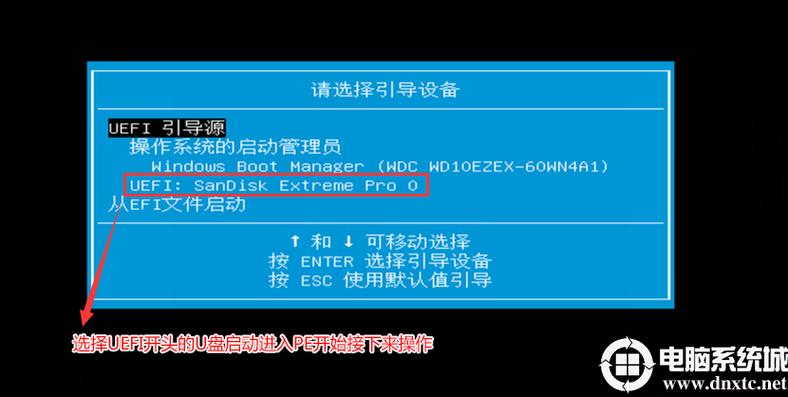
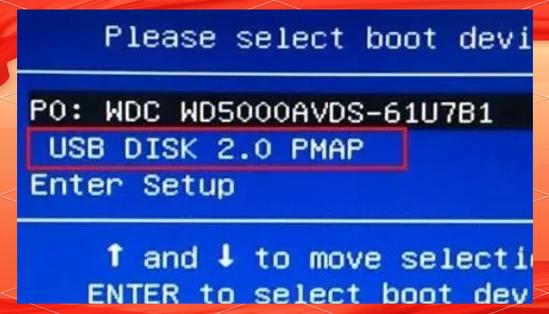
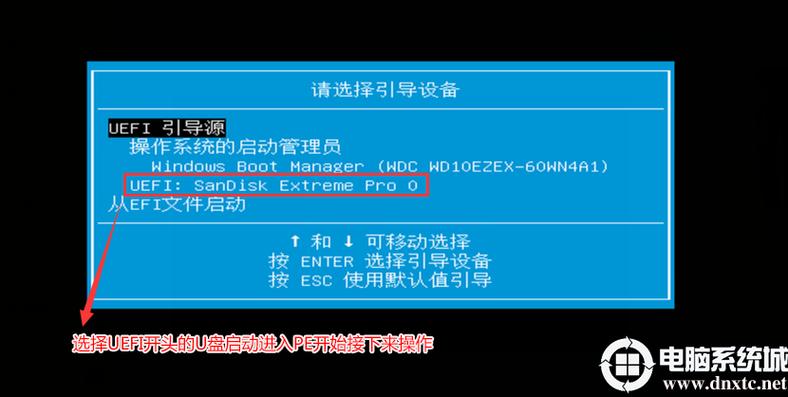
惠普笔记本使用启动U盘时,通常需先插入U盘,再开机或重启。在出现HPlogo界面时,**反复按“F9”键**(部分旧型号可能为Esc或F10)即可进入启动设备选择菜单。在列表中选中U盘(通常显示为USB或U盘品牌名称)并按回车,即可从U盘启动。若无效,可尝试在开机时按Esc进入启动菜单后再选“F9”。不同机型按键可能略有差异,但F9是最常见的选择键。
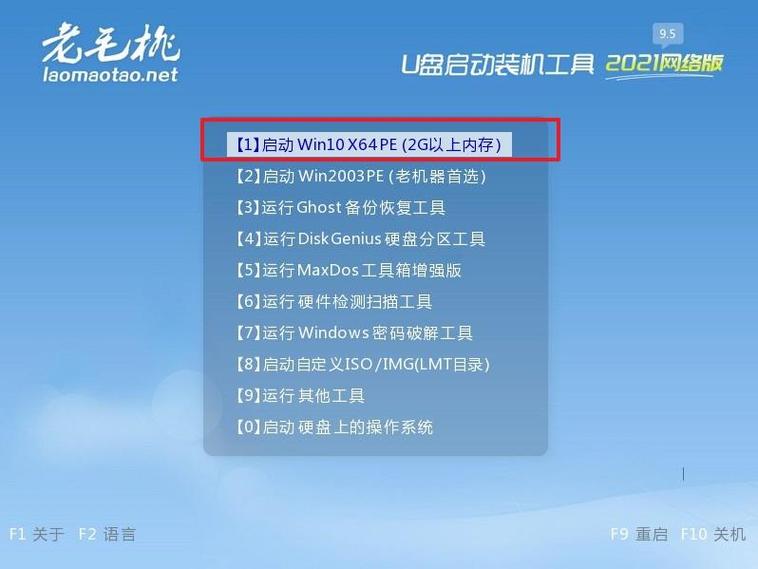
惠普笔记本U盘启动方法:首先,准备一个已制作好的Windows系统安装U盘。关机后插入U盘,开机立即反复按F9键进入启动菜单。在列表中选中您的U盘设备(通常标示为USB或U盘品牌名),按回车即可从U盘启动,进入系统安装或维护界面。不同机型快捷键可能略有差异,部分型号需在BIOS中提前启用USB启动支持。
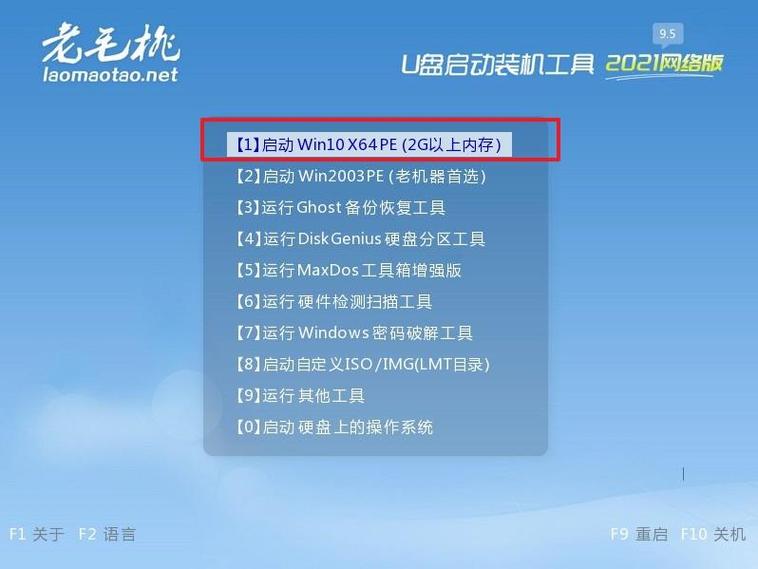
惠普笔记本快速启动U盘是一款用于系统安装与维护的正规工具。它通常预置官方系统镜像或启动环境,可帮助用户在笔记本出现故障时快速重装或修复操作系统,确保设备高效恢复运行。建议用户通过惠普官方渠道获取正版系统资源,并遵循指引制作启动盘,以实现安全可靠的系统恢复与安装需求。