首页
欢迎了解“苹果手机照片剪切到电脑还在”这款便捷工具。它旨在帮助您安全高效地将苹果手机中的照片剪切并传输到电脑,同时确保源文件管理无误。我们始终推荐并支持使用正版软件,以保障您的数据安全与最佳使用体验。该正规工具操作简单,能有效满足您的日常传输需求。
热门专辑
王者荣耀30级对应哪个英雄
智能手表换电池视频教程
绯色回响无限代金券
季节性过敏一般几月份
新设备登录qq会有聊天记录吗
欢迎使用“iphone照片剪切到电脑”工具。本产品为正规软件,支持通过官方渠道安全便捷地将iPhone照片传输至电脑,操作简便且高效。请通过应用商店或官网下载正版,保障数据安全与稳定体验。
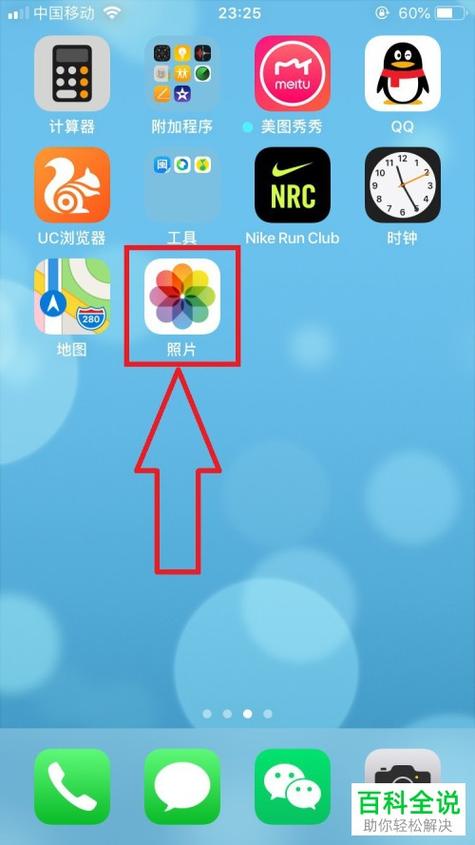
苹果手机剪切照片方法:打开“照片”应用,选择要编辑的图片,点击右上角“编辑”,再点击顶部裁剪图标(或右下角)。拖动图片四角的边框调整范围,或使用底部预设比例。确认后点击“完成”即可保存。如需保留原图,可在编辑前复制照片。
苹果手机照片传到电脑是一款高效的iOS照片传输工具,专为iPhone用户打造无缝桥接手机与电脑的解决方案。核心功能包括无线一键导入海量照片、自动分类备份及实时预览,支持Mac和Windows系统。主要玩法通过蓝牙或Wi-Fi快速连接,实现批量传输无损高清图片。特色亮点:极速传输每分钟上千张、隐私加密保护数据、智能去重节省空间。完美服务摄影爱好者、家庭用户及内容创作者,让珍贵回忆瞬间安全归档。
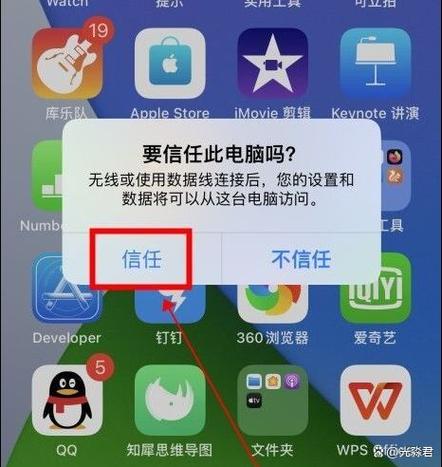
产品名:苹果手机照片备份到电脑 您可使用官方iTunes或Finder(macOS Catalina及更新系统)进行有线备份,将iPhone连接电脑后选择信任并同步即可。此外,iCloud照片库可自动云同步并在电脑端访问。正规第三方工具如爱思助手也提供安全便捷的本地传输功能,确保数据完整与隐私安全。
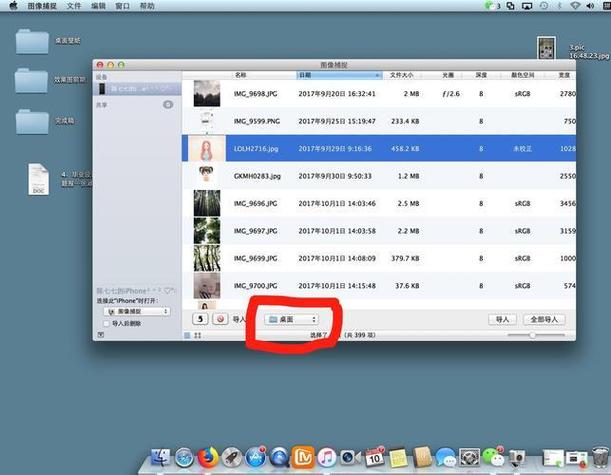
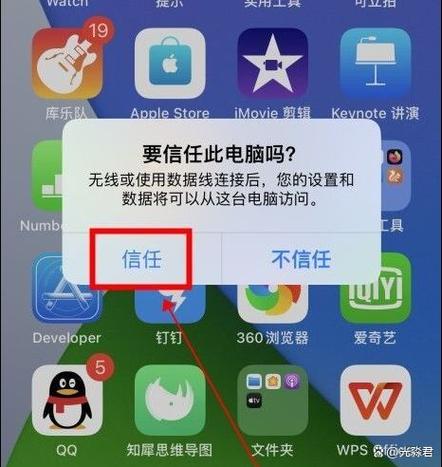
苹果手机将照片传输至电脑的操作步骤如下:首先,在电脑上确保已安装最新版本的 iTunes 或系统支持的官方驱动。随后,使用苹果原厂数据线连接 iPhone 与电脑。在手机端选择“信任此电脑”,随后电脑端可通过系统自带的照片导入功能或苹果官方软件“照片”进行同步传输。用户也可选择通过 iCloud 云端服务进行无线同步,确保所有照片安全、高效地传输至电脑进行备份与管理。
**产品名:苹果手机照片弄到电脑上** 苹果手机用户可通过多种正规方式将照片传输至电脑。对于Windows PC,建议使用微软官方提供的“iPhone 照片导入”功能或通过iCloud for Windows同步。Mac用户则能直接使用“照片”应用或隔空投送(AirDrop)。此外,使用苹果原装或MFi认证的USB数据线连接电脑后,通过系统自带的图片导入工具也是安全可靠的选择。这些方法均能有效管理照片资源,保障数据安全与隐私。
轻松备份珍贵瞬间!“导出苹果手机照片到电脑”助您将iPhone中的照片快速、安全地传输至电脑。操作简单,兼容性强,支持多种导出格式与路径选择,让回忆管理井井有条。立即下载,释放手机空间,永久珍藏每一刻美好!
苹果手机照片导出到电脑可通过多种正规方式实现。您可使用官方iTunes或系统内置的“照片”应用(Mac)进行同步与管理。此外,苹果推荐的iCloud照片图库能自动在多设备间安全同步。对于Windows电脑,可从微软商店安装官方“iCloud”应用,登录Apple ID后即可便捷下载原片。确保使用正版软件与服务,以保护个人数据安全与设备稳定。
苹果手机拷贝照片到电脑的方法如下:通过正规数据线连接设备后,在电脑上授权信任此电脑,即可在“我的电脑”中访问设备相册,直接复制粘贴照片至本地文件夹。此外,用户也可使用iCloud照片图库自动同步,或在电脑端安装官方iTunes软件进行管理与备份。整个过程安全便捷,确保数据完整性与个人隐私安全。
苹果手机传照片到电脑的便捷方法可通过官方软件实现。用户可在电脑上安装“苹果手机怎么传照片到电脑”即官方应用“访达”(Mac)或“照片”(Windows)。首先使用原装数据线连接设备与电脑,信任此电脑后,设备将自动出现在访达边栏或照片应用界面。选择所需导入的照片,即可安全快速地传输至电脑指定文件夹,全程无需第三方工具,保障数据安全与隐私。