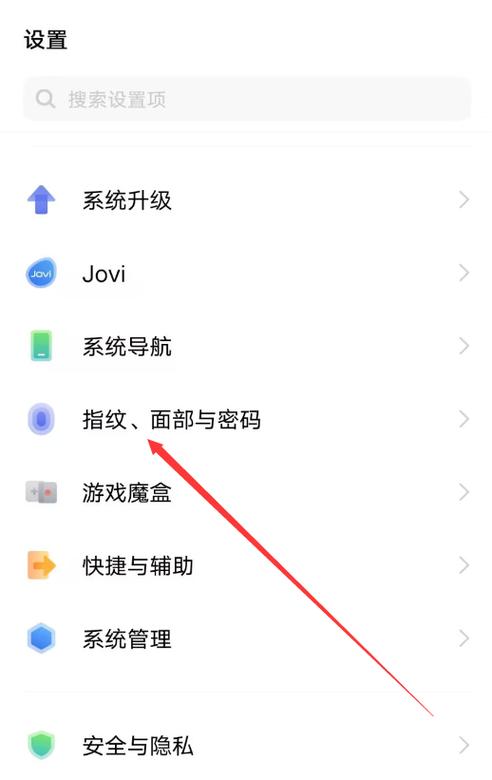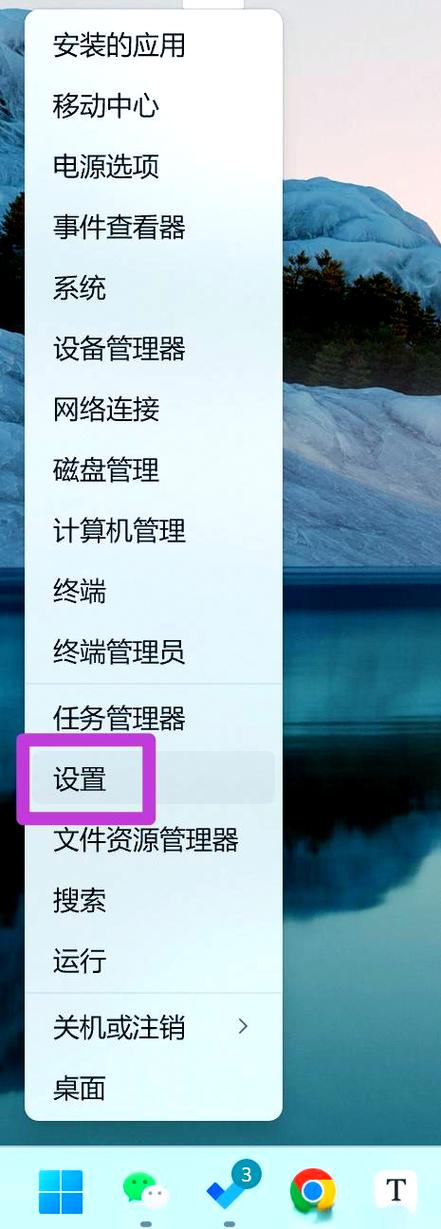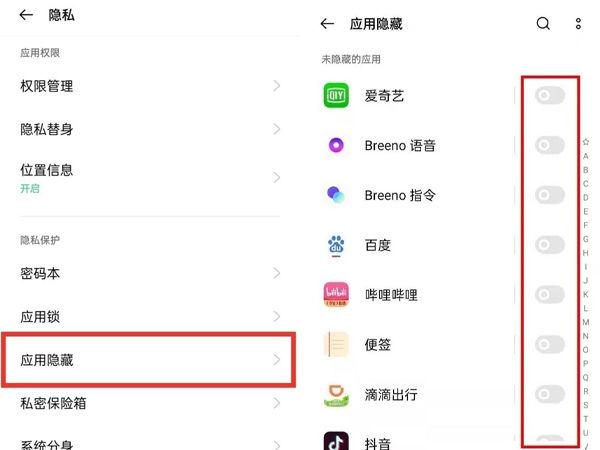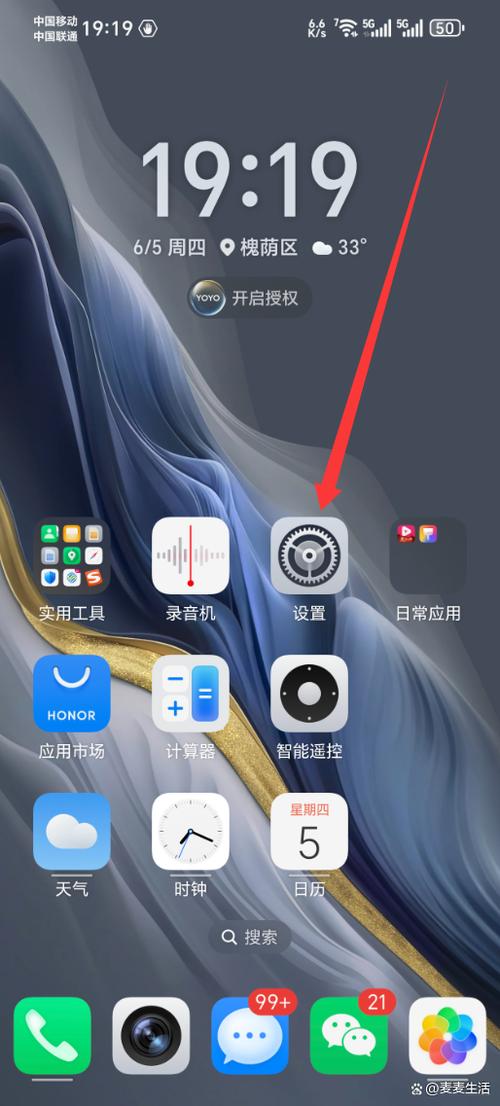
oppO手机隐藏键盘在哪里设置 在现代智能手机的日常使用中,隐藏键盘的功能成为许多用户追求简洁界面和个性化体验的重要工具。尤其是在OPPO手机上,用户常常希望能够快速隐藏或显示虚拟键盘,以便更专注于内容阅读或操作。本文将深入介绍OPPO手机隐藏键盘的设置方法,帮助用户轻松掌握操作技巧,提升使用体验。 软件介绍 OPPO手机内置的系统输入法不仅支持多种键盘样式,还提供了灵活的隐藏与显示功能,旨在满足用户在不同场景下的需求。无论是需要专注阅读、视频播放,还是进行截图、绘图,隐藏键盘都能有效优化界面空间,让操作变得更为流畅自然。此功能特别适合需要长时间使用文字输入或频繁切换应用的用户,解决了屏幕空间不足和操作繁琐的问题。 功能亮点 快速隐藏与显示:用户只需简单操作,即可在输入时快速隐藏或调出虚拟键盘,无需繁琐的设置步骤。 多场景适配:支持在不同应用中灵活切换键盘的显示状态,满足阅读、游戏、绘图等多场景需求。 智能触发:支持通过手势或快捷按钮实现隐藏/显示,提升操作效率。 兼容多种输入法:不仅支持OPPO自带的输入法,还兼容第三方输入法,如搜狗、百度等,确保多样化选择。 自定义设置:允许用户根据个人习惯调整隐藏方式和快捷操作,打造个性化体验。 软件特色 OPPO手机在界面设计上追求简洁直观,隐藏键盘的设置界面也极为人性化。操作流程清晰,按钮布局合理,用户无需复杂的操作就能轻松实现隐藏或显示。与其他品牌的手机相比,OPPO的隐藏键盘功能在反应速度和交互体验上更具优势,界面过渡自然,响应迅速。此外,系统还支持多种手势操作,让隐藏与显示变得更加便捷,无缝融入用户日常操作习惯中。 使用攻略 想要在OPPO手机上实现隐藏键盘的设置,并在日常使用中灵活操控?请按以下步骤操作: 打开设置菜单:在主屏幕上找到“设置”图标,点击进入。建议使用搜索功能,输入“输入法”或“键盘”关键词,快速定位相关设置项。 进入输入法设置:在设置界面找到“系统应用”或“输入法与输入方式”部分,点击进入。 选择当前使用的输入法:如“系统自带输入法”或第三方输入法,点击进入详细设置页面。 开启隐藏键盘功能:在输入法设置中,查找“手势操作”或“快捷操作”选项,找到“隐藏键盘”或“隐藏/显示键盘”功能,开启此选项。 设置快捷方式:部分输入法允许用户自定义手势或按钮作为隐藏键盘的快捷操作,比如双指下滑或长按空白区域。根据个人习惯进行设置,提升操作效率。 实操演示:在任意输入框中输入文字,使用设定的快捷手势或按钮,即可实现隐藏或显示键盘的切换。实践中多试几次,找到最适合自己的操作习惯。 优化体验:建议在不同应用中反复测试,确保隐藏键盘功能在各种场景下都能流畅使用。若遇到问题,可在输入法设置中调整相关参数或重启设备。 通过以上步骤,用户可以轻松掌握OPPO手机隐藏键盘的设置技巧,从而获得更加整洁高效的操作体验。此外,建议定期更新输入法和系统版本,以获取最新的功能支持和优化体验。 用户评价 科技宅小王:“以前总觉得屏幕空间不够用,现在设置了隐藏键盘后,阅读文章变得轻松多了,操作也更顺手。” 设计狮阿杰:“操作步骤很清晰,快捷键设计得很贴心,隐藏和调出都很方便,极大提升了我的工作效率。” 生活达人小丽:“我平时喜欢用OPPO看视频,设置隐藏键盘后,屏幕变得更大,观影体验明显改善。” 数码达人赵强:“功能很实用,特别是在写长文或做笔记时,隐藏键盘能帮我节省不少空间,强烈推荐。” 学生小敏:“操作简单,设置也很直观,特别是在课上需要专注阅读时,隐藏键盘让我更专注。”