首页
欢迎下载“打印机怎么删掉之前的打印任务”指南。这份指南详细介绍了如何在不同操作系统和打印机类型中,快速删除未完成或错误的打印任务,帮助您轻松管理打印任务,提高工作效率。无论您使用的是Windows、Mac还是其他设备,我们都为您提供步骤清晰的操作方法。操作简单,实用性强,适合各种用户。下载后,您可以随时查阅,轻松解决打印任务积压的问题,保证打印工作顺利进行。快来获取这份实用的指南,让打印变得更便捷吧!
热门专辑
丰田suv车型大全二手车
饿了么红包兑换码最新领取
国王的勇士手机版下载
摇滚乐队都有什么乐器
会说话的汤姆猫2单机游戏
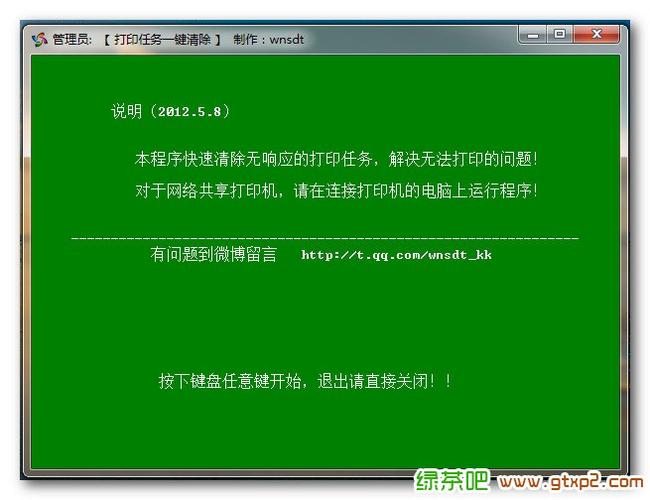
欢迎下载“打印机打印任务删不掉”专用修复工具。本工具针对Windows系统中常见的打印任务卡住、无法删除或打印机无响应等难题,可快速彻底清除滞留的打印队列,一键重置打印服务,轻松解决您的打印故障。操作简单,安全高效,是办公必备的实用小助手。立即下载,让打印流程恢复顺畅!
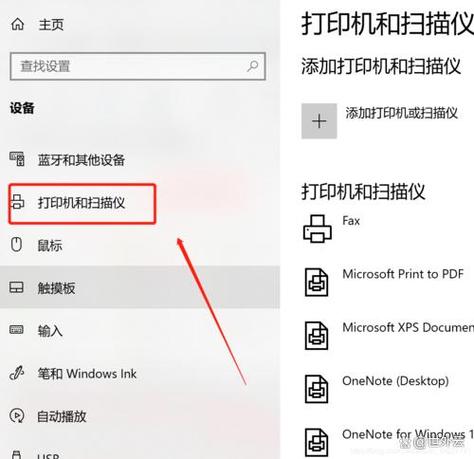
打印机之前的打印任务怎么取消 要取消打印机上已发送的打印任务,可打开计算机的“控制面板”,进入“设备和打印机”界面。右键点击当前使用的打印机,选择“查看打印队列”。在弹出的窗口中会列出待处理任务,选中需要取消的打印任务,点击上方菜单中的“文档”选项,然后选择“取消”即可终止该任务。若队列无响应,可尝试重启打印服务或重新启动打印机。
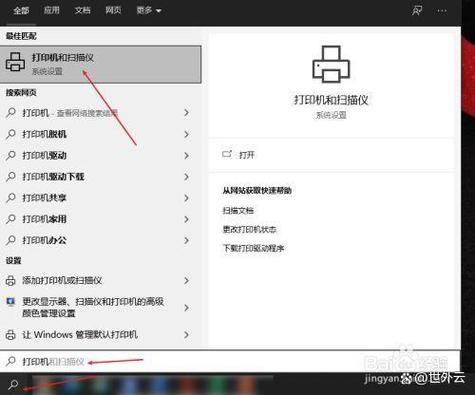
打印机怎么把之前的打印任务取消 要取消打印队列中的遗留任务,可依次操作:在Windows系统点击开始菜单,进入“设备和打印机”,双击当前打印机图标打开打印队列。选中需取消的文档,右键单击选择“取消”或直接按Delete键。若任务顽固,可尝试重启打印服务:按Win+R输入services.msc,找到“Print Spooler”服务,右键执行“重新启动”即可清除所有待处理任务。此方法适用于合法授权的正规打印设备和驱动程序。
打印机任务删不掉 打印机任务队列异常无法删除是常见的系统故障,通常由驱动程序冲突、后台进程卡顿或权限问题导致。正规解决方法是依次尝试:重启打印后台处理器服务、清除系统缓存文件夹、更新或重装官方驱动程序。若问题持续,可使用系统内置的打印故障排查工具或联系设备制造商获取技术支持,避免使用来源不明的第三方修复程序。
欢迎您下载“打印机怎么删除打印任务”,本软件帮助用户轻松管理打印队列,快速删除未完成或错误的打印任务,提升工作效率。操作界面简洁易懂,无需复杂设置,即使是初学者也能轻松掌握。支持多种打印机型号,兼容性强,为您的办公和家庭打印提供便捷保障。下载安装后即可立即使用,解决打印积压问题,让打印管理变得更加高效省心。
怎么删除打印机打印任务 要删除打印机打印任务,可打开“控制面板”中的“设备和打印机”,右键点击打印机选择“查看打印队列”。在弹出的窗口中选中待删除任务,点击“文档”菜单并选择“取消”即可清除。若任务卡住,可尝试重启打印后台处理程序服务或重启打印机。此方法适用于Windows系统,能有效管理常规打印队列。
惠普打印机怎么取消之前的打印任务 若需取消惠普打印机的当前打印任务,可依次操作:在计算机任务栏找到打印机图标并双击,打开打印队列窗口;选中需取消的任务,右键点击选择“取消”或“取消文档”。若任务未停止,可尝试重启打印机以清除缓存。此方法适用于正版系统与驱动,请使用官方软件保障设备稳定运行。
欢迎下载《删除打印机打印任务》软件。本工具可便捷管理打印机队列,帮助您快速清除滞留或错误的打印任务,提升办公效率。软件安全合规,无需破解或盗版,保障系统稳定。请通过官方渠道获取正版,享受可靠服务。
产品名:怎么样删除打印机的打印任务 要删除打印任务,请先打开“控制面板”,进入“设备和打印机”界面。右键单击目标打印机,选择“查看打印队列”。在弹出的窗口中,您可以看到当前所有待处理的任务。选中需要删除的任务,单击右键选择“取消”,或直接点击菜单栏的“文档”后选择“取消”。若任务卡住,可尝试先取消后重启打印机服务或重启打印机本身。此方法适用于Windows系统自带的官方打印机管理功能,安全可靠。
“打印机之前的任务怎么取消”是一款正规打印管理工具,可帮助用户便捷清除打印队列中的滞留任务。当打印机因错误指令或文档堆积而停止响应时,该软件能快速访问系统后台打印服务,一键取消或重启所有待处理任务,有效恢复打印机正常工作状态,无需复杂操作。它适用于Windows及macOS系统,是办公环境中管理打印机的实用辅助程序。