产品名:win10系统自带刻录光盘步骤
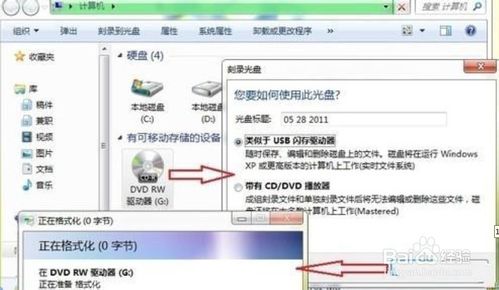
Windows 10系统自带光盘刻录功能,无需安装额外软件。首先,将空白光盘插入刻录机。然后,在文件资源管理中选择需要刻录的文件或文件夹,点击顶部“共享”选项卡中的“刻录到光盘”。接着,按照向导提示,选择类似于USB闪存驱动器或用于CD/DVD播放器的模式,并设置光盘标题。最后,点击“下一步”开始格式化与刻录过程,等待完成即可。
产品名:win10系统自带刻录光盘步骤
Windows 10系统自带光盘刻录功能,无需安装额外软件。首先,将空白光盘插入刻录机。然后,在文件资源管理中选择需要刻录的文件或文件夹,点击顶部“共享”选项卡中的“刻录到光盘”。接着,按照向导提示,选择类似于USB闪存驱动器或用于CD/DVD播放器的模式,并设置光盘标题。最后,点击“下一步”开始格式化与刻录过程,等待完成即可。
产品名:win10系统自带刻录光盘步骤
Windows 10系统自带光盘刻录功能,无需安装额外软件。首先,将空白光盘插入刻录机。然后,在文件资源管理中选择需要刻录的文件或文件夹,点击顶部“共享”选项卡中的“刻录到光盘”。接着,按照向导提示,选择类似于USB闪存驱动器或用于CD/DVD播放器的模式,并设置光盘标题。最后,点击“下一步”开始格式化与刻录过程,等待完成即可。
产品名:win10系统自带刻录光盘步骤
Windows 10系统自带光盘刻录功能,无需安装额外软件。首先,将空白光盘插入刻录机。然后,在文件资源管理中选择需要刻录的文件或文件夹,点击顶部“共享”选项卡中的“刻录到光盘”。接着,按照向导提示,选择类似于USB闪存驱动器或用于CD/DVD播放器的模式,并设置光盘标题。最后,点击“下一步”开始格式化与刻录过程,等待完成即可。
产品名:win10系统自带刻录光盘步骤
Windows 10系统自带光盘刻录功能,无需安装额外软件。首先,将空白光盘插入刻录机。然后,在文件资源管理中选择需要刻录的文件或文件夹,点击顶部“共享”选项卡中的“刻录到光盘”。接着,按照向导提示,选择类似于USB闪存驱动器或用于CD/DVD播放器的模式,并设置光盘标题。最后,点击“下一步”开始格式化与刻录过程,等待完成即可。
产品名:win10系统自带刻录光盘步骤
Windows 10系统自带光盘刻录功能,无需安装额外软件。首先,将空白光盘插入刻录机。然后,在文件资源管理中选择需要刻录的文件或文件夹,点击顶部“共享”选项卡中的“刻录到光盘”。接着,按照向导提示,选择类似于USB闪存驱动器或用于CD/DVD播放器的模式,并设置光盘标题。最后,点击“下一步”开始格式化与刻录过程,等待完成即可。
产品名:win10系统自带刻录光盘步骤
Windows 10系统自带光盘刻录功能,无需安装额外软件。首先,将空白光盘插入刻录机。然后,在文件资源管理中选择需要刻录的文件或文件夹,点击顶部“共享”选项卡中的“刻录到光盘”。接着,按照向导提示,选择类似于USB闪存驱动器或用于CD/DVD播放器的模式,并设置光盘标题。最后,点击“下一步”开始格式化与刻录过程,等待完成即可。
产品名:win10系统自带刻录光盘步骤
Windows 10系统自带光盘刻录功能,无需安装额外软件。首先,将空白光盘插入刻录机。然后,在文件资源管理中选择需要刻录的文件或文件夹,点击顶部“共享”选项卡中的“刻录到光盘”。接着,按照向导提示,选择类似于USB闪存驱动器或用于CD/DVD播放器的模式,并设置光盘标题。最后,点击“下一步”开始格式化与刻录过程,等待完成即可。
产品名:win10系统自带刻录光盘步骤
Windows 10系统自带光盘刻录功能,无需安装额外软件。首先,将空白光盘插入刻录机。然后,在文件资源管理中选择需要刻录的文件或文件夹,点击顶部“共享”选项卡中的“刻录到光盘”。接着,按照向导提示,选择类似于USB闪存驱动器或用于CD/DVD播放器的模式,并设置光盘标题。最后,点击“下一步”开始格式化与刻录过程,等待完成即可。
产品名:win10系统自带刻录光盘步骤
Windows 10系统自带光盘刻录功能,无需安装额外软件。首先,将空白光盘插入刻录机。然后,在文件资源管理中选择需要刻录的文件或文件夹,点击顶部“共享”选项卡中的“刻录到光盘”。接着,按照向导提示,选择类似于USB闪存驱动器或用于CD/DVD播放器的模式,并设置光盘标题。最后,点击“下一步”开始格式化与刻录过程,等待完成即可。
产品名:win10系统自带刻录光盘步骤
Windows 10系统自带光盘刻录功能,无需安装额外软件。首先,将空白光盘插入刻录机。然后,在文件资源管理中选择需要刻录的文件或文件夹,点击顶部“共享”选项卡中的“刻录到光盘”。接着,按照向导提示,选择类似于USB闪存驱动器或用于CD/DVD播放器的模式,并设置光盘标题。最后,点击“下一步”开始格式化与刻录过程,等待完成即可。