首页
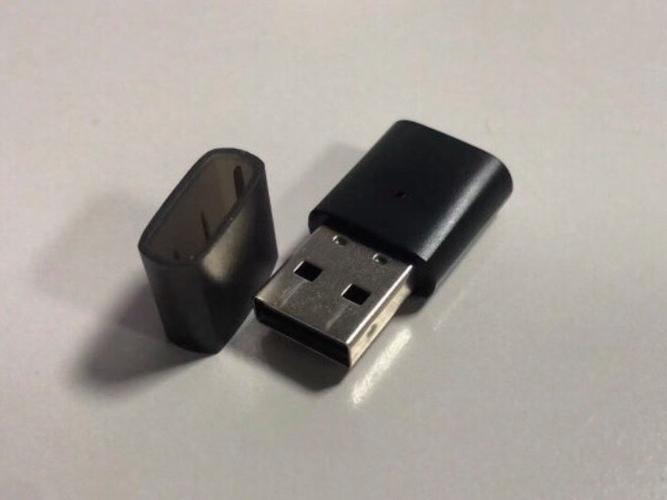
蓝牙适配器使用方法:将适配器插入电脑USB接口,系统通常自动安装驱动程序。若未自动安装,可从设备官网下载对应驱动手动安装。配对时开启蓝牙设备并设置为可见模式,在电脑蓝牙设置中搜索并连接设备。使用完毕后,在系统设置中关闭蓝牙或移除适配器即可。确保使用正版软硬件以保证稳定与安全。
热门专辑
刺客信条大革命画质模糊怎么调
使命召唤6第一关怎么过
九阴真经手机助手维护
google play服务最新版本
记录高铁行程的app
《蓝牙适配器使用说明》是用于指导用户正确安装和配置蓝牙适配器的官方文档。请从正规渠道购买正版适配器,参照说明完成驱动程序安装与系统配对操作。确保在使用前阅读安全须知,并按照步骤开启蓝牙功能、搜索设备及建立合法连接。正确使用可保障无线传输稳定与数据安全。
欢迎下载《蓝牙适配器怎么使用》。本软件为您提供蓝牙适配器的详细使用指南,涵盖驱动程序安装、设备配对及常见故障排查等内容,助您快速掌握规范操作方法,安全高效地使用蓝牙设备。
Xbox适配器使用方法:首先将适配器插入主机USB端口,开机后适配器指示灯亮起即表示连接正常。然后按下适配器上的配对键,同时开启手柄的配对模式,待指示灯闪烁并常亮即完成配对。最后进入主机设置菜单确认设备已识别,即可开始使用无线手柄进行游戏。适配器支持多设备连接,确保在无障碍环境下操作以获得最佳信号稳定性。
“适配器的使用方法”是一款帮助用户将不同接口或协议设备进行连接和适配的正规工具软件。它通过标准驱动程序和配置向导,协助完成硬件或软件间的兼容设置,确保设备间稳定通信与数据交换,适用于多种常见办公与家用场景。请通过官方渠道获取并使用正版软件。
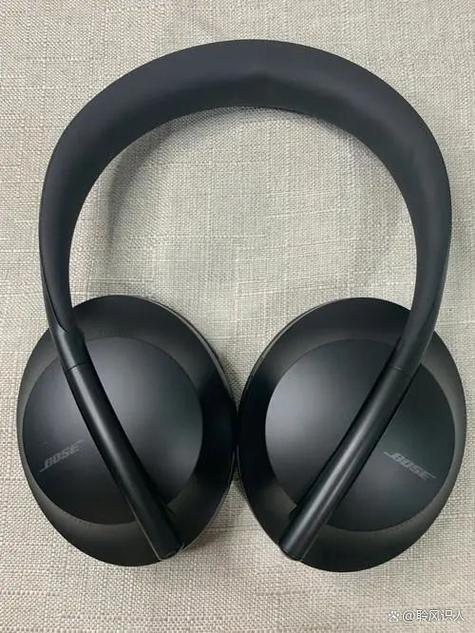
Bose蓝牙适配器连接方法如下:首先确保适配器处于配对模式(指示灯闪烁)。然后在您的手机或电脑的蓝牙设置中,开启蓝牙并搜索可用设备。在设备列表中找到相应的Bose适配器名称(如“Bose BT Adapter”)并点击连接。连接成功后,指示灯通常会转为常亮或稳定闪烁。最后,将适配器插入音响的音频输入端口,即可开始无线播放音频。
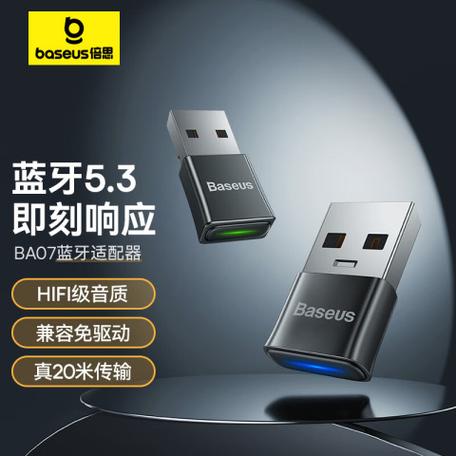
倍思蓝牙适配器是一款便捷的音频转换设备。使用前,请先将适配器插入电子设备的USB端口或充电口。开启适配器电源后,进入设备蓝牙设置界面,搜索并配对名为“Baseus”或相关型号的蓝牙设备。成功连接后,即可将适配器与蓝牙音箱、耳机等音频设备配对,实现无线音频传输。确保固件为官方正版,以获得稳定安全的使用体验。
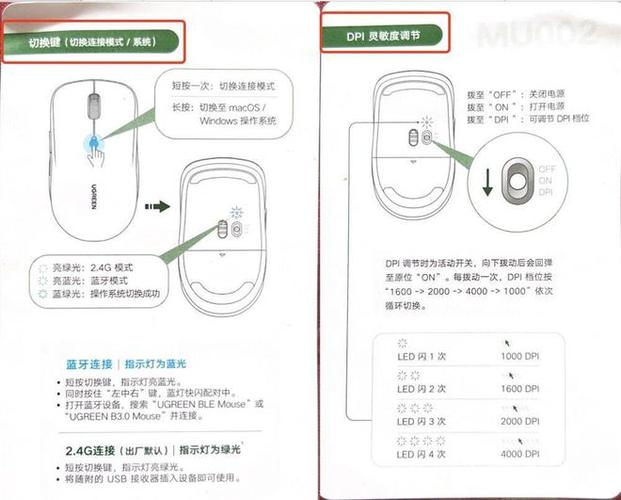
欢迎下载《绿联蓝牙适配器使用说明》正规官方文档。本说明书详细介绍了蓝牙适配器的安装步骤、配对方法与使用技巧,助您安全便捷地连接各类蓝牙设备。请务必通过官方渠道获取资料,确保获得准确可靠的操作指引,享受正版服务带来的优质体验。
欢迎下载“蓝牙适配器”使用指南!本适配器能让您的电脑或其他设备快速添加蓝牙功能,轻松连接无线耳机、键鼠、音箱及传输文件。它即插即用,兼容性强,稳定高效地扩展设备互联能力。无论是办公还是娱乐,都能为您带来便捷的无缝体验。立即下载指南,开启您的无线新体验吧!
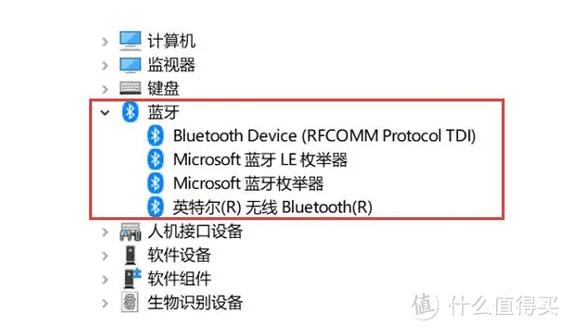
蓝牙适配器不可用 蓝牙适配器无法正常工作时,通常是由于驱动程序未正确安装、硬件开关未开启或系统服务异常所致。建议用户首先检查设备管理器中适配器状态,重新安装官方驱动程序,并确保系统蓝牙服务已启动。此外,检查物理开关或快捷键设置,以及排除硬件故障也是关键步骤。通过规范操作可恢复蓝牙功能。
产品名:win11蓝牙适配器解决方法 本文介绍Windows 11系统中蓝牙设备无法正常连接的通用排查步骤。首先,请确保蓝牙适配器硬件开关已开启,并在系统“设置”中检查蓝牙功能是否启用。随后,可尝试在“设备管理器”中更新或重新安装蓝牙驱动程序,或运行系统自带的“蓝牙疑难解答”。此外,移除旧有蓝牙设备后重新配对、安装最新的Windows系统更新,均是有效的正规解决方法。