首页
《打印机怎么和手机连接打印》介绍:通常可通过无线网络或蓝牙实现连接。确保手机与打印机接入同一Wi-Fi,在手机设置中启用打印机服务并添加设备即可。主流品牌均提供官方App辅助操作,如HP Smart、Epson iPrint等。对于无网络功能的打印机,可使用OTG转接线连接手机与打印机USB口完成有线打印。遵循官方指引能保障安全稳定的无线打印体验。
热门专辑
点赞成金APP下载
小米手机不小心卸载了软件怎么还原
哈瓦游app安卓版
王者框架(免ROOT全皮肤)
催债的最有效方法
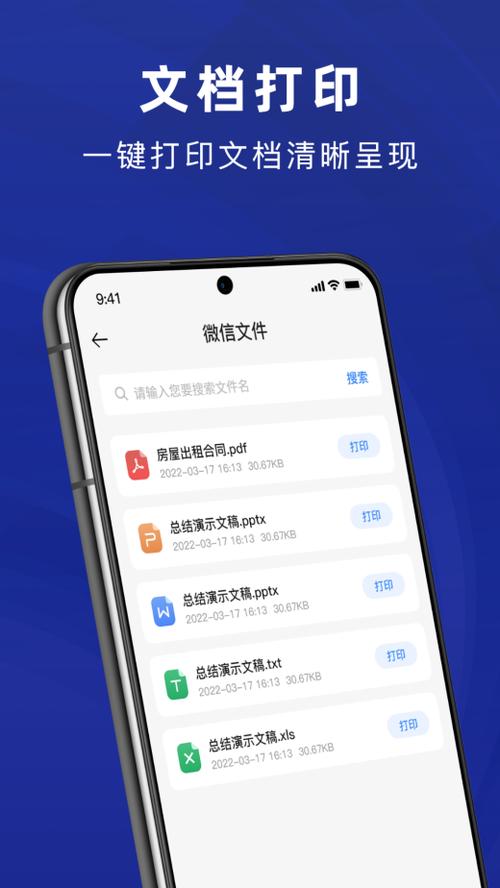
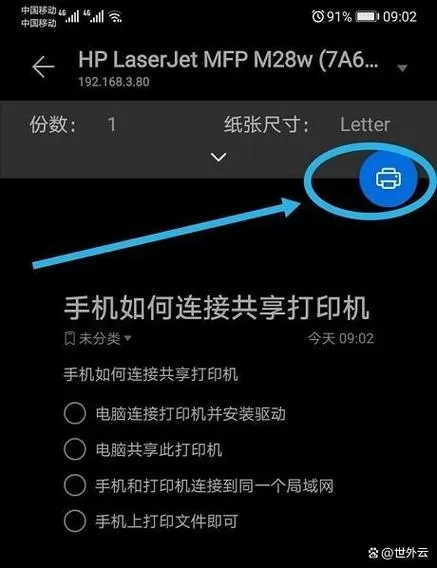
要将小米打印机与手机连接打印,首先确保两者在同一Wi-Fi网络下。打开手机上的“小米打印”应用,注册或登录账号。打开打印机,确保它已连接到电源并开启。在应用中添加打印机,选择“搜索设备”或“添加设备”,找到你的打印机型号,点击连接。连接成功后,可在应用中选择要打印的文件或照片,点击“打印”即可完成操作。确保手机和打印机都已正确连接网络,操作简单便捷。
**连接打印机手机怎么连接打印机** 是一款指导用户通过正规方式实现移动设备与打印机无线连接的教学工具。它详细介绍了如何利用官方无线网络连接、蓝牙配对或原厂APP(如HP Smart、CanCanon Print等)安全完成配置,并强调使用正版软件与系统以保障设备兼容性与数据安全。遵循本指南可帮助用户高效完成手机与打印机的合法连接,避免因使用非法破解工具导致的设备故障或信息安全风险。
手机怎么连接打印机打印 手机连接打印机主要可通过无线网络、蓝牙或USB数据线实现。确保打印机与手机处于同一Wi-Fi网络,在手机设置中启用打印服务并搜索设备即可。部分打印机支持蓝牙配对或OTG转USB直连。此外,可安装品牌官方应用(如HP Smart、Epson iPrint)或使用系统内置打印功能(如安卓打印服务、iOS AirPrint)进行文档与照片的安全打印。请使用正版软件保障设备与数据安全。
欢迎下载“打印机连接手机怎么打印”指南。在这个指南中,您将学习到如何通过简单的步骤将手机与打印机连接,实现轻松打印。无论是通过蓝牙、Wi-Fi还是无线网络,帮助您快速解决打印难题,提升办公和生活效率。操作简便,适合各种手机和打印机型号,让打印变得更加便捷。快来下载,让您的手机轻松实现高质量打印吧!
《手机打印连接助手》
《手机连接打印机怎么打印》介绍:首先确保手机与打印机连接同一Wi-Fi,或通过蓝牙配对。随后在手机文件或图片应用内选择“打印”选项,系统将自动搜索可用打印机,确认型号后调整份数、色彩等设置即可输出。部分打印机需安装官方配套应用以实现更多功能。请始终通过正规渠道下载软件,保障设备与信息安全。
手机连接打印机主要有三种方式: 1. **无线直连**:部分打印机支持Wi-Fi直连,在手机Wi-Fi设置中搜索打印机并连接,即可通过打印APP输出文档。 2. **局域网共享**:将打印机接入家庭Wi-Fi网络,手机在同一网络下通过系统内置的打印功能(如iPhone“隔空打印”)或厂商专用APP直接发现并打印。 3. **云打印服务**:使用打印机品牌提供的云打印功能(如HP ePrint),手机将文件发送至指定云邮箱,打印机联网后即可自动接收并打印。 注意:需确保手机和打印机处于同一网络或兼容连接模式。
产品名:《打印机和苹果手机怎么连接打印》 苹果手机连接打印机主要有两种方式。若打印机支持无线功能,确保手机与打印机接入同一Wi-Fi,于“设置”中打开“无线打印”服务即可直接添加使用。对于传统USB打印机,可通过官方“打印机伴侣”等正规软件,经OTG转换线连接手机实现安全打印。请始终选用正版软硬件,保障设备兼容与数据安全。
**手机连接打印机直接打印** 手机通过无线网络或蓝牙技术连接打印机,可实现便捷打印。用户需确保手机与打印机接入同一Wi-Fi网络,或开启蓝牙配对功能。随后在手机文件或图片界面选择“打印”选项,系统将自动搜索可用打印机。部分打印机需配合官方App(如各品牌专属应用)完成设置。iOS设备支持AirPrint协议,Android设备可通过内置服务或制造商提供的合法软件完成操作。该方式无需电脑中转,简化了移动办公与家庭打印流程。
欢迎下载《手机怎么直接连接打印机打印》这款实用工具。它可帮助您通过蓝牙、Wi-Fi或厂商官方APP便捷地将手机与打印机连接,实现高效安全的无线打印。建议通过官方渠道获取正版软件,以确保最佳使用体验与设备兼容性。