首页
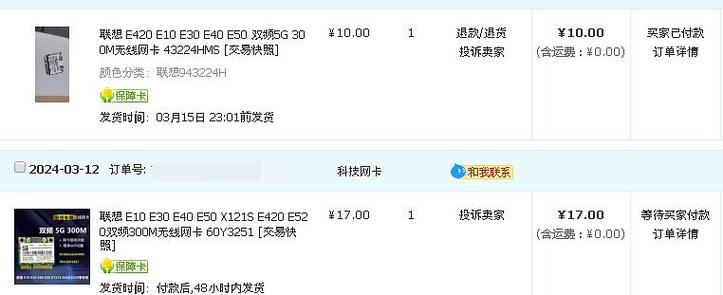
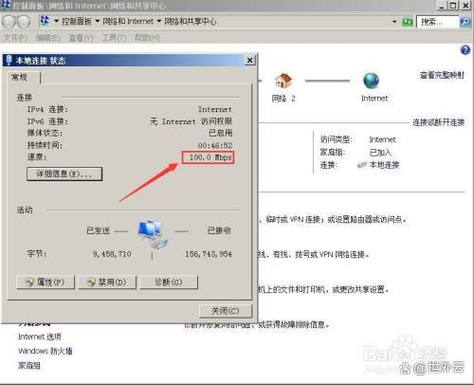
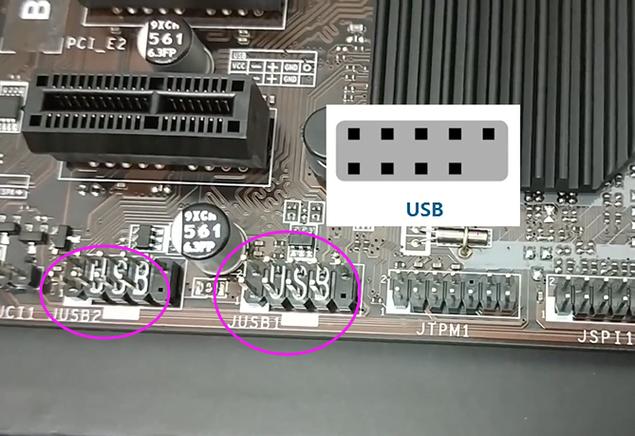
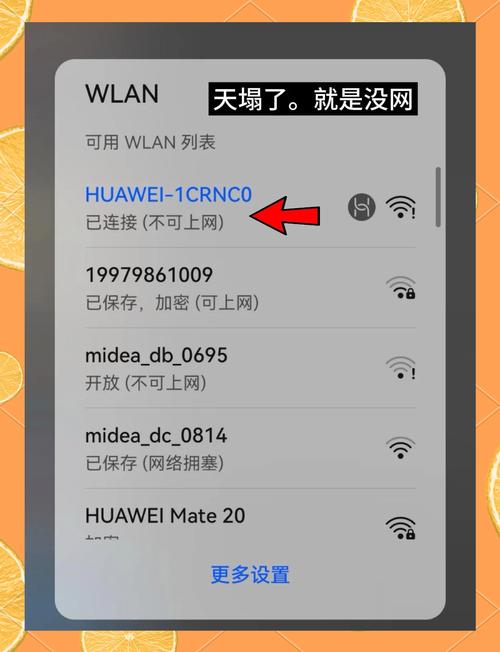
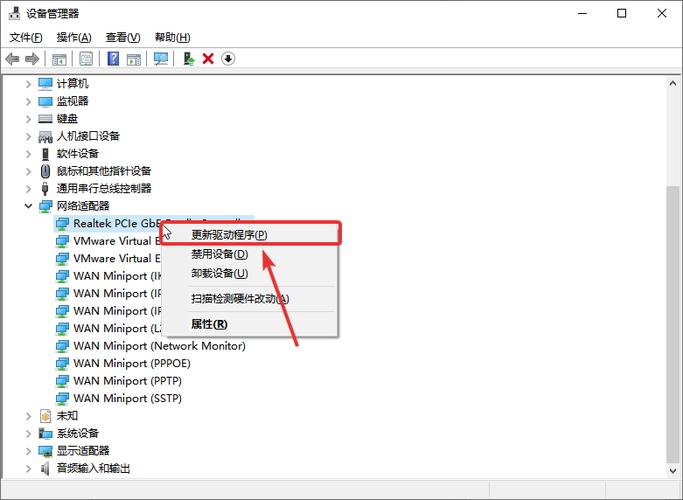
无线网卡损坏可尝试以下方法修复:先检查设备管理器中的网卡状态,若显示异常可尝试更新或重新安装驱动程序。若驱动正常但无法联网,可能是硬件问题,可尝试重新插拔(台式机)或更换USB接口(外置网卡)。若仍无效,可能是网卡硬件故障,需联系专业维修人员检测或更换新网卡。注意:内置网卡拆卸需一定技术,非专业人士建议寻求帮助。
热门专辑
后宫酒店作弊码0.6
漫威电影最开挂的英雄死侍
建行ETC24小时人工服务
淘宝关联亲情号如何查看对方订单
酱牛肉冻起来还好吃吗
欢迎用户下载《网卡坏了怎么修复》。本工具为正规驱动程序管理与故障诊断软件,通过安全检测系统硬件状态、更新官方驱动及修复常见网络配置问题,协助您高效解决网卡故障。请始终通过官方渠道获取正版软件,确保系统安全稳定运行。
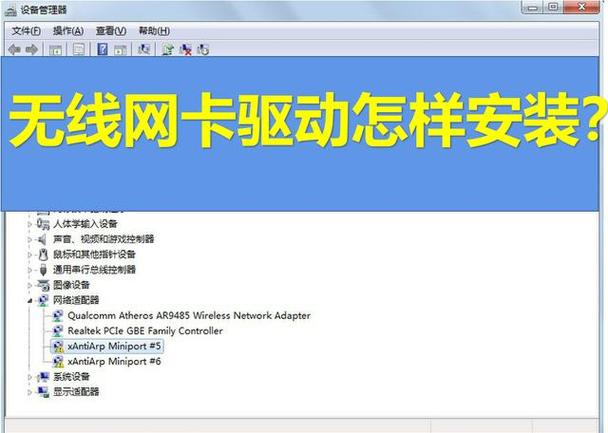
无线网卡驱动坏了 无线网卡驱动程序故障可能导致设备无法连接Wi-Fi网络,表现为信号丢失或连接不稳定。用户可通过操作系统自带的设备管理器检查驱动状态,或从硬件制造商官方网站下载并安装最新版的正规驱动程序。定期更新驱动有助于保障网络安全与硬件性能稳定,避免使用来源不明的非授权软件。
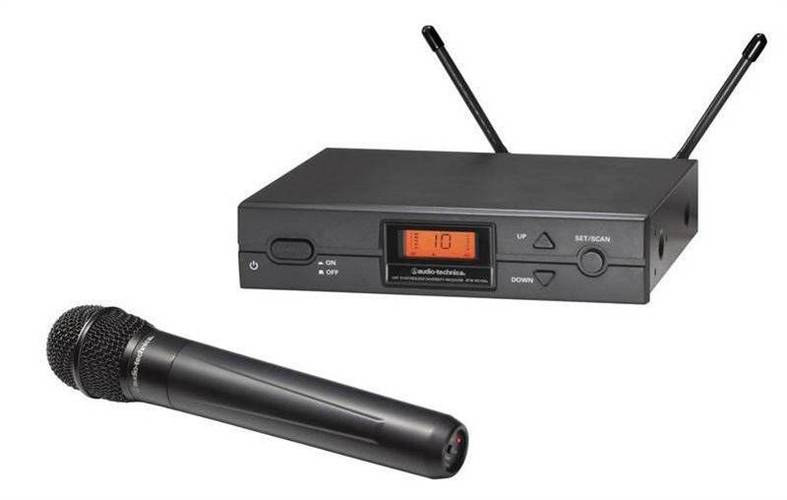
产品名:无线话筒坏了怎么修 若无线话筒故障,首先排查电池与开关,确保电源正常。接着检查接收机与话筒间的频率匹配,尝试对频操作。若信号断续,可能是天线松脱或遮挡,需调整位置。内部元件损坏建议联系厂家维修,勿自行拆解以免损坏。选购时请认准正版产品,保障质量与安全。
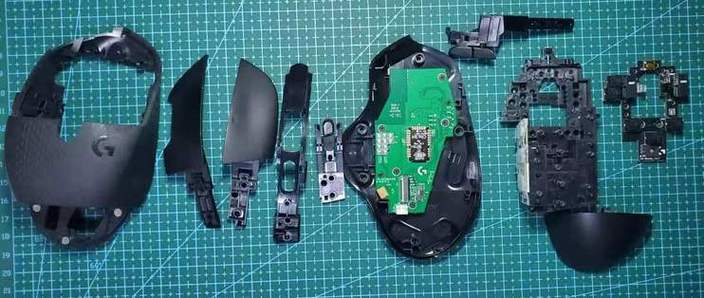
《无线鼠标坏了怎么修》是一份详细的修理指南,适合遇到无线鼠标故障的用户。它提供了实用的步骤和技巧,帮助大家排查故障原因,进行简便的修复操作。内容涵盖连接问题、电池更换、驱动程序更新等常见故障的解决方法,帮助用户延长鼠标的使用寿命,节省维修成本。无论你是电脑新手还是有一定经验的用户,都能从中获益。欢迎免费下载这份实用指南,让你的无线鼠标恢复正常工作,享受顺畅的操作体验!
无线充电故障可先尝试清洁充电板与设备背面的接触面,确保无金属异物遮挡。检查充电器、数据线及电源适配器是否完好,重启设备并更新系统。若仍无法充电,可能是内部线圈损坏,建议联系官方售后或专业维修点检测,切勿自行拆解以免丧失保修。正规维修保障安全与长期使用。
怎么看无线网卡是不是坏了 判断无线网卡是否损坏可遵循以下步骤:首先检查设备管理器中网卡驱动是否正常,有无感叹号或问号;其次在系统网络设置中查看无线功能是否被禁用;然后尝试重新安装官方驱动程序;若问题依旧,可将网卡换至其他电脑测试,或插入其他正常网卡到本机对比。若所有硬件排查后仍无法联网,则很可能是无线网卡硬件故障,需考虑更换。
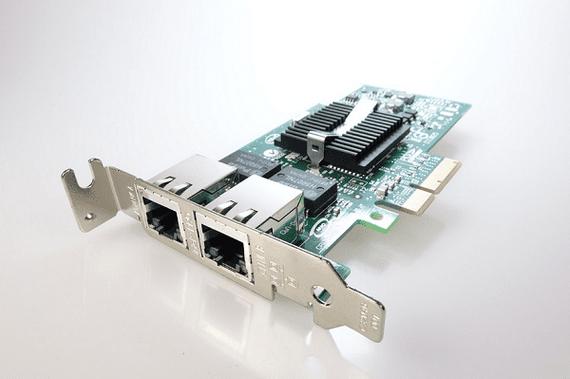
主板网卡损坏,可尝试以下步骤: 1. **软件排查**:重装网卡驱动或恢复系统,排除软件故障。 2. **硬件检查**:若仍无效,可能为物理损坏。可购买USB外接网卡或PCI-E独立网卡替代使用,成本较低。 3. **专业维修**:若必须修复主板集成网卡,需由专业人员更换板载芯片或修补电路,操作复杂且成本高,一般不建议。 **总结**:优先采用外接网卡解决,最为便捷经济。
产品名:无线鼠标摔坏了怎么修 若无线鼠标因摔落出现故障,可先检查电池仓及USB接收器是否松动,重新插拔尝试。若光标失灵,尝试在平整表面使用或更换鼠标垫。外壳破损可用胶水小心粘合,内部元件损坏建议联系品牌售后或专业维修点。避免自行拆解精密部件,以防损坏。日常使用注意轻拿轻放,以延长设备寿命。
产品名:《怎么判断无线网卡是不是坏了》 判断无线网卡是否故障,可依次检查:首先确认设备管理器中驱动正常无叹号;其次尝试禁用后重新启用无线网卡;接着使用其他设备连接同一网络以排除路由器问题;若信号弱或无连接,可尝试靠近路由器测试;还可重启计算机或重置网络设置。若以上步骤均无效,则可能是硬件损坏,建议联系专业维修或更换无线网卡。
欢迎下载《网卡驱动损坏修复指南》! 本指南针对计算机网卡驱动故障,提供清晰、易行的解决方案。内容涵盖驱动检测、自动与手动更新、系统还原及通用故障排除步骤,助您快速恢复网络连接。无论是新手还是有经验的用户,都能按步骤轻松操作。 请下载文档,跟随指引,高效解决您的上网难题!