首页
热门专辑
美的空调wifi灯不停闪
2026最强阵型全集链接
激战奇轮3后续
oppo换外屏幕
激战奇轮3冷志傲
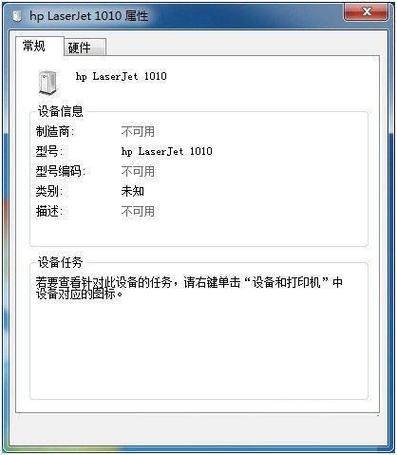
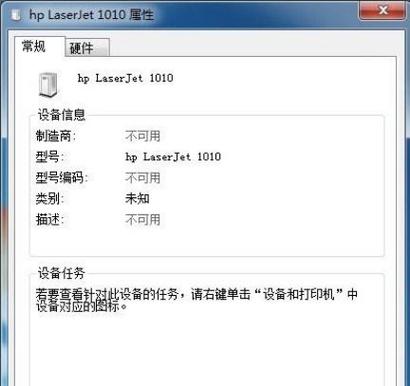
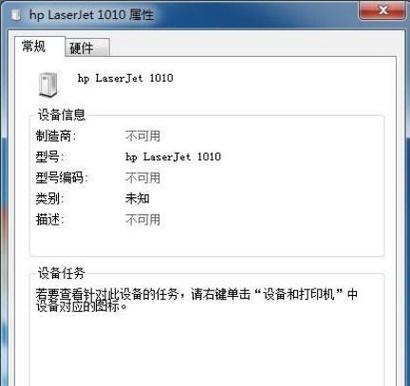
产品名“打印机 未指定设备”是指操作系统无法正确识别已连接的打印装置。该问题通常源于驱动未安装、硬件连接异常或系统服务故障。用户可尝试重新插拔USB线、运行硬件疑难解答,或通过设备管理器手动更新驱动程序。确保使用官方驱动与合规软件是维护设备稳定运行的关键。
打印机设备未指定怎么办 当系统提示“打印机设备未指定”时,首先应检查打印机电源与USB数据线连接是否稳固。随后,进入操作系统设置中的“设备与打印机”管理界面,尝试移除原有设备并重新添加打印机。若问题持续,建议访问打印机品牌官网,下载并安装对应型号的最新官方驱动程序。此流程通常能有效修复因驱动异常或连接问题导致的设备未指定错误。
**产品名:win10打印机设备未指定** 此问题通常指Windows 10系统中打印机驱动异常或配置错误,导致无法识别或指定默认打印设备。常规解决方案包括:在系统“设置”中检查设备与打印机列表,重新安装或更新官方驱动,运行系统内置的打印机疑难解答工具,并确保打印服务正常启动。通过正规系统设置与官方驱动可有效解决此类连接故障。
win10打印机未指定设备 此问题通常指Windows 10系统未能正确识别或驱动已连接的打印机设备。主要成因包括驱动缺失/不兼容、USB连接不稳定、系统服务未启用或设备管理器配置异常。解决方案涵盖:通过“设备和打印机”窗口手动添加设备、访问制造商官网下载安装官方驱动、使用系统疑难解答工具或检查相关后台服务(如Print Spooler)是否正常运行。建议优先采用系统更新与官方渠道驱动以确保稳定使用。
产品名:《win10打印机显示未指定设备》 此问题通常指Windows 10系统无法识别连接的打印机设备。解决步骤包括检查硬件连接、更新或重新安装打印机驱动、运行系统自带的硬件故障排除工具,并确保系统与打印机型号兼容。通过系统设置中的“设备管理器”可查看详细错误状态,多数情况下经正规驱动更新与系统配置后可恢复正常识别与使用。
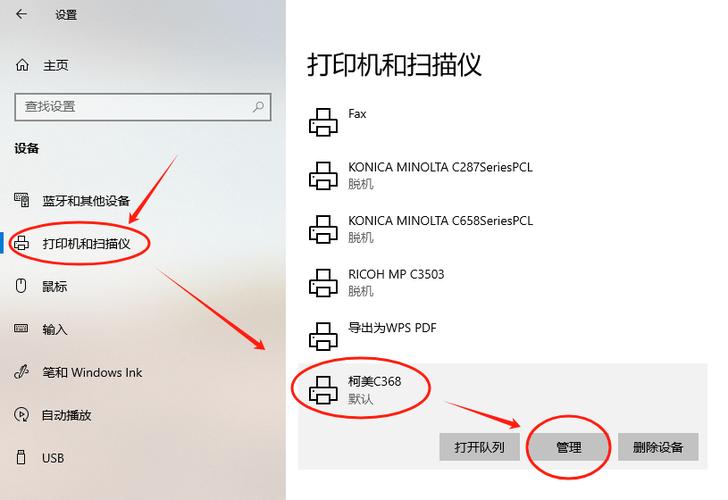
怎么把未指定的打印机设置为默认 在Windows系统,点击开始菜单进入“设置”,选择“设备”中的“打印机和扫描仪”,在可用打印机列表里找到目标设备并点击“管理”,然后选择“设为默认值”即可。对于Mac用户,可在“系统偏好设置”的“打印机与扫描仪”里选中所需打印机,右键点击并选择“设定为默认打印机”。确保设备已正确连接并安装官方驱动程序以保障正常使用。
当打印机显示“未指定”时,通常指系统未识别默认打印设备。可先检查物理连接是否正常,电源与数据线需确保牢固。随后进入系统设置,在“设备和打印机”中查看是否有可用设备,若有则右键设为默认打印机。若无目标打印机,尝试重新安装驱动或重启打印服务(Print Spooler)。若为网络打印机,请确认IP地址与网络连通性。通过以上步骤基本可解决常见识别问题。
产品名:打印机未被指定 这是指电脑系统中未正确识别或配置目标打印设备的状态。通常是由于驱动未安装、连接异常或默认打印机未设置所致。用户可通过系统设置检查硬件连接,安装官方驱动,并在控制面板中将所需打印机设为默认设备以解决此问题。
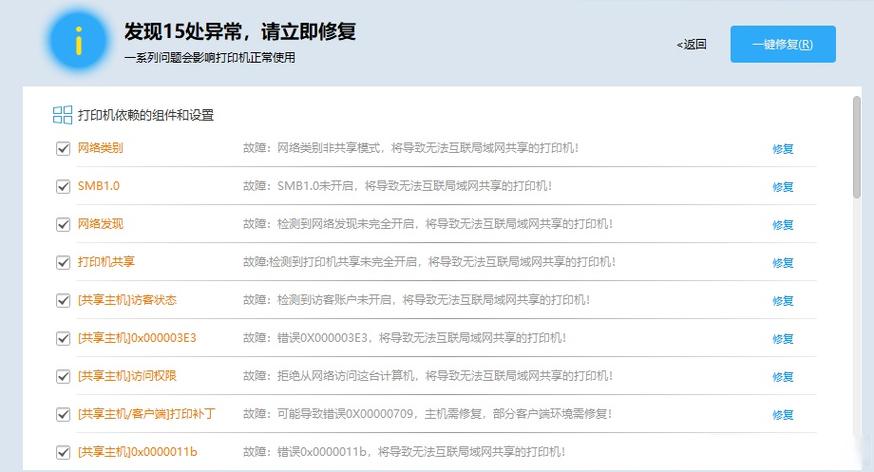
未指定打印机(产品名)是一款帮助用户便捷配置网络与本地打印机的正规辅助工具。它通过智能搜索局域网内设备或手动添加IP地址,引导用户完成驱动程序下载与安装,有效解决打印机即插即用识别失败的问题,适用于家庭及办公环境中的多品牌打印机快速部署。
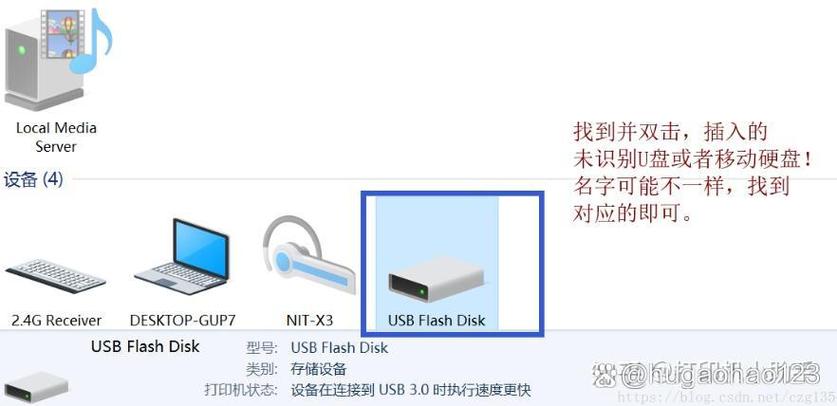
“U盘变成设备和打印机”是一款便捷的虚拟驱动工具。它能将普通U盘模拟成系统认可的打印机或其他设备端口,便于用户在没有物理硬件时进行测试、配置或文档打印任务部署。该软件适用于办公管理、设备调试等正规场景,操作安全简便,有效提升工作效率。