首页
产品名:兄弟无线打印机换了网络怎么设置 兄弟无线打印机更换网络后,需重新连接Wi-Fi。请先确保打印机和路由器开启,然后在打印机控制面板进入网络设置,选择新的Wi-Fi名称并输入密码完成配对。若需电脑或手机连接,可通过兄弟官方驱动或APP进行无线配置。建议参考说明书或访问兄弟官网获取详细步骤,确保安全稳定的打印体验。
热门专辑
steam串流画面很暗
京东如何撤销评价或修改评价
密教模拟器怎么通关
exoforlife中文版免费听
星辰软件库最新版
欢迎下载《兄弟打印机如何设置无线网络》教程,帮助您轻松连接兄弟打印机到无线网络。该指南详细介绍无线连接的步骤,包括准备工作、设置方法和常见问题解决方案。无论是首次设置还是网络调整,都能快速掌握操作技巧,确保打印机与电脑或手机顺畅通信。下载后,您可以根据自己的设备型号,按步骤操作,享受无线打印的便捷体验。让您的办公和家庭打印变得更加轻松高效,立即下载体验吧!
欢迎下载“兄弟打印机网络打印怎么设置”,本教程为您详细介绍兄弟打印机在网络环境下的连接与配置方法。无论是家庭还是办公室使用,帮助您轻松实现多设备共享打印。同时提供步骤清晰的操作指南,让您快速掌握设置技巧,提升工作效率。欢迎下载,让您的兄弟打印机网络连接更加简便顺畅!
欢迎下载《兄弟打印机怎么连接无线网络》。本指南为您提供官方正版连接教程,涵盖无线设置、驱动安装及故障排查步骤。通过安全图文详解,助您快速完成兄弟打印机与Wi-Fi网络的配对,实现稳定高效的无线打印体验。请遵循正规操作流程,确保设备安全使用。
兄弟打印机手机无线打印设置是一款便捷的移动打印解决方案。用户需确保打印机与手机连接同一Wi-Fi网络,然后通过官方“Brother iPrint&Scan”应用程序即可轻松实现无线打印、扫描等操作。该方式安全稳定,充分保障设备与数据安全,让您享受高效的正版办公体验。
**兄弟打印机无线打印设置方法** 兄弟打印机支持便捷的无线网络连接,以实现移动设备或电脑的无线打印。标准设置流程通常如下:首先确保打印机和路由器开启。在打印机控制面板上进入网络设置菜单,选择无线网络向导,找到您的Wi-Fi名称(SSID)并输入正确密码完成连接。随后,在您的电脑或手机安装官方驱动程序与Brother iPrint&Scan等正版应用,添加该网络打印机即可使用。请始终通过兄弟官网获取软件与服务,以确保设备安全稳定运行并享有完整售后服务。
《兄弟打印机如何连接无线网络》是一份简明实用的指南,帮助用户轻松实现打印机与无线网络的连接。本文详细介绍了连接步骤、设置方法及常见问题的解决方案,无需复杂操作即可完成配置。无论是家庭还是办公室用户,都能通过这份指南快速掌握无线连接技巧,提升打印效率。欢迎下载此指南,让您的兄弟打印机轻松实现无线打印,享受便捷的办公体验!
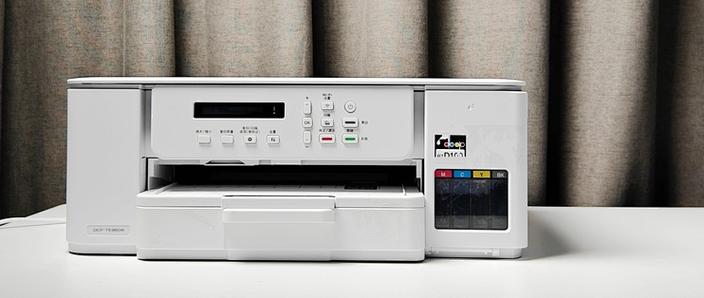
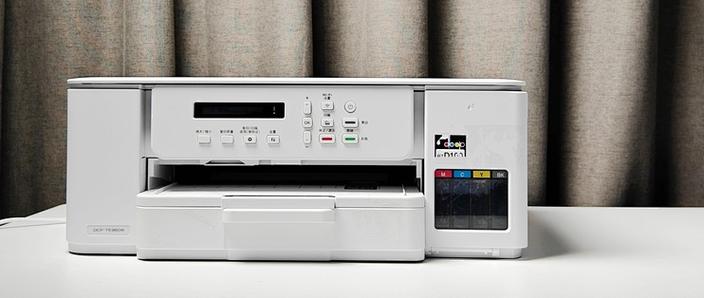
兄弟无线打印机是一款高效便捷的办公设备,支持无线网络连接,可实现多用户共享打印。它具备快速打印、高分辨率输出以及移动设备直连功能,兼容多种纸张类型,操作简单且体积紧凑,能有效满足家庭及小型办公环境的日常文档与照片打印需求,提升工作效率。
“兄弟打印机无线打印”是一款便捷的移动打印应用。它支持用户通过本地Wi-Fi网络连接兄弟品牌打印机,实现从智能手机、平板电脑等设备无线打印文档、照片和网页。该应用界面友好,操作简便,能帮助用户高效完成各类打印任务,是提升家庭与办公效率的正规官方工具。
兄弟打印机WIFI更换后设置教程:首先确保打印机与新网络处于同一频段。打开打印机菜单进入网络设置,选择无线向导并搜索新WIFI名称,输入密码完成连接。随后在电脑或手机端重新安装驱动,通过设备配置工具添加网络打印机即可正常使用。
【兄弟打印机设置】指兄弟品牌打印设备的配置与使用流程。用户可通过官方驱动安装、无线网络连接及打印偏好调整等功能,实现高效、安全的文档输出。建议访问兄弟官网获取正版支持与服务,确保设备稳定运行及数据安全。