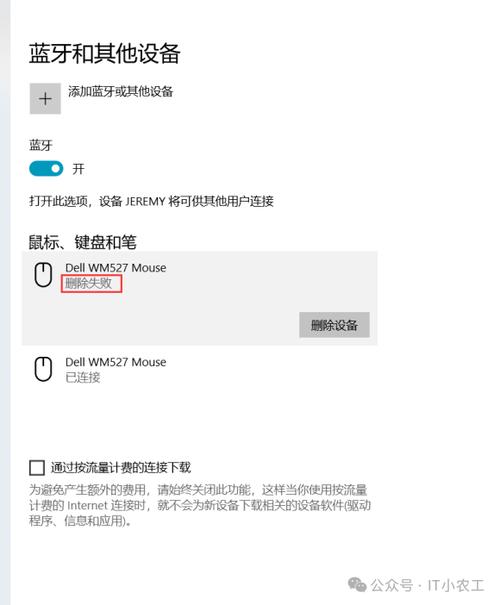
已取消配对的蓝牙设备如何再次连接 在现代生活中,蓝牙设备已成为我们日常不可或缺的一部分。无论是无线耳机、键盘、鼠标,还是智能手环,蓝牙连接的稳定性直接影响使用体验。然而,有时会遇到设备配对后被取消、断开连接或意外“失联”的情况。这时,用户最关心的便是:已取消配对的蓝牙设备,如何重新建立连接?本文将从软件操作、硬件环境、常见问题及解决方案等多个角度,为您详细解析这一问题,帮助您轻松应对蓝牙连接的“断联”困扰。 软件介绍 本软件旨在为用户提供一站式蓝牙设备管理解决方案,特别是在设备出现配对取消或连接中断后,提供便捷的重新连接工具。它不仅支持多平台操作,包括Windows、macOS、Android和iOS,还配备智能检测功能,自动识别蓝牙设备状态,提示用户下一步操作。软件界面简洁直观,适合不同技术水平的用户使用,旨在消除蓝牙连接难题带来的烦恼,确保设备能快速恢复正常使用状态。 功能亮点 一键重新配对:只需轻点按钮,即可尝试自动重新连接已取消配对的设备,无需繁琐的手动操作,大大节省时间。 设备状态监测:实时显示蓝牙设备的连接状态,包括信号强度、连接历史、已存储设备列表,帮助用户准确判断设备是否处于可连接状态。 快速故障排查:提供详细的错误提示和解决方案建议,比如设备未开启、距离过远、干扰严重等问题,帮助用户快速定位问题根源。 智能搜索与匹配:软件内置智能算法,能快速扫描附近蓝牙设备,自动匹配之前的连接记录,便于进行快速重连。 多设备管理:支持同时管理多个蓝牙设备,用户可以轻松切换、管理不同设备,避免混乱。 软件特色 相比市面上的其他蓝牙管理工具,本软件在界面设计上采用扁平化、简洁明快的风格,操作逻辑清晰,用户无需复杂设置即可快速上手。其独特之处在于智能检测与自动匹配功能,能在设备失联后,自动识别设备类型和状态,提供定制化的连接方案。此外,软件还优化了连接稳定性,减少掉线概率,确保用户体验流畅无阻。高效的后台算法确保软件在多设备环境下表现出色,无论是在办公环境还是户外使用,都能保持良好的连接表现。 使用攻略 准备工作:确保蓝牙设备已开启,电量充足,距离电脑或手机较近,避免干扰源(如Wi-Fi路由器、大型金属物体)影响信号传输。 步骤一:打开软件并进入设备管理界面:安装并启动软件后,进入“设备管理”页面,界面会自动扫描附近的蓝牙设备,显示已识别的设备列表。 步骤二:确认设备状态:查看目标设备的连接状态,若显示“已取消配对”或“未连接”,点击“重新连接”按钮。如果设备未被识别,手动刷新扫描列表或选择“搜索附近设备”。 步骤三:执行自动重连:软件会根据之前的配对记录,尝试自动匹配并连接设备。若连接成功,状态会变为“已连接”,并显示设备详细信息。 步骤四:手动配对(必要时):如果自动连接失败,可选择“手动配对”选项,按照提示输入配对码(如蓝牙耳机的PIN码),或者选择“添加新设备”,进行手动配对操作。 步骤五:优化连接体验:建议在连接成功后,调整设备位置,避免干扰,确保信号稳定。如果频繁掉线,可以尝试重启设备或重置蓝牙设置,再次尝试连接。 注意事项:在连接过程中,尽量保持设备在可接受范围内,避免同时连接多个设备引起信号干扰。定期更新软件和设备固件,以确保兼容性和连接稳定性。 用户评价 科技宅小王:“这个软件真的帮了大忙,之前蓝牙耳机总是断线,用了这个之后,几乎没有掉线的情况,操作也很简便,推荐给身边的朋友。” 设计狮阿杰:“我经常用蓝牙外设,遇到设备取消配对很烦,但这个软件能快速帮我搞定,界面友好,功能实用,值得一试。” 爱折腾的莉莉:“以前每次重连都要手动删除配对再重新配对,现在只要点几下,问题就解决了,省时省心。” 技术控小张:“功能很强大,尤其是设备状态监测和故障排查,帮我节省了不少调试时间,稳定性也不错。” 生活达人小李:“蓝牙设备再也不用担心突然断联的问题了,软件界面简单直观,操作起来很顺手。”
立即下载已取消配对的蓝牙设备如何再次连接 在现代生活中,蓝牙设备已成为我们日常不可或缺的一部分。无论是无线耳机、键盘、鼠标,还是智能手环,蓝牙连接的稳定性直接影响使用体验。然而,有时会遇到设备配对后被取消、断开连接或意外“失联”的情况。这时,用户最关心的便是:已取消配对的蓝牙设备,如何重新建立连接?本文将从软件操作、硬件环境、常见问题及解决方案等多个角度,为您详细解析这一问题,帮助您轻松应对蓝牙连接的“断联”困扰。 软件介绍 本软件旨在为用户提供一站式蓝牙设备管理解决方案,特别是在设备出现配对取消或连接中断后,提供便捷的重新连接工具。它不仅支持多平台操作,包括Windows、macOS、Android和iOS,还配备智能检测功能,自动识别蓝牙设备状态,提示用户下一步操作。软件界面简洁直观,适合不同技术水平的用户使用,旨在消除蓝牙连接难题带来的烦恼,确保设备能快速恢复正常使用状态。 功能亮点 一键重新配对:只需轻点按钮,即可尝试自动重新连接已取消配对的设备,无需繁琐的手动操作,大大节省时间。 设备状态监测:实时显示蓝牙设备的连接状态,包括信号强度、连接历史、已存储设备列表,帮助用户准确判断设备是否处于可连接状态。 快速故障排查:提供详细的错误提示和解决方案建议,比如设备未开启、距离过远、干扰严重等问题,帮助用户快速定位问题根源。 智能搜索与匹配:软件内置智能算法,能快速扫描附近蓝牙设备,自动匹配之前的连接记录,便于进行快速重连。 多设备管理:支持同时管理多个蓝牙设备,用户可以轻松切换、管理不同设备,避免混乱。 软件特色 相比市面上的其他蓝牙管理工具,本软件在界面设计上采用扁平化、简洁明快的风格,操作逻辑清晰,用户无需复杂设置即可快速上手。其独特之处在于智能检测与自动匹配功能,能在设备失联后,自动识别设备类型和状态,提供定制化的连接方案。此外,软件还优化了连接稳定性,减少掉线概率,确保用户体验流畅无阻。高效的后台算法确保软件在多设备环境下表现出色,无论是在办公环境还是户外使用,都能保持良好的连接表现。 使用攻略 准备工作:确保蓝牙设备已开启,电量充足,距离电脑或手机较近,避免干扰源(如Wi-Fi路由器、大型金属物体)影响信号传输。 步骤一:打开软件并进入设备管理界面:安装并启动软件后,进入“设备管理”页面,界面会自动扫描附近的蓝牙设备,显示已识别的设备列表。 步骤二:确认设备状态:查看目标设备的连接状态,若显示“已取消配对”或“未连接”,点击“重新连接”按钮。如果设备未被识别,手动刷新扫描列表或选择“搜索附近设备”。 步骤三:执行自动重连:软件会根据之前的配对记录,尝试自动匹配并连接设备。若连接成功,状态会变为“已连接”,并显示设备详细信息。 步骤四:手动配对(必要时):如果自动连接失败,可选择“手动配对”选项,按照提示输入配对码(如蓝牙耳机的PIN码),或者选择“添加新设备”,进行手动配对操作。 步骤五:优化连接体验:建议在连接成功后,调整设备位置,避免干扰,确保信号稳定。如果频繁掉线,可以尝试重启设备或重置蓝牙设置,再次尝试连接。 注意事项:在连接过程中,尽量保持设备在可接受范围内,避免同时连接多个设备引起信号干扰。定期更新软件和设备固件,以确保兼容性和连接稳定性。 用户评价 科技宅小王:“这个软件真的帮了大忙,之前蓝牙耳机总是断线,用了这个之后,几乎没有掉线的情况,操作也很简便,推荐给身边的朋友。” 设计狮阿杰:“我经常用蓝牙外设,遇到设备取消配对很烦,但这个软件能快速帮我搞定,界面友好,功能实用,值得一试。” 爱折腾的莉莉:“以前每次重连都要手动删除配对再重新配对,现在只要点几下,问题就解决了,省时省心。” 技术控小张:“功能很强大,尤其是设备状态监测和故障排查,帮我节省了不少调试时间,稳定性也不错。” 生活达人小李:“蓝牙设备再也不用担心突然断联的问题了,软件界面简单直观,操作起来很顺手。”
已取消配对的蓝牙设备如何再次连接 在现代生活中,蓝牙设备已成为我们日常不可或缺的一部分。无论是无线耳机、键盘、鼠标,还是智能手环,蓝牙连接的稳定性直接影响使用体验。然而,有时会遇到设备配对后被取消、断开连接或意外“失联”的情况。这时,用户最关心的便是:已取消配对的蓝牙设备,如何重新建立连接?本文将从软件操作、硬件环境、常见问题及解决方案等多个角度,为您详细解析这一问题,帮助您轻松应对蓝牙连接的“断联”困扰。 软件介绍 本软件旨在为用户提供一站式蓝牙设备管理解决方案,特别是在设备出现配对取消或连接中断后,提供便捷的重新连接工具。它不仅支持多平台操作,包括Windows、macOS、Android和iOS,还配备智能检测功能,自动识别蓝牙设备状态,提示用户下一步操作。软件界面简洁直观,适合不同技术水平的用户使用,旨在消除蓝牙连接难题带来的烦恼,确保设备能快速恢复正常使用状态。 功能亮点 一键重新配对:只需轻点按钮,即可尝试自动重新连接已取消配对的设备,无需繁琐的手动操作,大大节省时间。 设备状态监测:实时显示蓝牙设备的连接状态,包括信号强度、连接历史、已存储设备列表,帮助用户准确判断设备是否处于可连接状态。 快速故障排查:提供详细的错误提示和解决方案建议,比如设备未开启、距离过远、干扰严重等问题,帮助用户快速定位问题根源。 智能搜索与匹配:软件内置智能算法,能快速扫描附近蓝牙设备,自动匹配之前的连接记录,便于进行快速重连。 多设备管理:支持同时管理多个蓝牙设备,用户可以轻松切换、管理不同设备,避免混乱。 软件特色 相比市面上的其他蓝牙管理工具,本软件在界面设计上采用扁平化、简洁明快的风格,操作逻辑清晰,用户无需复杂设置即可快速上手。其独特之处在于智能检测与自动匹配功能,能在设备失联后,自动识别设备类型和状态,提供定制化的连接方案。此外,软件还优化了连接稳定性,减少掉线概率,确保用户体验流畅无阻。高效的后台算法确保软件在多设备环境下表现出色,无论是在办公环境还是户外使用,都能保持良好的连接表现。 使用攻略 准备工作:确保蓝牙设备已开启,电量充足,距离电脑或手机较近,避免干扰源(如Wi-Fi路由器、大型金属物体)影响信号传输。 步骤一:打开软件并进入设备管理界面:安装并启动软件后,进入“设备管理”页面,界面会自动扫描附近的蓝牙设备,显示已识别的设备列表。 步骤二:确认设备状态:查看目标设备的连接状态,若显示“已取消配对”或“未连接”,点击“重新连接”按钮。如果设备未被识别,手动刷新扫描列表或选择“搜索附近设备”。 步骤三:执行自动重连:软件会根据之前的配对记录,尝试自动匹配并连接设备。若连接成功,状态会变为“已连接”,并显示设备详细信息。 步骤四:手动配对(必要时):如果自动连接失败,可选择“手动配对”选项,按照提示输入配对码(如蓝牙耳机的PIN码),或者选择“添加新设备”,进行手动配对操作。 步骤五:优化连接体验:建议在连接成功后,调整设备位置,避免干扰,确保信号稳定。如果频繁掉线,可以尝试重启设备或重置蓝牙设置,再次尝试连接。 注意事项:在连接过程中,尽量保持设备在可接受范围内,避免同时连接多个设备引起信号干扰。定期更新软件和设备固件,以确保兼容性和连接稳定性。 用户评价 科技宅小王:“这个软件真的帮了大忙,之前蓝牙耳机总是断线,用了这个之后,几乎没有掉线的情况,操作也很简便,推荐给身边的朋友。” 设计狮阿杰:“我经常用蓝牙外设,遇到设备取消配对很烦,但这个软件能快速帮我搞定,界面友好,功能实用,值得一试。” 爱折腾的莉莉:“以前每次重连都要手动删除配对再重新配对,现在只要点几下,问题就解决了,省时省心。” 技术控小张:“功能很强大,尤其是设备状态监测和故障排查,帮我节省了不少调试时间,稳定性也不错。” 生活达人小李:“蓝牙设备再也不用担心突然断联的问题了,软件界面简单直观,操作起来很顺手。”
已取消配对的蓝牙设备如何再次连接 在现代生活中,蓝牙设备已成为我们日常不可或缺的一部分。无论是无线耳机、键盘、鼠标,还是智能手环,蓝牙连接的稳定性直接影响使用体验。然而,有时会遇到设备配对后被取消、断开连接或意外“失联”的情况。这时,用户最关心的便是:已取消配对的蓝牙设备,如何重新建立连接?本文将从软件操作、硬件环境、常见问题及解决方案等多个角度,为您详细解析这一问题,帮助您轻松应对蓝牙连接的“断联”困扰。 软件介绍 本软件旨在为用户提供一站式蓝牙设备管理解决方案,特别是在设备出现配对取消或连接中断后,提供便捷的重新连接工具。它不仅支持多平台操作,包括Windows、macOS、Android和iOS,还配备智能检测功能,自动识别蓝牙设备状态,提示用户下一步操作。软件界面简洁直观,适合不同技术水平的用户使用,旨在消除蓝牙连接难题带来的烦恼,确保设备能快速恢复正常使用状态。 功能亮点 一键重新配对:只需轻点按钮,即可尝试自动重新连接已取消配对的设备,无需繁琐的手动操作,大大节省时间。 设备状态监测:实时显示蓝牙设备的连接状态,包括信号强度、连接历史、已存储设备列表,帮助用户准确判断设备是否处于可连接状态。 快速故障排查:提供详细的错误提示和解决方案建议,比如设备未开启、距离过远、干扰严重等问题,帮助用户快速定位问题根源。 智能搜索与匹配:软件内置智能算法,能快速扫描附近蓝牙设备,自动匹配之前的连接记录,便于进行快速重连。 多设备管理:支持同时管理多个蓝牙设备,用户可以轻松切换、管理不同设备,避免混乱。 软件特色 相比市面上的其他蓝牙管理工具,本软件在界面设计上采用扁平化、简洁明快的风格,操作逻辑清晰,用户无需复杂设置即可快速上手。其独特之处在于智能检测与自动匹配功能,能在设备失联后,自动识别设备类型和状态,提供定制化的连接方案。此外,软件还优化了连接稳定性,减少掉线概率,确保用户体验流畅无阻。高效的后台算法确保软件在多设备环境下表现出色,无论是在办公环境还是户外使用,都能保持良好的连接表现。 使用攻略 准备工作:确保蓝牙设备已开启,电量充足,距离电脑或手机较近,避免干扰源(如Wi-Fi路由器、大型金属物体)影响信号传输。 步骤一:打开软件并进入设备管理界面:安装并启动软件后,进入“设备管理”页面,界面会自动扫描附近的蓝牙设备,显示已识别的设备列表。 步骤二:确认设备状态:查看目标设备的连接状态,若显示“已取消配对”或“未连接”,点击“重新连接”按钮。如果设备未被识别,手动刷新扫描列表或选择“搜索附近设备”。 步骤三:执行自动重连:软件会根据之前的配对记录,尝试自动匹配并连接设备。若连接成功,状态会变为“已连接”,并显示设备详细信息。 步骤四:手动配对(必要时):如果自动连接失败,可选择“手动配对”选项,按照提示输入配对码(如蓝牙耳机的PIN码),或者选择“添加新设备”,进行手动配对操作。 步骤五:优化连接体验:建议在连接成功后,调整设备位置,避免干扰,确保信号稳定。如果频繁掉线,可以尝试重启设备或重置蓝牙设置,再次尝试连接。 注意事项:在连接过程中,尽量保持设备在可接受范围内,避免同时连接多个设备引起信号干扰。定期更新软件和设备固件,以确保兼容性和连接稳定性。 用户评价 科技宅小王:“这个软件真的帮了大忙,之前蓝牙耳机总是断线,用了这个之后,几乎没有掉线的情况,操作也很简便,推荐给身边的朋友。” 设计狮阿杰:“我经常用蓝牙外设,遇到设备取消配对很烦,但这个软件能快速帮我搞定,界面友好,功能实用,值得一试。” 爱折腾的莉莉:“以前每次重连都要手动删除配对再重新配对,现在只要点几下,问题就解决了,省时省心。” 技术控小张:“功能很强大,尤其是设备状态监测和故障排查,帮我节省了不少调试时间,稳定性也不错。” 生活达人小李:“蓝牙设备再也不用担心突然断联的问题了,软件界面简单直观,操作起来很顺手。”
已取消配对的蓝牙设备如何再次连接 在现代生活中,蓝牙设备已成为我们日常不可或缺的一部分。无论是无线耳机、键盘、鼠标,还是智能手环,蓝牙连接的稳定性直接影响使用体验。然而,有时会遇到设备配对后被取消、断开连接或意外“失联”的情况。这时,用户最关心的便是:已取消配对的蓝牙设备,如何重新建立连接?本文将从软件操作、硬件环境、常见问题及解决方案等多个角度,为您详细解析这一问题,帮助您轻松应对蓝牙连接的“断联”困扰。 软件介绍 本软件旨在为用户提供一站式蓝牙设备管理解决方案,特别是在设备出现配对取消或连接中断后,提供便捷的重新连接工具。它不仅支持多平台操作,包括Windows、macOS、Android和iOS,还配备智能检测功能,自动识别蓝牙设备状态,提示用户下一步操作。软件界面简洁直观,适合不同技术水平的用户使用,旨在消除蓝牙连接难题带来的烦恼,确保设备能快速恢复正常使用状态。 功能亮点 一键重新配对:只需轻点按钮,即可尝试自动重新连接已取消配对的设备,无需繁琐的手动操作,大大节省时间。 设备状态监测:实时显示蓝牙设备的连接状态,包括信号强度、连接历史、已存储设备列表,帮助用户准确判断设备是否处于可连接状态。 快速故障排查:提供详细的错误提示和解决方案建议,比如设备未开启、距离过远、干扰严重等问题,帮助用户快速定位问题根源。 智能搜索与匹配:软件内置智能算法,能快速扫描附近蓝牙设备,自动匹配之前的连接记录,便于进行快速重连。 多设备管理:支持同时管理多个蓝牙设备,用户可以轻松切换、管理不同设备,避免混乱。 软件特色 相比市面上的其他蓝牙管理工具,本软件在界面设计上采用扁平化、简洁明快的风格,操作逻辑清晰,用户无需复杂设置即可快速上手。其独特之处在于智能检测与自动匹配功能,能在设备失联后,自动识别设备类型和状态,提供定制化的连接方案。此外,软件还优化了连接稳定性,减少掉线概率,确保用户体验流畅无阻。高效的后台算法确保软件在多设备环境下表现出色,无论是在办公环境还是户外使用,都能保持良好的连接表现。 使用攻略 准备工作:确保蓝牙设备已开启,电量充足,距离电脑或手机较近,避免干扰源(如Wi-Fi路由器、大型金属物体)影响信号传输。 步骤一:打开软件并进入设备管理界面:安装并启动软件后,进入“设备管理”页面,界面会自动扫描附近的蓝牙设备,显示已识别的设备列表。 步骤二:确认设备状态:查看目标设备的连接状态,若显示“已取消配对”或“未连接”,点击“重新连接”按钮。如果设备未被识别,手动刷新扫描列表或选择“搜索附近设备”。 步骤三:执行自动重连:软件会根据之前的配对记录,尝试自动匹配并连接设备。若连接成功,状态会变为“已连接”,并显示设备详细信息。 步骤四:手动配对(必要时):如果自动连接失败,可选择“手动配对”选项,按照提示输入配对码(如蓝牙耳机的PIN码),或者选择“添加新设备”,进行手动配对操作。 步骤五:优化连接体验:建议在连接成功后,调整设备位置,避免干扰,确保信号稳定。如果频繁掉线,可以尝试重启设备或重置蓝牙设置,再次尝试连接。 注意事项:在连接过程中,尽量保持设备在可接受范围内,避免同时连接多个设备引起信号干扰。定期更新软件和设备固件,以确保兼容性和连接稳定性。 用户评价 科技宅小王:“这个软件真的帮了大忙,之前蓝牙耳机总是断线,用了这个之后,几乎没有掉线的情况,操作也很简便,推荐给身边的朋友。” 设计狮阿杰:“我经常用蓝牙外设,遇到设备取消配对很烦,但这个软件能快速帮我搞定,界面友好,功能实用,值得一试。” 爱折腾的莉莉:“以前每次重连都要手动删除配对再重新配对,现在只要点几下,问题就解决了,省时省心。” 技术控小张:“功能很强大,尤其是设备状态监测和故障排查,帮我节省了不少调试时间,稳定性也不错。” 生活达人小李:“蓝牙设备再也不用担心突然断联的问题了,软件界面简单直观,操作起来很顺手。”
已取消配对的蓝牙设备如何再次连接 在现代生活中,蓝牙设备已成为我们日常不可或缺的一部分。无论是无线耳机、键盘、鼠标,还是智能手环,蓝牙连接的稳定性直接影响使用体验。然而,有时会遇到设备配对后被取消、断开连接或意外“失联”的情况。这时,用户最关心的便是:已取消配对的蓝牙设备,如何重新建立连接?本文将从软件操作、硬件环境、常见问题及解决方案等多个角度,为您详细解析这一问题,帮助您轻松应对蓝牙连接的“断联”困扰。 软件介绍 本软件旨在为用户提供一站式蓝牙设备管理解决方案,特别是在设备出现配对取消或连接中断后,提供便捷的重新连接工具。它不仅支持多平台操作,包括Windows、macOS、Android和iOS,还配备智能检测功能,自动识别蓝牙设备状态,提示用户下一步操作。软件界面简洁直观,适合不同技术水平的用户使用,旨在消除蓝牙连接难题带来的烦恼,确保设备能快速恢复正常使用状态。 功能亮点 一键重新配对:只需轻点按钮,即可尝试自动重新连接已取消配对的设备,无需繁琐的手动操作,大大节省时间。 设备状态监测:实时显示蓝牙设备的连接状态,包括信号强度、连接历史、已存储设备列表,帮助用户准确判断设备是否处于可连接状态。 快速故障排查:提供详细的错误提示和解决方案建议,比如设备未开启、距离过远、干扰严重等问题,帮助用户快速定位问题根源。 智能搜索与匹配:软件内置智能算法,能快速扫描附近蓝牙设备,自动匹配之前的连接记录,便于进行快速重连。 多设备管理:支持同时管理多个蓝牙设备,用户可以轻松切换、管理不同设备,避免混乱。 软件特色 相比市面上的其他蓝牙管理工具,本软件在界面设计上采用扁平化、简洁明快的风格,操作逻辑清晰,用户无需复杂设置即可快速上手。其独特之处在于智能检测与自动匹配功能,能在设备失联后,自动识别设备类型和状态,提供定制化的连接方案。此外,软件还优化了连接稳定性,减少掉线概率,确保用户体验流畅无阻。高效的后台算法确保软件在多设备环境下表现出色,无论是在办公环境还是户外使用,都能保持良好的连接表现。 使用攻略 准备工作:确保蓝牙设备已开启,电量充足,距离电脑或手机较近,避免干扰源(如Wi-Fi路由器、大型金属物体)影响信号传输。 步骤一:打开软件并进入设备管理界面:安装并启动软件后,进入“设备管理”页面,界面会自动扫描附近的蓝牙设备,显示已识别的设备列表。 步骤二:确认设备状态:查看目标设备的连接状态,若显示“已取消配对”或“未连接”,点击“重新连接”按钮。如果设备未被识别,手动刷新扫描列表或选择“搜索附近设备”。 步骤三:执行自动重连:软件会根据之前的配对记录,尝试自动匹配并连接设备。若连接成功,状态会变为“已连接”,并显示设备详细信息。 步骤四:手动配对(必要时):如果自动连接失败,可选择“手动配对”选项,按照提示输入配对码(如蓝牙耳机的PIN码),或者选择“添加新设备”,进行手动配对操作。 步骤五:优化连接体验:建议在连接成功后,调整设备位置,避免干扰,确保信号稳定。如果频繁掉线,可以尝试重启设备或重置蓝牙设置,再次尝试连接。 注意事项:在连接过程中,尽量保持设备在可接受范围内,避免同时连接多个设备引起信号干扰。定期更新软件和设备固件,以确保兼容性和连接稳定性。 用户评价 科技宅小王:“这个软件真的帮了大忙,之前蓝牙耳机总是断线,用了这个之后,几乎没有掉线的情况,操作也很简便,推荐给身边的朋友。” 设计狮阿杰:“我经常用蓝牙外设,遇到设备取消配对很烦,但这个软件能快速帮我搞定,界面友好,功能实用,值得一试。” 爱折腾的莉莉:“以前每次重连都要手动删除配对再重新配对,现在只要点几下,问题就解决了,省时省心。” 技术控小张:“功能很强大,尤其是设备状态监测和故障排查,帮我节省了不少调试时间,稳定性也不错。” 生活达人小李:“蓝牙设备再也不用担心突然断联的问题了,软件界面简单直观,操作起来很顺手。”
已取消配对的蓝牙设备如何再次连接 在现代生活中,蓝牙设备已成为我们日常不可或缺的一部分。无论是无线耳机、键盘、鼠标,还是智能手环,蓝牙连接的稳定性直接影响使用体验。然而,有时会遇到设备配对后被取消、断开连接或意外“失联”的情况。这时,用户最关心的便是:已取消配对的蓝牙设备,如何重新建立连接?本文将从软件操作、硬件环境、常见问题及解决方案等多个角度,为您详细解析这一问题,帮助您轻松应对蓝牙连接的“断联”困扰。 软件介绍 本软件旨在为用户提供一站式蓝牙设备管理解决方案,特别是在设备出现配对取消或连接中断后,提供便捷的重新连接工具。它不仅支持多平台操作,包括Windows、macOS、Android和iOS,还配备智能检测功能,自动识别蓝牙设备状态,提示用户下一步操作。软件界面简洁直观,适合不同技术水平的用户使用,旨在消除蓝牙连接难题带来的烦恼,确保设备能快速恢复正常使用状态。 功能亮点 一键重新配对:只需轻点按钮,即可尝试自动重新连接已取消配对的设备,无需繁琐的手动操作,大大节省时间。 设备状态监测:实时显示蓝牙设备的连接状态,包括信号强度、连接历史、已存储设备列表,帮助用户准确判断设备是否处于可连接状态。 快速故障排查:提供详细的错误提示和解决方案建议,比如设备未开启、距离过远、干扰严重等问题,帮助用户快速定位问题根源。 智能搜索与匹配:软件内置智能算法,能快速扫描附近蓝牙设备,自动匹配之前的连接记录,便于进行快速重连。 多设备管理:支持同时管理多个蓝牙设备,用户可以轻松切换、管理不同设备,避免混乱。 软件特色 相比市面上的其他蓝牙管理工具,本软件在界面设计上采用扁平化、简洁明快的风格,操作逻辑清晰,用户无需复杂设置即可快速上手。其独特之处在于智能检测与自动匹配功能,能在设备失联后,自动识别设备类型和状态,提供定制化的连接方案。此外,软件还优化了连接稳定性,减少掉线概率,确保用户体验流畅无阻。高效的后台算法确保软件在多设备环境下表现出色,无论是在办公环境还是户外使用,都能保持良好的连接表现。 使用攻略 准备工作:确保蓝牙设备已开启,电量充足,距离电脑或手机较近,避免干扰源(如Wi-Fi路由器、大型金属物体)影响信号传输。 步骤一:打开软件并进入设备管理界面:安装并启动软件后,进入“设备管理”页面,界面会自动扫描附近的蓝牙设备,显示已识别的设备列表。 步骤二:确认设备状态:查看目标设备的连接状态,若显示“已取消配对”或“未连接”,点击“重新连接”按钮。如果设备未被识别,手动刷新扫描列表或选择“搜索附近设备”。 步骤三:执行自动重连:软件会根据之前的配对记录,尝试自动匹配并连接设备。若连接成功,状态会变为“已连接”,并显示设备详细信息。 步骤四:手动配对(必要时):如果自动连接失败,可选择“手动配对”选项,按照提示输入配对码(如蓝牙耳机的PIN码),或者选择“添加新设备”,进行手动配对操作。 步骤五:优化连接体验:建议在连接成功后,调整设备位置,避免干扰,确保信号稳定。如果频繁掉线,可以尝试重启设备或重置蓝牙设置,再次尝试连接。 注意事项:在连接过程中,尽量保持设备在可接受范围内,避免同时连接多个设备引起信号干扰。定期更新软件和设备固件,以确保兼容性和连接稳定性。 用户评价 科技宅小王:“这个软件真的帮了大忙,之前蓝牙耳机总是断线,用了这个之后,几乎没有掉线的情况,操作也很简便,推荐给身边的朋友。” 设计狮阿杰:“我经常用蓝牙外设,遇到设备取消配对很烦,但这个软件能快速帮我搞定,界面友好,功能实用,值得一试。” 爱折腾的莉莉:“以前每次重连都要手动删除配对再重新配对,现在只要点几下,问题就解决了,省时省心。” 技术控小张:“功能很强大,尤其是设备状态监测和故障排查,帮我节省了不少调试时间,稳定性也不错。” 生活达人小李:“蓝牙设备再也不用担心突然断联的问题了,软件界面简单直观,操作起来很顺手。”
已取消配对的蓝牙设备如何再次连接 在现代生活中,蓝牙设备已成为我们日常不可或缺的一部分。无论是无线耳机、键盘、鼠标,还是智能手环,蓝牙连接的稳定性直接影响使用体验。然而,有时会遇到设备配对后被取消、断开连接或意外“失联”的情况。这时,用户最关心的便是:已取消配对的蓝牙设备,如何重新建立连接?本文将从软件操作、硬件环境、常见问题及解决方案等多个角度,为您详细解析这一问题,帮助您轻松应对蓝牙连接的“断联”困扰。 软件介绍 本软件旨在为用户提供一站式蓝牙设备管理解决方案,特别是在设备出现配对取消或连接中断后,提供便捷的重新连接工具。它不仅支持多平台操作,包括Windows、macOS、Android和iOS,还配备智能检测功能,自动识别蓝牙设备状态,提示用户下一步操作。软件界面简洁直观,适合不同技术水平的用户使用,旨在消除蓝牙连接难题带来的烦恼,确保设备能快速恢复正常使用状态。 功能亮点 一键重新配对:只需轻点按钮,即可尝试自动重新连接已取消配对的设备,无需繁琐的手动操作,大大节省时间。 设备状态监测:实时显示蓝牙设备的连接状态,包括信号强度、连接历史、已存储设备列表,帮助用户准确判断设备是否处于可连接状态。 快速故障排查:提供详细的错误提示和解决方案建议,比如设备未开启、距离过远、干扰严重等问题,帮助用户快速定位问题根源。 智能搜索与匹配:软件内置智能算法,能快速扫描附近蓝牙设备,自动匹配之前的连接记录,便于进行快速重连。 多设备管理:支持同时管理多个蓝牙设备,用户可以轻松切换、管理不同设备,避免混乱。 软件特色 相比市面上的其他蓝牙管理工具,本软件在界面设计上采用扁平化、简洁明快的风格,操作逻辑清晰,用户无需复杂设置即可快速上手。其独特之处在于智能检测与自动匹配功能,能在设备失联后,自动识别设备类型和状态,提供定制化的连接方案。此外,软件还优化了连接稳定性,减少掉线概率,确保用户体验流畅无阻。高效的后台算法确保软件在多设备环境下表现出色,无论是在办公环境还是户外使用,都能保持良好的连接表现。 使用攻略 准备工作:确保蓝牙设备已开启,电量充足,距离电脑或手机较近,避免干扰源(如Wi-Fi路由器、大型金属物体)影响信号传输。 步骤一:打开软件并进入设备管理界面:安装并启动软件后,进入“设备管理”页面,界面会自动扫描附近的蓝牙设备,显示已识别的设备列表。 步骤二:确认设备状态:查看目标设备的连接状态,若显示“已取消配对”或“未连接”,点击“重新连接”按钮。如果设备未被识别,手动刷新扫描列表或选择“搜索附近设备”。 步骤三:执行自动重连:软件会根据之前的配对记录,尝试自动匹配并连接设备。若连接成功,状态会变为“已连接”,并显示设备详细信息。 步骤四:手动配对(必要时):如果自动连接失败,可选择“手动配对”选项,按照提示输入配对码(如蓝牙耳机的PIN码),或者选择“添加新设备”,进行手动配对操作。 步骤五:优化连接体验:建议在连接成功后,调整设备位置,避免干扰,确保信号稳定。如果频繁掉线,可以尝试重启设备或重置蓝牙设置,再次尝试连接。 注意事项:在连接过程中,尽量保持设备在可接受范围内,避免同时连接多个设备引起信号干扰。定期更新软件和设备固件,以确保兼容性和连接稳定性。 用户评价 科技宅小王:“这个软件真的帮了大忙,之前蓝牙耳机总是断线,用了这个之后,几乎没有掉线的情况,操作也很简便,推荐给身边的朋友。” 设计狮阿杰:“我经常用蓝牙外设,遇到设备取消配对很烦,但这个软件能快速帮我搞定,界面友好,功能实用,值得一试。” 爱折腾的莉莉:“以前每次重连都要手动删除配对再重新配对,现在只要点几下,问题就解决了,省时省心。” 技术控小张:“功能很强大,尤其是设备状态监测和故障排查,帮我节省了不少调试时间,稳定性也不错。” 生活达人小李:“蓝牙设备再也不用担心突然断联的问题了,软件界面简单直观,操作起来很顺手。”
已取消配对的蓝牙设备如何再次连接 在现代生活中,蓝牙设备已成为我们日常不可或缺的一部分。无论是无线耳机、键盘、鼠标,还是智能手环,蓝牙连接的稳定性直接影响使用体验。然而,有时会遇到设备配对后被取消、断开连接或意外“失联”的情况。这时,用户最关心的便是:已取消配对的蓝牙设备,如何重新建立连接?本文将从软件操作、硬件环境、常见问题及解决方案等多个角度,为您详细解析这一问题,帮助您轻松应对蓝牙连接的“断联”困扰。 软件介绍 本软件旨在为用户提供一站式蓝牙设备管理解决方案,特别是在设备出现配对取消或连接中断后,提供便捷的重新连接工具。它不仅支持多平台操作,包括Windows、macOS、Android和iOS,还配备智能检测功能,自动识别蓝牙设备状态,提示用户下一步操作。软件界面简洁直观,适合不同技术水平的用户使用,旨在消除蓝牙连接难题带来的烦恼,确保设备能快速恢复正常使用状态。 功能亮点 一键重新配对:只需轻点按钮,即可尝试自动重新连接已取消配对的设备,无需繁琐的手动操作,大大节省时间。 设备状态监测:实时显示蓝牙设备的连接状态,包括信号强度、连接历史、已存储设备列表,帮助用户准确判断设备是否处于可连接状态。 快速故障排查:提供详细的错误提示和解决方案建议,比如设备未开启、距离过远、干扰严重等问题,帮助用户快速定位问题根源。 智能搜索与匹配:软件内置智能算法,能快速扫描附近蓝牙设备,自动匹配之前的连接记录,便于进行快速重连。 多设备管理:支持同时管理多个蓝牙设备,用户可以轻松切换、管理不同设备,避免混乱。 软件特色 相比市面上的其他蓝牙管理工具,本软件在界面设计上采用扁平化、简洁明快的风格,操作逻辑清晰,用户无需复杂设置即可快速上手。其独特之处在于智能检测与自动匹配功能,能在设备失联后,自动识别设备类型和状态,提供定制化的连接方案。此外,软件还优化了连接稳定性,减少掉线概率,确保用户体验流畅无阻。高效的后台算法确保软件在多设备环境下表现出色,无论是在办公环境还是户外使用,都能保持良好的连接表现。 使用攻略 准备工作:确保蓝牙设备已开启,电量充足,距离电脑或手机较近,避免干扰源(如Wi-Fi路由器、大型金属物体)影响信号传输。 步骤一:打开软件并进入设备管理界面:安装并启动软件后,进入“设备管理”页面,界面会自动扫描附近的蓝牙设备,显示已识别的设备列表。 步骤二:确认设备状态:查看目标设备的连接状态,若显示“已取消配对”或“未连接”,点击“重新连接”按钮。如果设备未被识别,手动刷新扫描列表或选择“搜索附近设备”。 步骤三:执行自动重连:软件会根据之前的配对记录,尝试自动匹配并连接设备。若连接成功,状态会变为“已连接”,并显示设备详细信息。 步骤四:手动配对(必要时):如果自动连接失败,可选择“手动配对”选项,按照提示输入配对码(如蓝牙耳机的PIN码),或者选择“添加新设备”,进行手动配对操作。 步骤五:优化连接体验:建议在连接成功后,调整设备位置,避免干扰,确保信号稳定。如果频繁掉线,可以尝试重启设备或重置蓝牙设置,再次尝试连接。 注意事项:在连接过程中,尽量保持设备在可接受范围内,避免同时连接多个设备引起信号干扰。定期更新软件和设备固件,以确保兼容性和连接稳定性。 用户评价 科技宅小王:“这个软件真的帮了大忙,之前蓝牙耳机总是断线,用了这个之后,几乎没有掉线的情况,操作也很简便,推荐给身边的朋友。” 设计狮阿杰:“我经常用蓝牙外设,遇到设备取消配对很烦,但这个软件能快速帮我搞定,界面友好,功能实用,值得一试。” 爱折腾的莉莉:“以前每次重连都要手动删除配对再重新配对,现在只要点几下,问题就解决了,省时省心。” 技术控小张:“功能很强大,尤其是设备状态监测和故障排查,帮我节省了不少调试时间,稳定性也不错。” 生活达人小李:“蓝牙设备再也不用担心突然断联的问题了,软件界面简单直观,操作起来很顺手。”
已取消配对的蓝牙设备如何再次连接 在现代生活中,蓝牙设备已成为我们日常不可或缺的一部分。无论是无线耳机、键盘、鼠标,还是智能手环,蓝牙连接的稳定性直接影响使用体验。然而,有时会遇到设备配对后被取消、断开连接或意外“失联”的情况。这时,用户最关心的便是:已取消配对的蓝牙设备,如何重新建立连接?本文将从软件操作、硬件环境、常见问题及解决方案等多个角度,为您详细解析这一问题,帮助您轻松应对蓝牙连接的“断联”困扰。 软件介绍 本软件旨在为用户提供一站式蓝牙设备管理解决方案,特别是在设备出现配对取消或连接中断后,提供便捷的重新连接工具。它不仅支持多平台操作,包括Windows、macOS、Android和iOS,还配备智能检测功能,自动识别蓝牙设备状态,提示用户下一步操作。软件界面简洁直观,适合不同技术水平的用户使用,旨在消除蓝牙连接难题带来的烦恼,确保设备能快速恢复正常使用状态。 功能亮点 一键重新配对:只需轻点按钮,即可尝试自动重新连接已取消配对的设备,无需繁琐的手动操作,大大节省时间。 设备状态监测:实时显示蓝牙设备的连接状态,包括信号强度、连接历史、已存储设备列表,帮助用户准确判断设备是否处于可连接状态。 快速故障排查:提供详细的错误提示和解决方案建议,比如设备未开启、距离过远、干扰严重等问题,帮助用户快速定位问题根源。 智能搜索与匹配:软件内置智能算法,能快速扫描附近蓝牙设备,自动匹配之前的连接记录,便于进行快速重连。 多设备管理:支持同时管理多个蓝牙设备,用户可以轻松切换、管理不同设备,避免混乱。 软件特色 相比市面上的其他蓝牙管理工具,本软件在界面设计上采用扁平化、简洁明快的风格,操作逻辑清晰,用户无需复杂设置即可快速上手。其独特之处在于智能检测与自动匹配功能,能在设备失联后,自动识别设备类型和状态,提供定制化的连接方案。此外,软件还优化了连接稳定性,减少掉线概率,确保用户体验流畅无阻。高效的后台算法确保软件在多设备环境下表现出色,无论是在办公环境还是户外使用,都能保持良好的连接表现。 使用攻略 准备工作:确保蓝牙设备已开启,电量充足,距离电脑或手机较近,避免干扰源(如Wi-Fi路由器、大型金属物体)影响信号传输。 步骤一:打开软件并进入设备管理界面:安装并启动软件后,进入“设备管理”页面,界面会自动扫描附近的蓝牙设备,显示已识别的设备列表。 步骤二:确认设备状态:查看目标设备的连接状态,若显示“已取消配对”或“未连接”,点击“重新连接”按钮。如果设备未被识别,手动刷新扫描列表或选择“搜索附近设备”。 步骤三:执行自动重连:软件会根据之前的配对记录,尝试自动匹配并连接设备。若连接成功,状态会变为“已连接”,并显示设备详细信息。 步骤四:手动配对(必要时):如果自动连接失败,可选择“手动配对”选项,按照提示输入配对码(如蓝牙耳机的PIN码),或者选择“添加新设备”,进行手动配对操作。 步骤五:优化连接体验:建议在连接成功后,调整设备位置,避免干扰,确保信号稳定。如果频繁掉线,可以尝试重启设备或重置蓝牙设置,再次尝试连接。 注意事项:在连接过程中,尽量保持设备在可接受范围内,避免同时连接多个设备引起信号干扰。定期更新软件和设备固件,以确保兼容性和连接稳定性。 用户评价 科技宅小王:“这个软件真的帮了大忙,之前蓝牙耳机总是断线,用了这个之后,几乎没有掉线的情况,操作也很简便,推荐给身边的朋友。” 设计狮阿杰:“我经常用蓝牙外设,遇到设备取消配对很烦,但这个软件能快速帮我搞定,界面友好,功能实用,值得一试。” 爱折腾的莉莉:“以前每次重连都要手动删除配对再重新配对,现在只要点几下,问题就解决了,省时省心。” 技术控小张:“功能很强大,尤其是设备状态监测和故障排查,帮我节省了不少调试时间,稳定性也不错。” 生活达人小李:“蓝牙设备再也不用担心突然断联的问题了,软件界面简单直观,操作起来很顺手。”
已取消配对的蓝牙设备如何再次连接 在现代生活中,蓝牙设备已成为我们日常不可或缺的一部分。无论是无线耳机、键盘、鼠标,还是智能手环,蓝牙连接的稳定性直接影响使用体验。然而,有时会遇到设备配对后被取消、断开连接或意外“失联”的情况。这时,用户最关心的便是:已取消配对的蓝牙设备,如何重新建立连接?本文将从软件操作、硬件环境、常见问题及解决方案等多个角度,为您详细解析这一问题,帮助您轻松应对蓝牙连接的“断联”困扰。 软件介绍 本软件旨在为用户提供一站式蓝牙设备管理解决方案,特别是在设备出现配对取消或连接中断后,提供便捷的重新连接工具。它不仅支持多平台操作,包括Windows、macOS、Android和iOS,还配备智能检测功能,自动识别蓝牙设备状态,提示用户下一步操作。软件界面简洁直观,适合不同技术水平的用户使用,旨在消除蓝牙连接难题带来的烦恼,确保设备能快速恢复正常使用状态。 功能亮点 一键重新配对:只需轻点按钮,即可尝试自动重新连接已取消配对的设备,无需繁琐的手动操作,大大节省时间。 设备状态监测:实时显示蓝牙设备的连接状态,包括信号强度、连接历史、已存储设备列表,帮助用户准确判断设备是否处于可连接状态。 快速故障排查:提供详细的错误提示和解决方案建议,比如设备未开启、距离过远、干扰严重等问题,帮助用户快速定位问题根源。 智能搜索与匹配:软件内置智能算法,能快速扫描附近蓝牙设备,自动匹配之前的连接记录,便于进行快速重连。 多设备管理:支持同时管理多个蓝牙设备,用户可以轻松切换、管理不同设备,避免混乱。 软件特色 相比市面上的其他蓝牙管理工具,本软件在界面设计上采用扁平化、简洁明快的风格,操作逻辑清晰,用户无需复杂设置即可快速上手。其独特之处在于智能检测与自动匹配功能,能在设备失联后,自动识别设备类型和状态,提供定制化的连接方案。此外,软件还优化了连接稳定性,减少掉线概率,确保用户体验流畅无阻。高效的后台算法确保软件在多设备环境下表现出色,无论是在办公环境还是户外使用,都能保持良好的连接表现。 使用攻略 准备工作:确保蓝牙设备已开启,电量充足,距离电脑或手机较近,避免干扰源(如Wi-Fi路由器、大型金属物体)影响信号传输。 步骤一:打开软件并进入设备管理界面:安装并启动软件后,进入“设备管理”页面,界面会自动扫描附近的蓝牙设备,显示已识别的设备列表。 步骤二:确认设备状态:查看目标设备的连接状态,若显示“已取消配对”或“未连接”,点击“重新连接”按钮。如果设备未被识别,手动刷新扫描列表或选择“搜索附近设备”。 步骤三:执行自动重连:软件会根据之前的配对记录,尝试自动匹配并连接设备。若连接成功,状态会变为“已连接”,并显示设备详细信息。 步骤四:手动配对(必要时):如果自动连接失败,可选择“手动配对”选项,按照提示输入配对码(如蓝牙耳机的PIN码),或者选择“添加新设备”,进行手动配对操作。 步骤五:优化连接体验:建议在连接成功后,调整设备位置,避免干扰,确保信号稳定。如果频繁掉线,可以尝试重启设备或重置蓝牙设置,再次尝试连接。 注意事项:在连接过程中,尽量保持设备在可接受范围内,避免同时连接多个设备引起信号干扰。定期更新软件和设备固件,以确保兼容性和连接稳定性。 用户评价 科技宅小王:“这个软件真的帮了大忙,之前蓝牙耳机总是断线,用了这个之后,几乎没有掉线的情况,操作也很简便,推荐给身边的朋友。” 设计狮阿杰:“我经常用蓝牙外设,遇到设备取消配对很烦,但这个软件能快速帮我搞定,界面友好,功能实用,值得一试。” 爱折腾的莉莉:“以前每次重连都要手动删除配对再重新配对,现在只要点几下,问题就解决了,省时省心。” 技术控小张:“功能很强大,尤其是设备状态监测和故障排查,帮我节省了不少调试时间,稳定性也不错。” 生活达人小李:“蓝牙设备再也不用担心突然断联的问题了,软件界面简单直观,操作起来很顺手。”
