首页
欢迎下载《电脑怎么关闭触屏》使用指南。这是一份详细的操作教程,旨在帮助您安全、便捷地通过系统设置或驱动程序管理来暂时禁用触屏功能。它适用于需维护设备或特定操作场景,完全遵循官方规范,不涉及任何系统破解或非法修改。请您通过正规渠道获取此类支持工具,确保电脑的稳定与安全。
热门专辑
ipad下载和平精英显示不兼容
平安爱你宝贝卡2023
到营业厅查询通话记录要带什么证件
华为手机屏幕颜色变淡了怎么恢复
电话拨打界面颜色怎么调
华为电脑关闭触屏功能可通过系统设置完成。以Windows系统为例,进入“设备管理器”,在“人体学输入设备”或“显示适配器”中找到触屏设备(通常标记为HID-compliant touch screen),右键选择“禁用设备”即可。该操作可暂时关闭触屏,重启后如需恢复,重复上述步骤选择“启用设备”。此举适用于屏幕清洁或外接鼠标时的临时需求。
《怎么关闭电脑触屏》是一篇实用的操作指南,帮助用户便捷管理触屏功能。通过系统内置的“设备管理器”或“设置”中的“触摸屏”选项,可快速禁用或启用触屏,适用于Windows等操作系统。此外还介绍了如何通过更新驱动或使用快捷键临时关闭触屏,确保操作安全合法,提升设备使用灵活性。
电脑触屏怎么关闭是一款专业系统管理工具,针对Windows触屏电脑误触问题,提供便捷禁用解决方案。主要功能包括一键关闭触屏输入、自定义恢复模式和驱动优化设置,支持Win10/11全兼容。特色亮点:零延迟响应、无需重启即时生效、安全无副作用。帮助用户提升办公效率、游戏精准控制和日常操作流畅性,完美适用于设计师、程序员及触屏设备重度使用者。
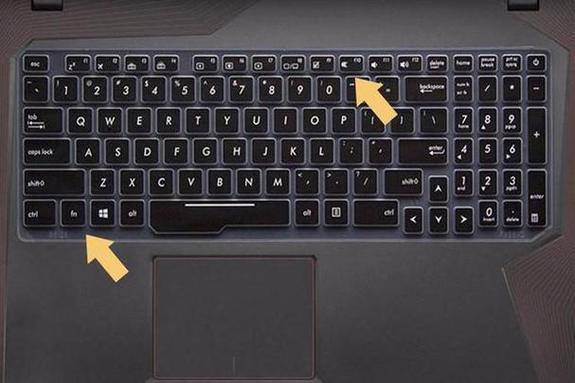
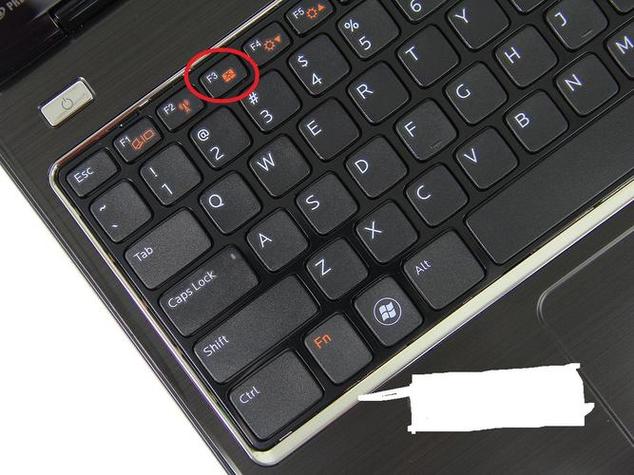
产品名:电脑触控屏怎么关闭 要关闭电脑触控屏,常见方法如下:在Windows系统中,可进入“设备管理器”,找到“人体学输入设备”或“鼠标和其他指针设备”,禁用名为“HID-compliant touch screen”的选项。部分品牌电脑(如联想、戴尔)也提供专属管理程序,可在控制面板或设置中的“触摸板”选项里单独关闭触控功能。此外,部分机型还可通过“Fn”组合功能键快速切换。关闭后,通常仅影响触控操作,外接鼠标键盘仍可正常使用。
欢迎下载“电脑触摸屏怎么关闭触摸”指南。这份教程详细介绍了在不同操作系统下关闭电脑触摸屏的方法,包括Windows和其他常用系统。教程内容简洁明了,操作步骤清晰,方便用户快速掌握关闭触摸功能的操作流程。无论你是希望节省电量、提升使用效率还是解决误触问题,这份指南都能为你提供帮助。欢迎下载,轻松掌握关闭触摸屏的技巧,让你的电脑使用更加顺畅便捷!
欢迎下载“触屏电脑如何关闭触屏”,本软件为用户提供便捷的操作指南和详细的关闭触屏教程。无论是为了提升工作效率,还是避免误操作,本站提供专业的解决方案,帮助你轻松关闭电脑触屏功能。支持多种型号与操作系统,操作简便,安全可靠。使用本软件,您可以有效控制触屏功能,提升使用体验。立即下载,享受高效、无忧的电脑使用新体验!
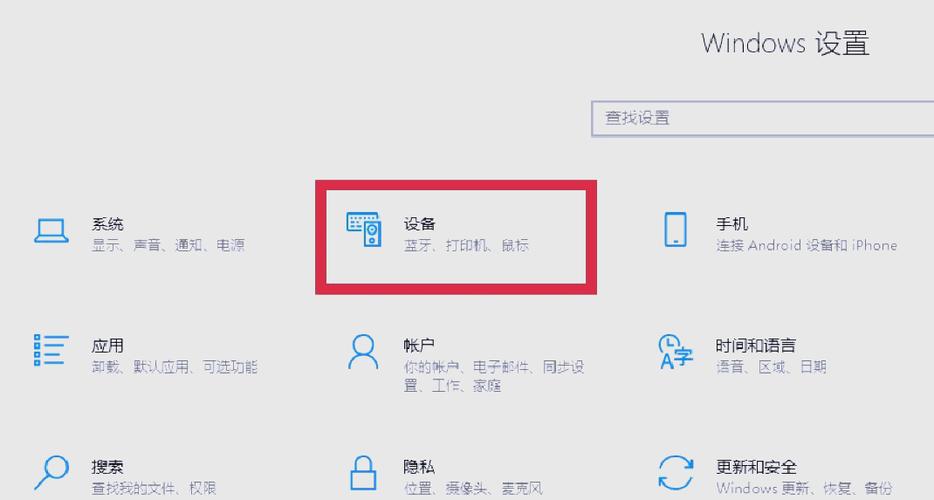
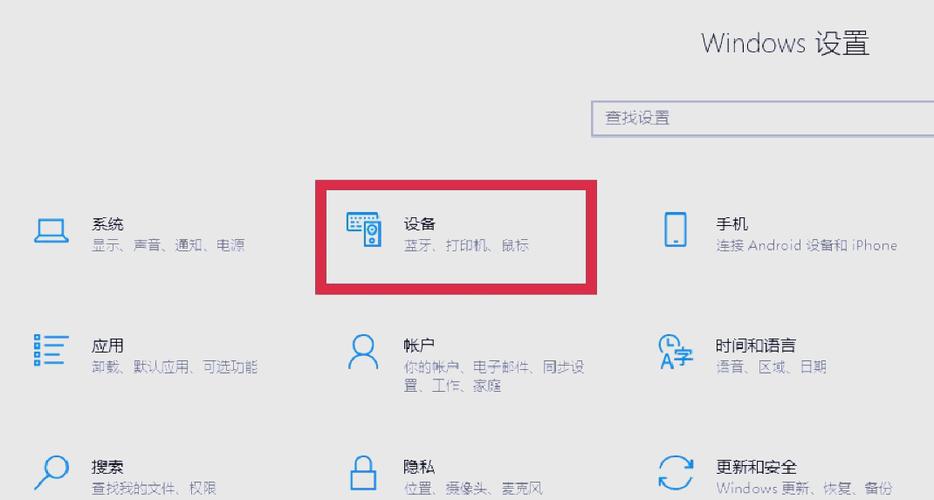
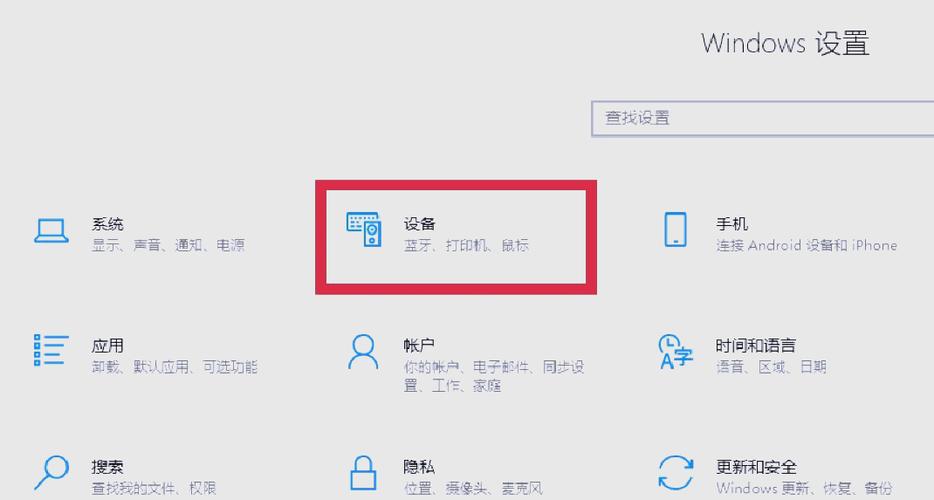
关闭触摸屏电脑的触摸功能的方法主要有两种。一是通过“设备管理器”操作,打开“设备管理器”,找到“人体学输入设备”或“触摸屏设备”,右键选择“禁用”。二是在“设置”中,进入“设备”或“触控”相关选项,找到“触摸屏”开关,将其关闭。具体步骤可能因电脑品牌和操作系统版本不同略有差异,但基本流程类似。这种方法可以方便用户暂时关闭触摸功能,避免误触或节省电源。关闭后,触摸屏将无法响应触摸操作,需重新启用才能使用。
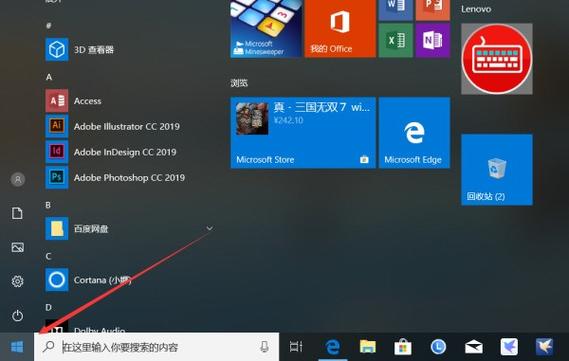
【产品名:怎么关闭华为电脑的触屏】 若要关闭华为电脑的触屏功能,可依次打开“设置”-“系统”-“屏幕”选项,查找“触控”或“触摸屏”开关并点击关闭。也可在设备管理器中找到“人体学输入设备”下的触摸屏设备,右键选择禁用。注意:该操作仅针对部分支持触屏的华为机型,关闭后需重启生效,重新开启方法相同。建议通过官方系统设置操作,以确保设备安全稳定。
要关闭戴尔电脑的触摸屏,可按下 **Win + X** 键,选择“设备管理器”。展开“人体学输入设备”或“鼠标和其他指针设备”,找到带有“HID-compliant touch screen”或类似字样的设备。右键点击它,选择“禁用设备”,在确认提示中点击“是”即可。完成后触摸屏将停止响应触摸操作,仅可使用鼠标或触控板。如需重新启用,只需按相同步骤选择“启用设备”。
产品名:戴尔触屏电脑如何关闭触屏 如需临时禁用触屏功能,可在Windows系统中操作:打开“设备管理器”,展开“人机接口设备”类别,找到并右键单击符合HID标准的触摸屏设备,选择“禁用设备”即可。该操作不影响键盘鼠标等外设使用,重启电脑或重新启用设备可恢复触屏功能。