首页
欢迎下载“win10音频管理器”。这是一款专为Windows 10系统设计的官方音频配置工具,可帮助您高效管理声卡设置、调节输入输出音量及音效模式。它提供稳定的驱动支持与清晰的设备控制界面,适合日常音频优化使用。建议通过正规渠道获取,以确保系统安全与功能完整。
热门专辑
龙支付解绑有影响吗
查询手机号
微信向商家付款有限额吗
埋在墙里的网线找不到了
屏幕亮但没画面
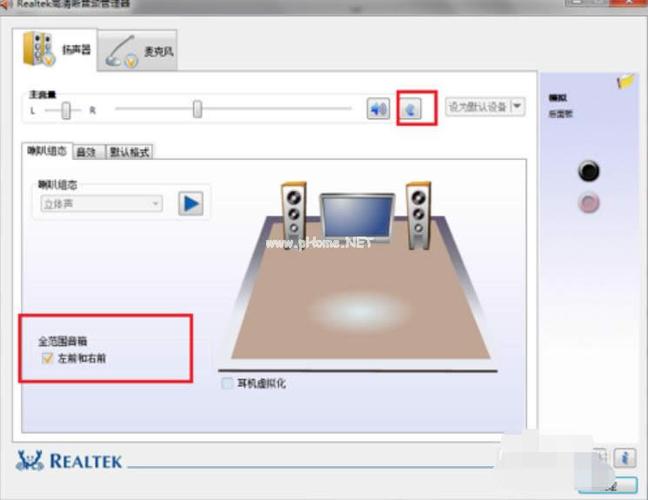
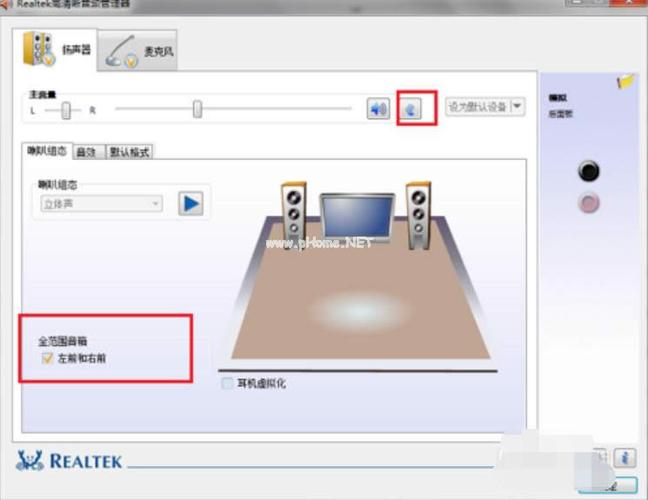
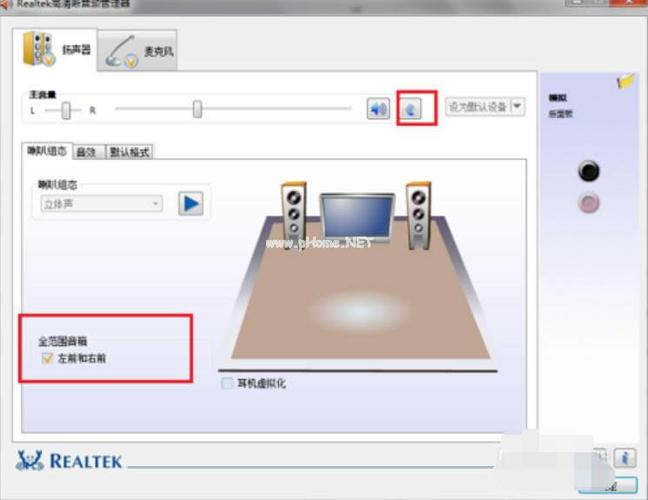
Windows 10音频管理器是系统自带的音频控制核心,通常指“Realtek高清晰音频管理器”。您可通过右键点击任务栏喇叭图标进入“声音”设置,或在控制面板的“硬件和声音”分类中找到。它负责管理播放设备、录音设备及高级音效配置,是调整系统音频功能的官方正规工具。
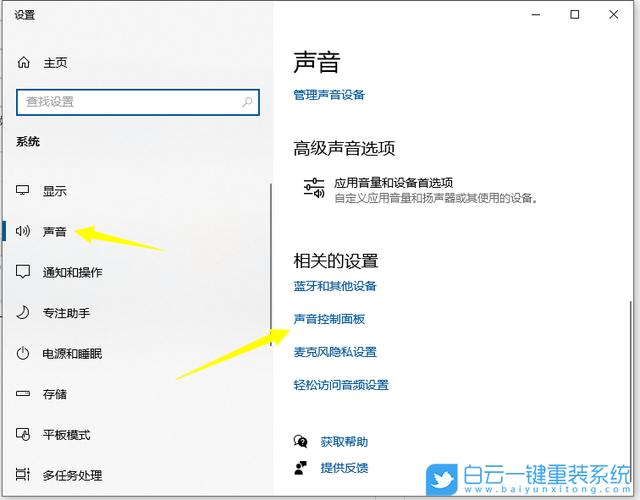
产品名:win10音频管理器怎么调 Win10音频管理器通常指系统自带的音频控制功能。您可右键点击任务栏扬声器图标,选择“打开音量合成器”或“声音设置”,进入系统音频管理界面。在“播放”选项卡中选中默认设备,点击“属性”可调整格式、增强功能及音量级别。如需更高级控制,可安装声卡厂商提供的官方控制面板(如Realtek高清晰音频管理器),从而合规管理音频输出效果与设备设置。
产品名:win10音频管理器打不开 介绍:该问题通常指Windows 10系统自带的音频控制功能无法正常启动。可能原因包括驱动损坏、系统文件冲突或设置错误。建议通过更新声卡驱动、运行系统故障排除工具或检查服务状态来解决,以恢复音频设备的正常管理与配置功能。
若Win10音频管理器(Realtek HD)消失,可尝试以下方法: 1. **检查隐藏图标**:点击任务栏箭头,查看是否被隐藏。 2. **重装驱动**:进入“设备管理器”,卸载声卡驱动后重启,或从官网下载最新驱动安装。 3. **启用控制面板**:在控制面板中将查看方式改为“大图标”,查找“Realtek高清晰音频管理器”。 4. **使用系统还原**:若更新后消失,可尝试还原至之前的系统点。 通常重装驱动即可恢复。
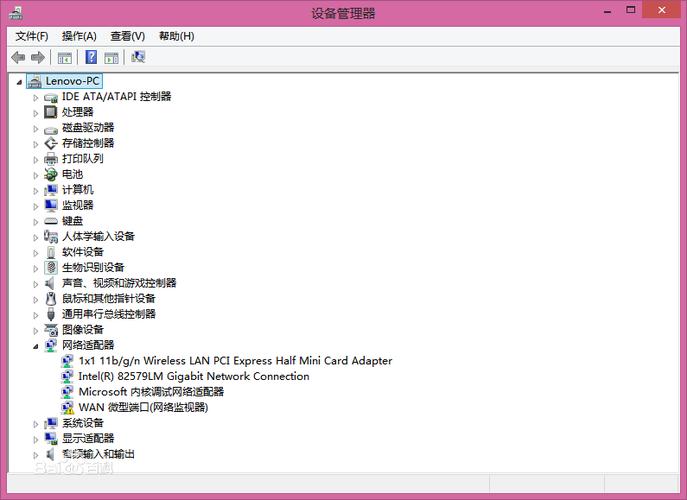
“Win10设备管理器”是一款用于全面管理与维护您计算机硬件设备的正规官方工具。通过该软件,您可以安全地查看、更新驱动程序,诊断硬件状态并优化系统性能,确保设备稳定运行。我们强烈建议您从微软官方渠道下载正版软件,以获得安全可靠的技术支持与服务保障。
《Win10高清晰音频管理器》是Windows 10系统自带的音频管理工具。用户可通过控制面板或任务栏图标进入,调节扬声器、麦克风的音量与增强效果,设置默认播放及录音设备,并配置空间音效等高级选项,以优化音频体验。
“Win10任务管理器黑屏”是指用户在使用Windows 10系统时,任务管理器窗口出现显示异常、背景变黑或无内容的问题。这通常由显卡驱动不兼容、系统文件错误或第三方软件冲突导致。解决方法包括更新显卡驱动、运行系统文件检查器(sfc /scannow)或干净启动排查。建议通过Windows设置或官方工具进行修复,确保系统稳定与安全。
【win10任务管理器缺gpu】产品主要功能是弥补Windows 10自带任务管理器在早期版本中无法监控独立GPU使用情况的不足。这类正规软件通过安全调用系统API,为用户提供显卡的实时负载、显存占用、核心温度等详细监控数据,帮助用户更全面地掌握系统硬件运行状态,尤其适用于游戏玩家和专业内容创作者进行性能管理与优化。
Windows 10任务管理器中的CPU监控位于“性能”选项卡。此处以动态图表显示总体利用率,下方列出每个逻辑核心的实时使用情况。可查看CPU基础信息(型号、频率),并观察“进程”选项卡中各程序对CPU的占用百分比,帮助识别高负荷程序。右键单击图表可更改为“显示所有核心”的详细视图,便于全面了解处理器负载状态。
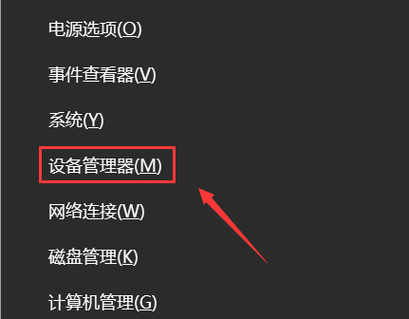
设备管理器是Windows 10系统中管理和配置硬件设备的核心工具。您可以通过右键点击“开始”按钮,从菜单中选择“设备管理器”快速打开。此外,您也可以在任务栏搜索框直接输入“设备管理器”,或通过运行对话框输入“devmgmt.msc”命令来启动它。使用设备管理器可以更新驱动程序、禁用或启用设备,以及诊断硬件问题。