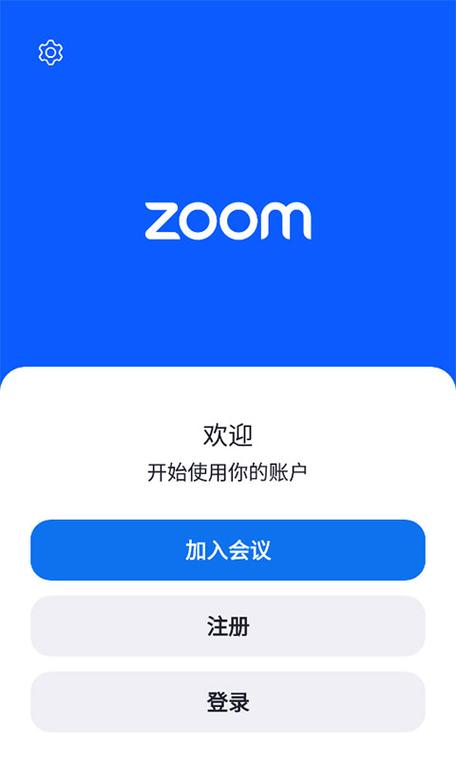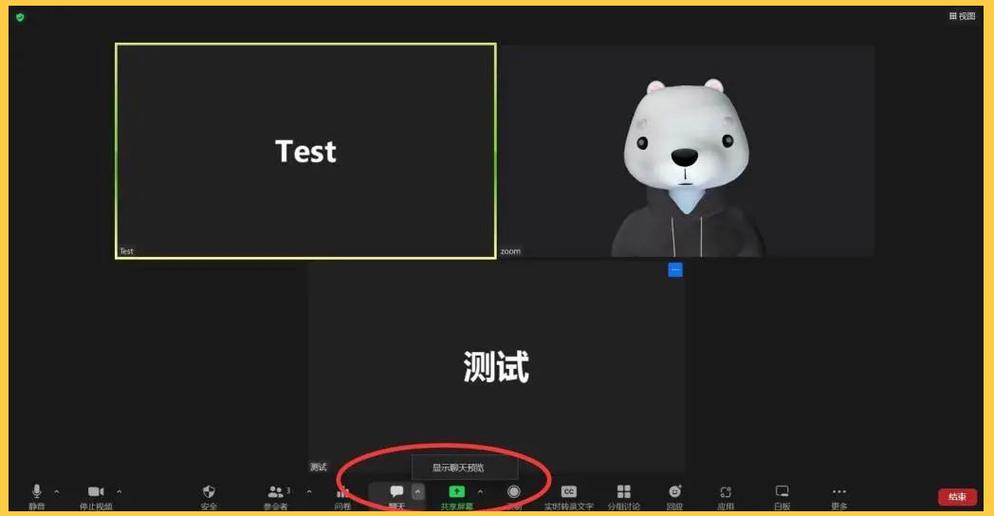
什么是Zoom中文官网及其核心用途 Zoom中文官网是Zoom视频会议软件的官方中文入口,旨在为广大中国用户提供便捷、安全的线上沟通与协作平台。无论是企业进行远程会议、线上培训,还是个人进行远程社交,Zoom都能提供稳定高清的视频体验,帮助用户打破空间限制,实现高效交流。随着远程办公、在线教育的普及,Zoom成为众多行业首选的会议工具,其官方中文网站更是为用户提供了全面的资源支持和技术保障。 Zoom中文官网的主要功能亮点 Zoom以其丰富的功能赢得了广大用户的青睐,以下是其核心亮点: 高清多方视频会议:支持最多1000名与会者同时在线,提供1080p的高清视频质量,确保每个细节都清晰呈现,满足大型线上会议需求。 屏幕共享与协作:用户可以实时共享桌面、应用窗口或白板内容,方便团队协作与信息传递,提升会议效率。 录制与存档:支持会议全过程录制,自动保存到云端或本地存储,便于会后复查和资料整理,尤其适合培训和项目总结。 会议安全保障:提供端到端加密、会议密码设置、等待室功能,有效防止未授权入会,保障会议内容的私密性和安全性。 智能会议管理:包括自动会议转录、会议纪要、投票投票等智能辅助工具,帮助用户高效管理会议流程和决策。 Zoom中文官网的独特软件特色 与其他同类产品相比,Zoom在界面设计、交互体验和性能表现上有明显优势: 简洁直观的用户界面:无论是新手还是资深用户,都能快速上手。界面布局合理,功能按钮布局符合用户习惯,减少操作困扰。 流畅稳定的连接体验:采用先进的网络优化技术,有效降低延迟和卡顿,即使在网络状况不佳时也能保持较好的通话质量。 多平台无缝同步:支持Windows、Mac、Linux、iOS和Android等多个操作系统,确保用户在不同设备间切换时无缝体验。 智能背景虚化与美颜:内置虚拟背景和美颜功能,提升视频质量的同时保护用户隐私,适合多种场景使用。 丰富的扩展插件与集成:支持与Slack、Microsoft Teams、Google Calendar等多种办公工具集成,提升工作流程的连贯性和效率。 如何在Zoom中文官网上下载与安装软件 想要体验Zoom的强大功能,首先需要在官网上下载客户端。以下是详细的操作步骤: 访问官网:打开浏览器,输入“https://zoom.com.cn”进入Zoom中文官网首页。 找到下载入口:在首页顶部导航栏找到“下载”按钮,点击进入下载页面,或直接滚动页面找到“Zoom客户端下载”部分。 选择合适版本:根据你的设备选择对应的版本(Windows、Mac、Linux、iOS或Android),点击“下载”按钮开始下载。 安装程序:下载完成后,打开安装包,按照提示逐步完成安装过程。安装过程中可以选择安装路径或其他配置选项。 注册与登录:首次使用需要注册Zoom账号,注册完成后用账号登录,即可开始使用各种会议功能。 建议在安装前确保系统满足最低配置要求,保持网络稳定,避免安装过程中出现问题。安装完成后,可在“开始会议”或“加入会议”界面快速启动使用。 用户体验与界面设计分析 Zoom中文官网不仅提供软件下载,更注重用户体验的优化。界面设计简洁明了,操作流程逻辑清晰,帮助用户快速找到所需功能。进入软件后,主界面布局合理,会议控制按钮集中在底部,视频窗口居中显示,易于操作。虚拟背景和美颜功能在设置中一目了然,用户可以轻松调整参数。整体性能表现稳定,即使在多方视频流同时传输的情况下,也能保持清晰流畅的画面。 实用技巧与使用攻略 为了充分发挥Zoom的功能,以下是一些实用的操作建议: 提前准备会议链接:在官网或应用中生成会议链接,提前通知与会者,确保会议顺利进行。 合理设置会议密码:为会议设置密码,避免陌生人随意加入,保障会议安全。 利用“等待室”功能:启用等待室,主持人在入会前可以筛选与会者,提高会议控制力。 使用屏幕共享技巧:选择“共享屏幕”时,提前关闭不必要的应用,确保展示内容清晰且无干扰。 会议录制与资料整理:会议结束后及时保存录制文件,利用云存储或本地存储方便后续查阅和资料整理。 利用会议控制面板:合理使用静音、手举、投票等功能,提高会议互动性和效率。 用户评价与真实反馈 科技宅小王:“Zoom的高清画质和稳定性让我在远程会议中几乎没有卡顿,界面也很友好,操作起来很顺手。” 设计狮阿杰:“我特别喜欢Zoom的虚拟背景功能,既专业又有趣,增强了线上演讲的表现力。” 职场达人小李:“会议的录制功能非常实用,会议结束后可以直接回放,省去了很多整理资料的时间。” 教育工作者小芳:“Zoom支持大规模在线课堂,互动功能丰富,学生反馈也很积极,极大提升了教学效率。” 自由职业者小陈:“软件运行很流畅,跨平台体验也很好,基本没有出现过连接问题,是我日常工作的得力助手。”