首页
产品名:win7文件夹菜单栏不见了 Windows 7系统中文件夹上方的菜单栏可能因设置或意外操作而隐藏。您可通过在文件夹窗口按下Alt键临时显示,或进入“组织”下拉菜单中的“布局”选项,永久勾选“菜单栏”以恢复标准文件管理功能。此操作有助于提升使用效率。
热门专辑
话费中语音指的是什么
中国银行地址附近查询
华为滑屏手机叫什么
cCTv新视听旧版本
大脚客户端和插件包
win7菜单栏不见了 Windows 7系统中任务栏或开始菜单意外隐藏是常见问题。通常可通过调整任务栏属性自动锁定解决,或检查系统设置恢复默认布局。若遇 explorer.exe 进程异常,重启该进程即可复原界面。建议使用官方系统工具与正版授权维护功能完整性,避免使用非正规软件导致系统不稳定。
欢迎下载“win7开始菜单栏不见了”!本工具专为Windows 7用户设计,可安全高效地协助恢复或重置系统开始菜单栏。通过正规系统修复方式,帮助解决因设置失误或系统错误导致的菜单栏隐藏问题,无需修改系统核心文件,操作简便且完全免费。建议用户优先通过官方渠道维护系统功能,确保电脑稳定运行。
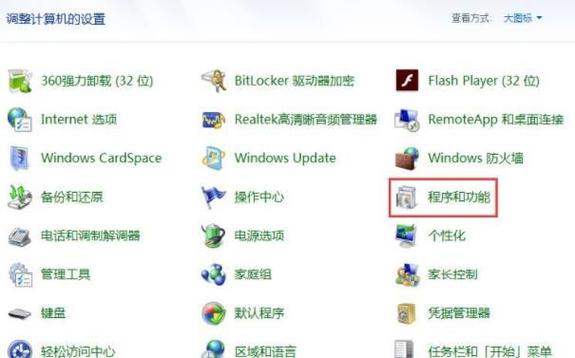
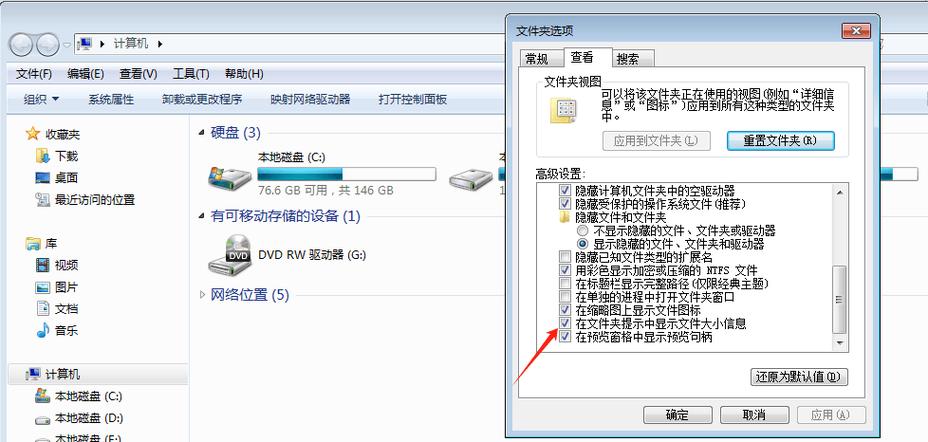
产品名:win7文件夹选项不见了 该情况通常由系统设置或第三方软件影响导致。用户可尝试通过控制面板的“外观和个性化”路径恢复,或使用组策略编辑器、注册表等系统工具进行修复。建议优先通过官方系统还原、安全模式排查等正规方法解决,避免使用非授权工具,以保障系统稳定与数据安全。
Windows 7的菜单栏主要指两类:一是传统程序窗口顶部的**标题栏下方区域**,包含“文件”、“编辑”等下拉菜单,部分程序(如画图)默认显示;二是系统核心的 **“开始”菜单**,位于任务栏左侧,整合了程序列表、搜索框、用户文档及计算机控制功能,是启动应用和管理系统的核心入口。两者均支持键盘导航与自定义,以提升操作效率。
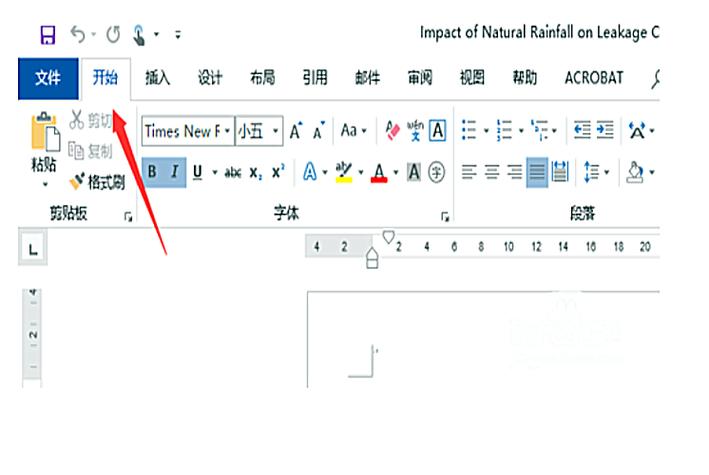
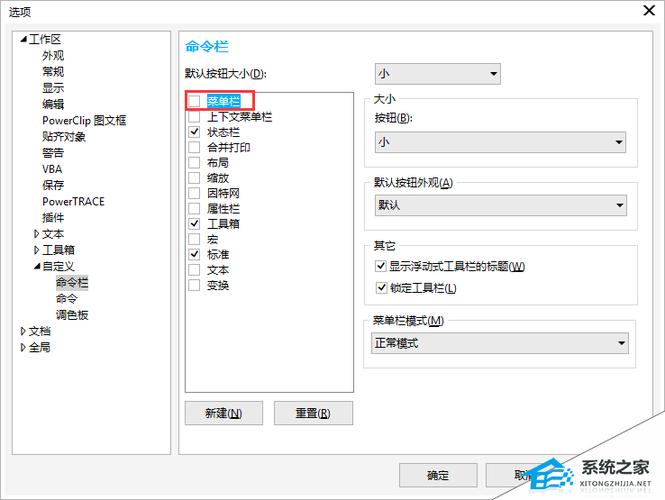
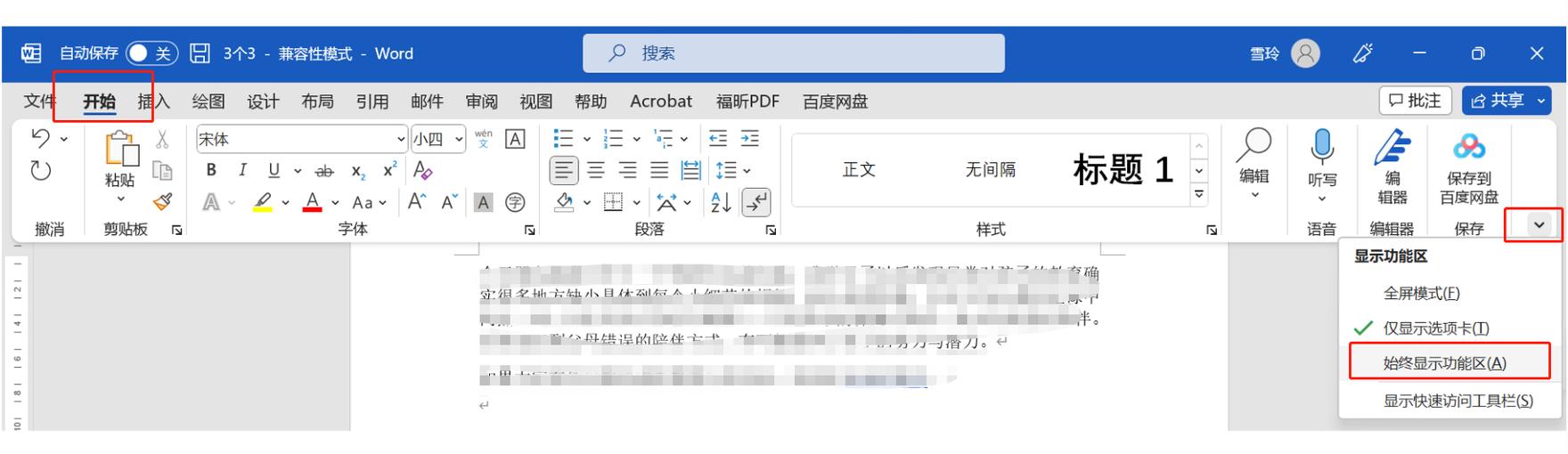
《文件顶部菜单栏不见了》 当软件界面顶部的菜单栏意外隐藏时,通常是由于误操作切换了全屏或简洁视图模式所致。您可通过尝试按压键盘“Alt”键或右键单击工具栏区域,在弹出选项中勾选恢复显示菜单栏。该问题多见于正版软件的常规视图调整,并非系统错误,通过简单设置即可快速还原标准操作界面。
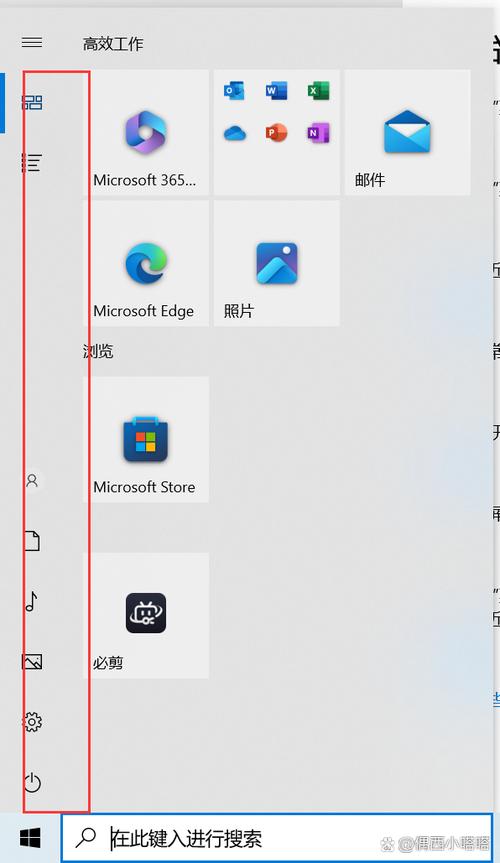
win10开始菜单栏不见了 正规介绍:此问题通常由系统设置变更或临时故障引起,可通过系统自带的多种正规方法解决。例如,右键点击任务栏选择“任务栏设置”,检查开始菜单选项;或运行系统文件检查器扫描修复。建议优先使用Windows官方工具与更新功能恢复正常,无需借助外部非授权工具。
产品名:菜单栏不见了 这是一款用于自定义和优化 macOS 菜单栏显示的实用工具。它可以帮助用户隐藏或重新整理菜单栏图标,让桌面界面更加简洁美观。软件通过系统允许的常规方式操作,安全可靠,适用于需要保持工作区整洁或专注于任务的 Mac 用户。
产品名:任务栏中文件夹不见了 当Windows任务栏的文件夹图标意外消失时,这通常由系统设置变更或临时故障导致。用户可通过右键任务栏进入“工具栏”选项,勾选“桌面”或相应条目以恢复显示。此外,重启资源管理器或检查系统更新也是常规解决步骤。该情况多为正常系统问题,无需借助非正规工具即可修复。
产品名:Win7桌面任务栏不见了 若系统任务栏意外隐藏,通常可通过简单操作恢复。按下键盘“Win键”尝试自动唤出;或右键桌面空白处进入“个性化”设置,调整任务栏自动隐藏选项。如任务栏被异常软件干扰,建议运行系统自带修复工具或通过正规渠道更新系统补丁,确保系统安全稳定运行。
产品名:win7下方任务栏不见了 该问题通常由系统设置错误或资源管理器异常引起。用户可尝试通过快捷键“Win键”恢复,或进入任务管理器重新启动“explorer.exe”进程。若任务栏被隐藏,可在屏幕边缘悬停或右键桌面查看属性进行调整。建议定期更新官方系统补丁以维持系统稳定性与功能正常。