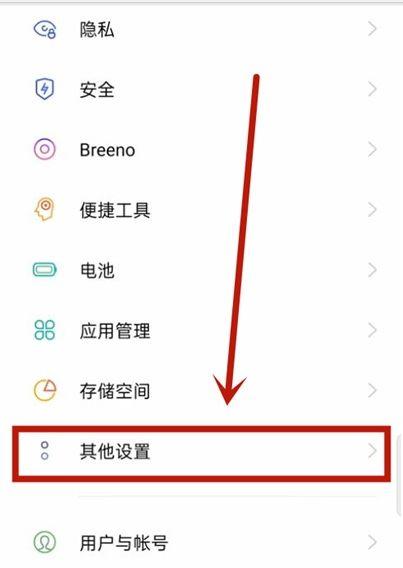
opp手机语音朗读怎么打开:详尽指南与实用技巧 在现代智能手机的日常使用中,语音朗读功能成为了许多用户提升阅读体验、辅助视力障碍者以及实现便捷操作的重要工具。OPPO手机作为国内领先的智能设备品牌,其语音朗读功能不仅操作简便,还能根据用户需求进行个性化设置。本文将为您详细解读“opp手机语音朗读怎么打开”,从软件介绍到实操指南,全面剖析其核心亮点与使用技巧,帮助您轻松开启语音朗读新时代。 软件介绍:OPPO手机的语音朗读功能简介 OPPO手机内置的语音朗读功能,旨在为用户提供便捷的文本转语音服务,无论是阅读长篇文章、电子书,还是辅助视力障碍人士,都能通过简单操作实现内容的朗读。该功能融合了先进的语音合成技术,支持多语种、多方言选择,确保朗读的自然流畅,让用户体验到贴心的智能语音服务。除此之外,OPPO还不断优化语音识别与合成算法,提升语音的清晰度和自然度,力求做到“听得舒心,读得顺畅”。 语音朗读的主要亮点 多场景适配:支持阅读网页、电子书、短信、通知等多种文本内容,无需繁琐设置,即可一键朗读,满足多样化需求。 个性化语音调节:用户可以根据喜好调整语速、音调和音量,确保朗读效果符合个人偏好,提高使用体验。 多语种支持:支持普通话、英语、粤语等多种语言,方便不同用户群体使用,特别适合学习和交流场景。 智能识别与暂停控制:系统能自动识别文本中的重点段落或关键词,用户也可以随时暂停、快进或倒退,操作灵活自如。 节能与优化:在保证朗读质量的基础上,优化后台运行,降低系统能耗,延长手机续航时间。 软件特色:界面与交互的创新设计 OPPO的语音朗读功能在界面设计上追求简洁直观,用户无需复杂操作即可快速上手。主界面采用清新明快的配色,按钮布局合理,操作逻辑清晰。交互方面,系统支持手势控制,比如滑动、双击暂停等,提升操作的流畅性。此外,语音合成的界面也进行了优化,显示实时朗读内容和调节参数,让用户在调整中获得最佳体验。性能方面,系统采用高效算法,确保朗读过程无卡顿,语音输出自然逼真,即使长时间使用也能保持稳定流畅。 详细使用攻略:如何开启OPPO手机的语音朗读功能 想要在OPPO手机上开启语音朗读功能,步骤其实非常简单。以下为详细操作流程,确保您能够快速掌握: 进入设置菜单:在手机主界面找到“设置”图标,点击进入。 找到“辅助功能”:在设置界面中向下滑动,找到“辅助功能”选项,点击进入。这一部分通常位于“系统与设备”类别下。 开启“语音朗读”或“文字转语音”:在辅助功能菜单中,找到“语音朗读”或“文字转语音”选项,进入后会看到相关设置界面。 调整语音参数:在设置界面中,可以选择语音类型(如男声、女声)、调整语速、音调和音量。设置完毕后,点击保存。 启用朗读功能:回到辅助功能主界面,找到“朗读屏幕”或“屏幕文字朗读”开关,将其开启。部分OPPO机型支持“快捷方式”开启朗读,比如长按某个按钮或通过通知栏快速启动。 使用朗读:在任何支持文本的应用中,选择需要朗读的内容,点击“分享”或“朗读”按钮(如果支持),系统会自动开始朗读;或者通过“辅助功能”菜单中的“朗读屏幕”功能,将整个屏幕内容逐字逐句朗读出来。 此外,建议用户在首次使用时,调试语音参数以获得最佳体验。操作过程中,若遇到问题,可以参考OPPO官方帮助文档或联系客服获取支持。 用户评价:真实体验与反馈 科技宅小王:“我平时喜欢用电子书,开启语音朗读后,解放了双手,边走路边听书特别方便。界面简洁,调节也很方便,推荐给喜欢阅读的朋友。” 设计狮阿杰:“以前用别的手机,语音合成总感觉不自然。OPPO的这项功能,声音自然,调节也灵活,特别适合需要辅助阅读的朋友。” 生活达人小美:“偶尔需要朗读通知或网页内容,开启很快,操作简单。尤其喜欢可以自定义语速和音调,听起来更舒服。” 学生小李:“学习英语时,用语音朗读听听例句,效果不错。设置也很方便,支持多语种,挺实用。” 老年用户王奶奶:“以前看手机很费劲,现在用语音朗读功能,阅读变得轻松多了。操作简单,声音也很清晰。”
立即下载opp手机语音朗读怎么打开:详尽指南与实用技巧 在现代智能手机的日常使用中,语音朗读功能成为了许多用户提升阅读体验、辅助视力障碍者以及实现便捷操作的重要工具。OPPO手机作为国内领先的智能设备品牌,其语音朗读功能不仅操作简便,还能根据用户需求进行个性化设置。本文将为您详细解读“opp手机语音朗读怎么打开”,从软件介绍到实操指南,全面剖析其核心亮点与使用技巧,帮助您轻松开启语音朗读新时代。 软件介绍:OPPO手机的语音朗读功能简介 OPPO手机内置的语音朗读功能,旨在为用户提供便捷的文本转语音服务,无论是阅读长篇文章、电子书,还是辅助视力障碍人士,都能通过简单操作实现内容的朗读。该功能融合了先进的语音合成技术,支持多语种、多方言选择,确保朗读的自然流畅,让用户体验到贴心的智能语音服务。除此之外,OPPO还不断优化语音识别与合成算法,提升语音的清晰度和自然度,力求做到“听得舒心,读得顺畅”。 语音朗读的主要亮点 多场景适配:支持阅读网页、电子书、短信、通知等多种文本内容,无需繁琐设置,即可一键朗读,满足多样化需求。 个性化语音调节:用户可以根据喜好调整语速、音调和音量,确保朗读效果符合个人偏好,提高使用体验。 多语种支持:支持普通话、英语、粤语等多种语言,方便不同用户群体使用,特别适合学习和交流场景。 智能识别与暂停控制:系统能自动识别文本中的重点段落或关键词,用户也可以随时暂停、快进或倒退,操作灵活自如。 节能与优化:在保证朗读质量的基础上,优化后台运行,降低系统能耗,延长手机续航时间。 软件特色:界面与交互的创新设计 OPPO的语音朗读功能在界面设计上追求简洁直观,用户无需复杂操作即可快速上手。主界面采用清新明快的配色,按钮布局合理,操作逻辑清晰。交互方面,系统支持手势控制,比如滑动、双击暂停等,提升操作的流畅性。此外,语音合成的界面也进行了优化,显示实时朗读内容和调节参数,让用户在调整中获得最佳体验。性能方面,系统采用高效算法,确保朗读过程无卡顿,语音输出自然逼真,即使长时间使用也能保持稳定流畅。 详细使用攻略:如何开启OPPO手机的语音朗读功能 想要在OPPO手机上开启语音朗读功能,步骤其实非常简单。以下为详细操作流程,确保您能够快速掌握: 进入设置菜单:在手机主界面找到“设置”图标,点击进入。 找到“辅助功能”:在设置界面中向下滑动,找到“辅助功能”选项,点击进入。这一部分通常位于“系统与设备”类别下。 开启“语音朗读”或“文字转语音”:在辅助功能菜单中,找到“语音朗读”或“文字转语音”选项,进入后会看到相关设置界面。 调整语音参数:在设置界面中,可以选择语音类型(如男声、女声)、调整语速、音调和音量。设置完毕后,点击保存。 启用朗读功能:回到辅助功能主界面,找到“朗读屏幕”或“屏幕文字朗读”开关,将其开启。部分OPPO机型支持“快捷方式”开启朗读,比如长按某个按钮或通过通知栏快速启动。 使用朗读:在任何支持文本的应用中,选择需要朗读的内容,点击“分享”或“朗读”按钮(如果支持),系统会自动开始朗读;或者通过“辅助功能”菜单中的“朗读屏幕”功能,将整个屏幕内容逐字逐句朗读出来。 此外,建议用户在首次使用时,调试语音参数以获得最佳体验。操作过程中,若遇到问题,可以参考OPPO官方帮助文档或联系客服获取支持。 用户评价:真实体验与反馈 科技宅小王:“我平时喜欢用电子书,开启语音朗读后,解放了双手,边走路边听书特别方便。界面简洁,调节也很方便,推荐给喜欢阅读的朋友。” 设计狮阿杰:“以前用别的手机,语音合成总感觉不自然。OPPO的这项功能,声音自然,调节也灵活,特别适合需要辅助阅读的朋友。” 生活达人小美:“偶尔需要朗读通知或网页内容,开启很快,操作简单。尤其喜欢可以自定义语速和音调,听起来更舒服。” 学生小李:“学习英语时,用语音朗读听听例句,效果不错。设置也很方便,支持多语种,挺实用。” 老年用户王奶奶:“以前看手机很费劲,现在用语音朗读功能,阅读变得轻松多了。操作简单,声音也很清晰。”
opp手机语音朗读怎么打开:详尽指南与实用技巧 在现代智能手机的日常使用中,语音朗读功能成为了许多用户提升阅读体验、辅助视力障碍者以及实现便捷操作的重要工具。OPPO手机作为国内领先的智能设备品牌,其语音朗读功能不仅操作简便,还能根据用户需求进行个性化设置。本文将为您详细解读“opp手机语音朗读怎么打开”,从软件介绍到实操指南,全面剖析其核心亮点与使用技巧,帮助您轻松开启语音朗读新时代。 软件介绍:OPPO手机的语音朗读功能简介 OPPO手机内置的语音朗读功能,旨在为用户提供便捷的文本转语音服务,无论是阅读长篇文章、电子书,还是辅助视力障碍人士,都能通过简单操作实现内容的朗读。该功能融合了先进的语音合成技术,支持多语种、多方言选择,确保朗读的自然流畅,让用户体验到贴心的智能语音服务。除此之外,OPPO还不断优化语音识别与合成算法,提升语音的清晰度和自然度,力求做到“听得舒心,读得顺畅”。 语音朗读的主要亮点 多场景适配:支持阅读网页、电子书、短信、通知等多种文本内容,无需繁琐设置,即可一键朗读,满足多样化需求。 个性化语音调节:用户可以根据喜好调整语速、音调和音量,确保朗读效果符合个人偏好,提高使用体验。 多语种支持:支持普通话、英语、粤语等多种语言,方便不同用户群体使用,特别适合学习和交流场景。 智能识别与暂停控制:系统能自动识别文本中的重点段落或关键词,用户也可以随时暂停、快进或倒退,操作灵活自如。 节能与优化:在保证朗读质量的基础上,优化后台运行,降低系统能耗,延长手机续航时间。 软件特色:界面与交互的创新设计 OPPO的语音朗读功能在界面设计上追求简洁直观,用户无需复杂操作即可快速上手。主界面采用清新明快的配色,按钮布局合理,操作逻辑清晰。交互方面,系统支持手势控制,比如滑动、双击暂停等,提升操作的流畅性。此外,语音合成的界面也进行了优化,显示实时朗读内容和调节参数,让用户在调整中获得最佳体验。性能方面,系统采用高效算法,确保朗读过程无卡顿,语音输出自然逼真,即使长时间使用也能保持稳定流畅。 详细使用攻略:如何开启OPPO手机的语音朗读功能 想要在OPPO手机上开启语音朗读功能,步骤其实非常简单。以下为详细操作流程,确保您能够快速掌握: 进入设置菜单:在手机主界面找到“设置”图标,点击进入。 找到“辅助功能”:在设置界面中向下滑动,找到“辅助功能”选项,点击进入。这一部分通常位于“系统与设备”类别下。 开启“语音朗读”或“文字转语音”:在辅助功能菜单中,找到“语音朗读”或“文字转语音”选项,进入后会看到相关设置界面。 调整语音参数:在设置界面中,可以选择语音类型(如男声、女声)、调整语速、音调和音量。设置完毕后,点击保存。 启用朗读功能:回到辅助功能主界面,找到“朗读屏幕”或“屏幕文字朗读”开关,将其开启。部分OPPO机型支持“快捷方式”开启朗读,比如长按某个按钮或通过通知栏快速启动。 使用朗读:在任何支持文本的应用中,选择需要朗读的内容,点击“分享”或“朗读”按钮(如果支持),系统会自动开始朗读;或者通过“辅助功能”菜单中的“朗读屏幕”功能,将整个屏幕内容逐字逐句朗读出来。 此外,建议用户在首次使用时,调试语音参数以获得最佳体验。操作过程中,若遇到问题,可以参考OPPO官方帮助文档或联系客服获取支持。 用户评价:真实体验与反馈 科技宅小王:“我平时喜欢用电子书,开启语音朗读后,解放了双手,边走路边听书特别方便。界面简洁,调节也很方便,推荐给喜欢阅读的朋友。” 设计狮阿杰:“以前用别的手机,语音合成总感觉不自然。OPPO的这项功能,声音自然,调节也灵活,特别适合需要辅助阅读的朋友。” 生活达人小美:“偶尔需要朗读通知或网页内容,开启很快,操作简单。尤其喜欢可以自定义语速和音调,听起来更舒服。” 学生小李:“学习英语时,用语音朗读听听例句,效果不错。设置也很方便,支持多语种,挺实用。” 老年用户王奶奶:“以前看手机很费劲,现在用语音朗读功能,阅读变得轻松多了。操作简单,声音也很清晰。”
opp手机语音朗读怎么打开:详尽指南与实用技巧 在现代智能手机的日常使用中,语音朗读功能成为了许多用户提升阅读体验、辅助视力障碍者以及实现便捷操作的重要工具。OPPO手机作为国内领先的智能设备品牌,其语音朗读功能不仅操作简便,还能根据用户需求进行个性化设置。本文将为您详细解读“opp手机语音朗读怎么打开”,从软件介绍到实操指南,全面剖析其核心亮点与使用技巧,帮助您轻松开启语音朗读新时代。 软件介绍:OPPO手机的语音朗读功能简介 OPPO手机内置的语音朗读功能,旨在为用户提供便捷的文本转语音服务,无论是阅读长篇文章、电子书,还是辅助视力障碍人士,都能通过简单操作实现内容的朗读。该功能融合了先进的语音合成技术,支持多语种、多方言选择,确保朗读的自然流畅,让用户体验到贴心的智能语音服务。除此之外,OPPO还不断优化语音识别与合成算法,提升语音的清晰度和自然度,力求做到“听得舒心,读得顺畅”。 语音朗读的主要亮点 多场景适配:支持阅读网页、电子书、短信、通知等多种文本内容,无需繁琐设置,即可一键朗读,满足多样化需求。 个性化语音调节:用户可以根据喜好调整语速、音调和音量,确保朗读效果符合个人偏好,提高使用体验。 多语种支持:支持普通话、英语、粤语等多种语言,方便不同用户群体使用,特别适合学习和交流场景。 智能识别与暂停控制:系统能自动识别文本中的重点段落或关键词,用户也可以随时暂停、快进或倒退,操作灵活自如。 节能与优化:在保证朗读质量的基础上,优化后台运行,降低系统能耗,延长手机续航时间。 软件特色:界面与交互的创新设计 OPPO的语音朗读功能在界面设计上追求简洁直观,用户无需复杂操作即可快速上手。主界面采用清新明快的配色,按钮布局合理,操作逻辑清晰。交互方面,系统支持手势控制,比如滑动、双击暂停等,提升操作的流畅性。此外,语音合成的界面也进行了优化,显示实时朗读内容和调节参数,让用户在调整中获得最佳体验。性能方面,系统采用高效算法,确保朗读过程无卡顿,语音输出自然逼真,即使长时间使用也能保持稳定流畅。 详细使用攻略:如何开启OPPO手机的语音朗读功能 想要在OPPO手机上开启语音朗读功能,步骤其实非常简单。以下为详细操作流程,确保您能够快速掌握: 进入设置菜单:在手机主界面找到“设置”图标,点击进入。 找到“辅助功能”:在设置界面中向下滑动,找到“辅助功能”选项,点击进入。这一部分通常位于“系统与设备”类别下。 开启“语音朗读”或“文字转语音”:在辅助功能菜单中,找到“语音朗读”或“文字转语音”选项,进入后会看到相关设置界面。 调整语音参数:在设置界面中,可以选择语音类型(如男声、女声)、调整语速、音调和音量。设置完毕后,点击保存。 启用朗读功能:回到辅助功能主界面,找到“朗读屏幕”或“屏幕文字朗读”开关,将其开启。部分OPPO机型支持“快捷方式”开启朗读,比如长按某个按钮或通过通知栏快速启动。 使用朗读:在任何支持文本的应用中,选择需要朗读的内容,点击“分享”或“朗读”按钮(如果支持),系统会自动开始朗读;或者通过“辅助功能”菜单中的“朗读屏幕”功能,将整个屏幕内容逐字逐句朗读出来。 此外,建议用户在首次使用时,调试语音参数以获得最佳体验。操作过程中,若遇到问题,可以参考OPPO官方帮助文档或联系客服获取支持。 用户评价:真实体验与反馈 科技宅小王:“我平时喜欢用电子书,开启语音朗读后,解放了双手,边走路边听书特别方便。界面简洁,调节也很方便,推荐给喜欢阅读的朋友。” 设计狮阿杰:“以前用别的手机,语音合成总感觉不自然。OPPO的这项功能,声音自然,调节也灵活,特别适合需要辅助阅读的朋友。” 生活达人小美:“偶尔需要朗读通知或网页内容,开启很快,操作简单。尤其喜欢可以自定义语速和音调,听起来更舒服。” 学生小李:“学习英语时,用语音朗读听听例句,效果不错。设置也很方便,支持多语种,挺实用。” 老年用户王奶奶:“以前看手机很费劲,现在用语音朗读功能,阅读变得轻松多了。操作简单,声音也很清晰。”
opp手机语音朗读怎么打开:详尽指南与实用技巧 在现代智能手机的日常使用中,语音朗读功能成为了许多用户提升阅读体验、辅助视力障碍者以及实现便捷操作的重要工具。OPPO手机作为国内领先的智能设备品牌,其语音朗读功能不仅操作简便,还能根据用户需求进行个性化设置。本文将为您详细解读“opp手机语音朗读怎么打开”,从软件介绍到实操指南,全面剖析其核心亮点与使用技巧,帮助您轻松开启语音朗读新时代。 软件介绍:OPPO手机的语音朗读功能简介 OPPO手机内置的语音朗读功能,旨在为用户提供便捷的文本转语音服务,无论是阅读长篇文章、电子书,还是辅助视力障碍人士,都能通过简单操作实现内容的朗读。该功能融合了先进的语音合成技术,支持多语种、多方言选择,确保朗读的自然流畅,让用户体验到贴心的智能语音服务。除此之外,OPPO还不断优化语音识别与合成算法,提升语音的清晰度和自然度,力求做到“听得舒心,读得顺畅”。 语音朗读的主要亮点 多场景适配:支持阅读网页、电子书、短信、通知等多种文本内容,无需繁琐设置,即可一键朗读,满足多样化需求。 个性化语音调节:用户可以根据喜好调整语速、音调和音量,确保朗读效果符合个人偏好,提高使用体验。 多语种支持:支持普通话、英语、粤语等多种语言,方便不同用户群体使用,特别适合学习和交流场景。 智能识别与暂停控制:系统能自动识别文本中的重点段落或关键词,用户也可以随时暂停、快进或倒退,操作灵活自如。 节能与优化:在保证朗读质量的基础上,优化后台运行,降低系统能耗,延长手机续航时间。 软件特色:界面与交互的创新设计 OPPO的语音朗读功能在界面设计上追求简洁直观,用户无需复杂操作即可快速上手。主界面采用清新明快的配色,按钮布局合理,操作逻辑清晰。交互方面,系统支持手势控制,比如滑动、双击暂停等,提升操作的流畅性。此外,语音合成的界面也进行了优化,显示实时朗读内容和调节参数,让用户在调整中获得最佳体验。性能方面,系统采用高效算法,确保朗读过程无卡顿,语音输出自然逼真,即使长时间使用也能保持稳定流畅。 详细使用攻略:如何开启OPPO手机的语音朗读功能 想要在OPPO手机上开启语音朗读功能,步骤其实非常简单。以下为详细操作流程,确保您能够快速掌握: 进入设置菜单:在手机主界面找到“设置”图标,点击进入。 找到“辅助功能”:在设置界面中向下滑动,找到“辅助功能”选项,点击进入。这一部分通常位于“系统与设备”类别下。 开启“语音朗读”或“文字转语音”:在辅助功能菜单中,找到“语音朗读”或“文字转语音”选项,进入后会看到相关设置界面。 调整语音参数:在设置界面中,可以选择语音类型(如男声、女声)、调整语速、音调和音量。设置完毕后,点击保存。 启用朗读功能:回到辅助功能主界面,找到“朗读屏幕”或“屏幕文字朗读”开关,将其开启。部分OPPO机型支持“快捷方式”开启朗读,比如长按某个按钮或通过通知栏快速启动。 使用朗读:在任何支持文本的应用中,选择需要朗读的内容,点击“分享”或“朗读”按钮(如果支持),系统会自动开始朗读;或者通过“辅助功能”菜单中的“朗读屏幕”功能,将整个屏幕内容逐字逐句朗读出来。 此外,建议用户在首次使用时,调试语音参数以获得最佳体验。操作过程中,若遇到问题,可以参考OPPO官方帮助文档或联系客服获取支持。 用户评价:真实体验与反馈 科技宅小王:“我平时喜欢用电子书,开启语音朗读后,解放了双手,边走路边听书特别方便。界面简洁,调节也很方便,推荐给喜欢阅读的朋友。” 设计狮阿杰:“以前用别的手机,语音合成总感觉不自然。OPPO的这项功能,声音自然,调节也灵活,特别适合需要辅助阅读的朋友。” 生活达人小美:“偶尔需要朗读通知或网页内容,开启很快,操作简单。尤其喜欢可以自定义语速和音调,听起来更舒服。” 学生小李:“学习英语时,用语音朗读听听例句,效果不错。设置也很方便,支持多语种,挺实用。” 老年用户王奶奶:“以前看手机很费劲,现在用语音朗读功能,阅读变得轻松多了。操作简单,声音也很清晰。”
opp手机语音朗读怎么打开:详尽指南与实用技巧 在现代智能手机的日常使用中,语音朗读功能成为了许多用户提升阅读体验、辅助视力障碍者以及实现便捷操作的重要工具。OPPO手机作为国内领先的智能设备品牌,其语音朗读功能不仅操作简便,还能根据用户需求进行个性化设置。本文将为您详细解读“opp手机语音朗读怎么打开”,从软件介绍到实操指南,全面剖析其核心亮点与使用技巧,帮助您轻松开启语音朗读新时代。 软件介绍:OPPO手机的语音朗读功能简介 OPPO手机内置的语音朗读功能,旨在为用户提供便捷的文本转语音服务,无论是阅读长篇文章、电子书,还是辅助视力障碍人士,都能通过简单操作实现内容的朗读。该功能融合了先进的语音合成技术,支持多语种、多方言选择,确保朗读的自然流畅,让用户体验到贴心的智能语音服务。除此之外,OPPO还不断优化语音识别与合成算法,提升语音的清晰度和自然度,力求做到“听得舒心,读得顺畅”。 语音朗读的主要亮点 多场景适配:支持阅读网页、电子书、短信、通知等多种文本内容,无需繁琐设置,即可一键朗读,满足多样化需求。 个性化语音调节:用户可以根据喜好调整语速、音调和音量,确保朗读效果符合个人偏好,提高使用体验。 多语种支持:支持普通话、英语、粤语等多种语言,方便不同用户群体使用,特别适合学习和交流场景。 智能识别与暂停控制:系统能自动识别文本中的重点段落或关键词,用户也可以随时暂停、快进或倒退,操作灵活自如。 节能与优化:在保证朗读质量的基础上,优化后台运行,降低系统能耗,延长手机续航时间。 软件特色:界面与交互的创新设计 OPPO的语音朗读功能在界面设计上追求简洁直观,用户无需复杂操作即可快速上手。主界面采用清新明快的配色,按钮布局合理,操作逻辑清晰。交互方面,系统支持手势控制,比如滑动、双击暂停等,提升操作的流畅性。此外,语音合成的界面也进行了优化,显示实时朗读内容和调节参数,让用户在调整中获得最佳体验。性能方面,系统采用高效算法,确保朗读过程无卡顿,语音输出自然逼真,即使长时间使用也能保持稳定流畅。 详细使用攻略:如何开启OPPO手机的语音朗读功能 想要在OPPO手机上开启语音朗读功能,步骤其实非常简单。以下为详细操作流程,确保您能够快速掌握: 进入设置菜单:在手机主界面找到“设置”图标,点击进入。 找到“辅助功能”:在设置界面中向下滑动,找到“辅助功能”选项,点击进入。这一部分通常位于“系统与设备”类别下。 开启“语音朗读”或“文字转语音”:在辅助功能菜单中,找到“语音朗读”或“文字转语音”选项,进入后会看到相关设置界面。 调整语音参数:在设置界面中,可以选择语音类型(如男声、女声)、调整语速、音调和音量。设置完毕后,点击保存。 启用朗读功能:回到辅助功能主界面,找到“朗读屏幕”或“屏幕文字朗读”开关,将其开启。部分OPPO机型支持“快捷方式”开启朗读,比如长按某个按钮或通过通知栏快速启动。 使用朗读:在任何支持文本的应用中,选择需要朗读的内容,点击“分享”或“朗读”按钮(如果支持),系统会自动开始朗读;或者通过“辅助功能”菜单中的“朗读屏幕”功能,将整个屏幕内容逐字逐句朗读出来。 此外,建议用户在首次使用时,调试语音参数以获得最佳体验。操作过程中,若遇到问题,可以参考OPPO官方帮助文档或联系客服获取支持。 用户评价:真实体验与反馈 科技宅小王:“我平时喜欢用电子书,开启语音朗读后,解放了双手,边走路边听书特别方便。界面简洁,调节也很方便,推荐给喜欢阅读的朋友。” 设计狮阿杰:“以前用别的手机,语音合成总感觉不自然。OPPO的这项功能,声音自然,调节也灵活,特别适合需要辅助阅读的朋友。” 生活达人小美:“偶尔需要朗读通知或网页内容,开启很快,操作简单。尤其喜欢可以自定义语速和音调,听起来更舒服。” 学生小李:“学习英语时,用语音朗读听听例句,效果不错。设置也很方便,支持多语种,挺实用。” 老年用户王奶奶:“以前看手机很费劲,现在用语音朗读功能,阅读变得轻松多了。操作简单,声音也很清晰。”
opp手机语音朗读怎么打开:详尽指南与实用技巧 在现代智能手机的日常使用中,语音朗读功能成为了许多用户提升阅读体验、辅助视力障碍者以及实现便捷操作的重要工具。OPPO手机作为国内领先的智能设备品牌,其语音朗读功能不仅操作简便,还能根据用户需求进行个性化设置。本文将为您详细解读“opp手机语音朗读怎么打开”,从软件介绍到实操指南,全面剖析其核心亮点与使用技巧,帮助您轻松开启语音朗读新时代。 软件介绍:OPPO手机的语音朗读功能简介 OPPO手机内置的语音朗读功能,旨在为用户提供便捷的文本转语音服务,无论是阅读长篇文章、电子书,还是辅助视力障碍人士,都能通过简单操作实现内容的朗读。该功能融合了先进的语音合成技术,支持多语种、多方言选择,确保朗读的自然流畅,让用户体验到贴心的智能语音服务。除此之外,OPPO还不断优化语音识别与合成算法,提升语音的清晰度和自然度,力求做到“听得舒心,读得顺畅”。 语音朗读的主要亮点 多场景适配:支持阅读网页、电子书、短信、通知等多种文本内容,无需繁琐设置,即可一键朗读,满足多样化需求。 个性化语音调节:用户可以根据喜好调整语速、音调和音量,确保朗读效果符合个人偏好,提高使用体验。 多语种支持:支持普通话、英语、粤语等多种语言,方便不同用户群体使用,特别适合学习和交流场景。 智能识别与暂停控制:系统能自动识别文本中的重点段落或关键词,用户也可以随时暂停、快进或倒退,操作灵活自如。 节能与优化:在保证朗读质量的基础上,优化后台运行,降低系统能耗,延长手机续航时间。 软件特色:界面与交互的创新设计 OPPO的语音朗读功能在界面设计上追求简洁直观,用户无需复杂操作即可快速上手。主界面采用清新明快的配色,按钮布局合理,操作逻辑清晰。交互方面,系统支持手势控制,比如滑动、双击暂停等,提升操作的流畅性。此外,语音合成的界面也进行了优化,显示实时朗读内容和调节参数,让用户在调整中获得最佳体验。性能方面,系统采用高效算法,确保朗读过程无卡顿,语音输出自然逼真,即使长时间使用也能保持稳定流畅。 详细使用攻略:如何开启OPPO手机的语音朗读功能 想要在OPPO手机上开启语音朗读功能,步骤其实非常简单。以下为详细操作流程,确保您能够快速掌握: 进入设置菜单:在手机主界面找到“设置”图标,点击进入。 找到“辅助功能”:在设置界面中向下滑动,找到“辅助功能”选项,点击进入。这一部分通常位于“系统与设备”类别下。 开启“语音朗读”或“文字转语音”:在辅助功能菜单中,找到“语音朗读”或“文字转语音”选项,进入后会看到相关设置界面。 调整语音参数:在设置界面中,可以选择语音类型(如男声、女声)、调整语速、音调和音量。设置完毕后,点击保存。 启用朗读功能:回到辅助功能主界面,找到“朗读屏幕”或“屏幕文字朗读”开关,将其开启。部分OPPO机型支持“快捷方式”开启朗读,比如长按某个按钮或通过通知栏快速启动。 使用朗读:在任何支持文本的应用中,选择需要朗读的内容,点击“分享”或“朗读”按钮(如果支持),系统会自动开始朗读;或者通过“辅助功能”菜单中的“朗读屏幕”功能,将整个屏幕内容逐字逐句朗读出来。 此外,建议用户在首次使用时,调试语音参数以获得最佳体验。操作过程中,若遇到问题,可以参考OPPO官方帮助文档或联系客服获取支持。 用户评价:真实体验与反馈 科技宅小王:“我平时喜欢用电子书,开启语音朗读后,解放了双手,边走路边听书特别方便。界面简洁,调节也很方便,推荐给喜欢阅读的朋友。” 设计狮阿杰:“以前用别的手机,语音合成总感觉不自然。OPPO的这项功能,声音自然,调节也灵活,特别适合需要辅助阅读的朋友。” 生活达人小美:“偶尔需要朗读通知或网页内容,开启很快,操作简单。尤其喜欢可以自定义语速和音调,听起来更舒服。” 学生小李:“学习英语时,用语音朗读听听例句,效果不错。设置也很方便,支持多语种,挺实用。” 老年用户王奶奶:“以前看手机很费劲,现在用语音朗读功能,阅读变得轻松多了。操作简单,声音也很清晰。”
opp手机语音朗读怎么打开:详尽指南与实用技巧 在现代智能手机的日常使用中,语音朗读功能成为了许多用户提升阅读体验、辅助视力障碍者以及实现便捷操作的重要工具。OPPO手机作为国内领先的智能设备品牌,其语音朗读功能不仅操作简便,还能根据用户需求进行个性化设置。本文将为您详细解读“opp手机语音朗读怎么打开”,从软件介绍到实操指南,全面剖析其核心亮点与使用技巧,帮助您轻松开启语音朗读新时代。 软件介绍:OPPO手机的语音朗读功能简介 OPPO手机内置的语音朗读功能,旨在为用户提供便捷的文本转语音服务,无论是阅读长篇文章、电子书,还是辅助视力障碍人士,都能通过简单操作实现内容的朗读。该功能融合了先进的语音合成技术,支持多语种、多方言选择,确保朗读的自然流畅,让用户体验到贴心的智能语音服务。除此之外,OPPO还不断优化语音识别与合成算法,提升语音的清晰度和自然度,力求做到“听得舒心,读得顺畅”。 语音朗读的主要亮点 多场景适配:支持阅读网页、电子书、短信、通知等多种文本内容,无需繁琐设置,即可一键朗读,满足多样化需求。 个性化语音调节:用户可以根据喜好调整语速、音调和音量,确保朗读效果符合个人偏好,提高使用体验。 多语种支持:支持普通话、英语、粤语等多种语言,方便不同用户群体使用,特别适合学习和交流场景。 智能识别与暂停控制:系统能自动识别文本中的重点段落或关键词,用户也可以随时暂停、快进或倒退,操作灵活自如。 节能与优化:在保证朗读质量的基础上,优化后台运行,降低系统能耗,延长手机续航时间。 软件特色:界面与交互的创新设计 OPPO的语音朗读功能在界面设计上追求简洁直观,用户无需复杂操作即可快速上手。主界面采用清新明快的配色,按钮布局合理,操作逻辑清晰。交互方面,系统支持手势控制,比如滑动、双击暂停等,提升操作的流畅性。此外,语音合成的界面也进行了优化,显示实时朗读内容和调节参数,让用户在调整中获得最佳体验。性能方面,系统采用高效算法,确保朗读过程无卡顿,语音输出自然逼真,即使长时间使用也能保持稳定流畅。 详细使用攻略:如何开启OPPO手机的语音朗读功能 想要在OPPO手机上开启语音朗读功能,步骤其实非常简单。以下为详细操作流程,确保您能够快速掌握: 进入设置菜单:在手机主界面找到“设置”图标,点击进入。 找到“辅助功能”:在设置界面中向下滑动,找到“辅助功能”选项,点击进入。这一部分通常位于“系统与设备”类别下。 开启“语音朗读”或“文字转语音”:在辅助功能菜单中,找到“语音朗读”或“文字转语音”选项,进入后会看到相关设置界面。 调整语音参数:在设置界面中,可以选择语音类型(如男声、女声)、调整语速、音调和音量。设置完毕后,点击保存。 启用朗读功能:回到辅助功能主界面,找到“朗读屏幕”或“屏幕文字朗读”开关,将其开启。部分OPPO机型支持“快捷方式”开启朗读,比如长按某个按钮或通过通知栏快速启动。 使用朗读:在任何支持文本的应用中,选择需要朗读的内容,点击“分享”或“朗读”按钮(如果支持),系统会自动开始朗读;或者通过“辅助功能”菜单中的“朗读屏幕”功能,将整个屏幕内容逐字逐句朗读出来。 此外,建议用户在首次使用时,调试语音参数以获得最佳体验。操作过程中,若遇到问题,可以参考OPPO官方帮助文档或联系客服获取支持。 用户评价:真实体验与反馈 科技宅小王:“我平时喜欢用电子书,开启语音朗读后,解放了双手,边走路边听书特别方便。界面简洁,调节也很方便,推荐给喜欢阅读的朋友。” 设计狮阿杰:“以前用别的手机,语音合成总感觉不自然。OPPO的这项功能,声音自然,调节也灵活,特别适合需要辅助阅读的朋友。” 生活达人小美:“偶尔需要朗读通知或网页内容,开启很快,操作简单。尤其喜欢可以自定义语速和音调,听起来更舒服。” 学生小李:“学习英语时,用语音朗读听听例句,效果不错。设置也很方便,支持多语种,挺实用。” 老年用户王奶奶:“以前看手机很费劲,现在用语音朗读功能,阅读变得轻松多了。操作简单,声音也很清晰。”
opp手机语音朗读怎么打开:详尽指南与实用技巧 在现代智能手机的日常使用中,语音朗读功能成为了许多用户提升阅读体验、辅助视力障碍者以及实现便捷操作的重要工具。OPPO手机作为国内领先的智能设备品牌,其语音朗读功能不仅操作简便,还能根据用户需求进行个性化设置。本文将为您详细解读“opp手机语音朗读怎么打开”,从软件介绍到实操指南,全面剖析其核心亮点与使用技巧,帮助您轻松开启语音朗读新时代。 软件介绍:OPPO手机的语音朗读功能简介 OPPO手机内置的语音朗读功能,旨在为用户提供便捷的文本转语音服务,无论是阅读长篇文章、电子书,还是辅助视力障碍人士,都能通过简单操作实现内容的朗读。该功能融合了先进的语音合成技术,支持多语种、多方言选择,确保朗读的自然流畅,让用户体验到贴心的智能语音服务。除此之外,OPPO还不断优化语音识别与合成算法,提升语音的清晰度和自然度,力求做到“听得舒心,读得顺畅”。 语音朗读的主要亮点 多场景适配:支持阅读网页、电子书、短信、通知等多种文本内容,无需繁琐设置,即可一键朗读,满足多样化需求。 个性化语音调节:用户可以根据喜好调整语速、音调和音量,确保朗读效果符合个人偏好,提高使用体验。 多语种支持:支持普通话、英语、粤语等多种语言,方便不同用户群体使用,特别适合学习和交流场景。 智能识别与暂停控制:系统能自动识别文本中的重点段落或关键词,用户也可以随时暂停、快进或倒退,操作灵活自如。 节能与优化:在保证朗读质量的基础上,优化后台运行,降低系统能耗,延长手机续航时间。 软件特色:界面与交互的创新设计 OPPO的语音朗读功能在界面设计上追求简洁直观,用户无需复杂操作即可快速上手。主界面采用清新明快的配色,按钮布局合理,操作逻辑清晰。交互方面,系统支持手势控制,比如滑动、双击暂停等,提升操作的流畅性。此外,语音合成的界面也进行了优化,显示实时朗读内容和调节参数,让用户在调整中获得最佳体验。性能方面,系统采用高效算法,确保朗读过程无卡顿,语音输出自然逼真,即使长时间使用也能保持稳定流畅。 详细使用攻略:如何开启OPPO手机的语音朗读功能 想要在OPPO手机上开启语音朗读功能,步骤其实非常简单。以下为详细操作流程,确保您能够快速掌握: 进入设置菜单:在手机主界面找到“设置”图标,点击进入。 找到“辅助功能”:在设置界面中向下滑动,找到“辅助功能”选项,点击进入。这一部分通常位于“系统与设备”类别下。 开启“语音朗读”或“文字转语音”:在辅助功能菜单中,找到“语音朗读”或“文字转语音”选项,进入后会看到相关设置界面。 调整语音参数:在设置界面中,可以选择语音类型(如男声、女声)、调整语速、音调和音量。设置完毕后,点击保存。 启用朗读功能:回到辅助功能主界面,找到“朗读屏幕”或“屏幕文字朗读”开关,将其开启。部分OPPO机型支持“快捷方式”开启朗读,比如长按某个按钮或通过通知栏快速启动。 使用朗读:在任何支持文本的应用中,选择需要朗读的内容,点击“分享”或“朗读”按钮(如果支持),系统会自动开始朗读;或者通过“辅助功能”菜单中的“朗读屏幕”功能,将整个屏幕内容逐字逐句朗读出来。 此外,建议用户在首次使用时,调试语音参数以获得最佳体验。操作过程中,若遇到问题,可以参考OPPO官方帮助文档或联系客服获取支持。 用户评价:真实体验与反馈 科技宅小王:“我平时喜欢用电子书,开启语音朗读后,解放了双手,边走路边听书特别方便。界面简洁,调节也很方便,推荐给喜欢阅读的朋友。” 设计狮阿杰:“以前用别的手机,语音合成总感觉不自然。OPPO的这项功能,声音自然,调节也灵活,特别适合需要辅助阅读的朋友。” 生活达人小美:“偶尔需要朗读通知或网页内容,开启很快,操作简单。尤其喜欢可以自定义语速和音调,听起来更舒服。” 学生小李:“学习英语时,用语音朗读听听例句,效果不错。设置也很方便,支持多语种,挺实用。” 老年用户王奶奶:“以前看手机很费劲,现在用语音朗读功能,阅读变得轻松多了。操作简单,声音也很清晰。”
opp手机语音朗读怎么打开:详尽指南与实用技巧 在现代智能手机的日常使用中,语音朗读功能成为了许多用户提升阅读体验、辅助视力障碍者以及实现便捷操作的重要工具。OPPO手机作为国内领先的智能设备品牌,其语音朗读功能不仅操作简便,还能根据用户需求进行个性化设置。本文将为您详细解读“opp手机语音朗读怎么打开”,从软件介绍到实操指南,全面剖析其核心亮点与使用技巧,帮助您轻松开启语音朗读新时代。 软件介绍:OPPO手机的语音朗读功能简介 OPPO手机内置的语音朗读功能,旨在为用户提供便捷的文本转语音服务,无论是阅读长篇文章、电子书,还是辅助视力障碍人士,都能通过简单操作实现内容的朗读。该功能融合了先进的语音合成技术,支持多语种、多方言选择,确保朗读的自然流畅,让用户体验到贴心的智能语音服务。除此之外,OPPO还不断优化语音识别与合成算法,提升语音的清晰度和自然度,力求做到“听得舒心,读得顺畅”。 语音朗读的主要亮点 多场景适配:支持阅读网页、电子书、短信、通知等多种文本内容,无需繁琐设置,即可一键朗读,满足多样化需求。 个性化语音调节:用户可以根据喜好调整语速、音调和音量,确保朗读效果符合个人偏好,提高使用体验。 多语种支持:支持普通话、英语、粤语等多种语言,方便不同用户群体使用,特别适合学习和交流场景。 智能识别与暂停控制:系统能自动识别文本中的重点段落或关键词,用户也可以随时暂停、快进或倒退,操作灵活自如。 节能与优化:在保证朗读质量的基础上,优化后台运行,降低系统能耗,延长手机续航时间。 软件特色:界面与交互的创新设计 OPPO的语音朗读功能在界面设计上追求简洁直观,用户无需复杂操作即可快速上手。主界面采用清新明快的配色,按钮布局合理,操作逻辑清晰。交互方面,系统支持手势控制,比如滑动、双击暂停等,提升操作的流畅性。此外,语音合成的界面也进行了优化,显示实时朗读内容和调节参数,让用户在调整中获得最佳体验。性能方面,系统采用高效算法,确保朗读过程无卡顿,语音输出自然逼真,即使长时间使用也能保持稳定流畅。 详细使用攻略:如何开启OPPO手机的语音朗读功能 想要在OPPO手机上开启语音朗读功能,步骤其实非常简单。以下为详细操作流程,确保您能够快速掌握: 进入设置菜单:在手机主界面找到“设置”图标,点击进入。 找到“辅助功能”:在设置界面中向下滑动,找到“辅助功能”选项,点击进入。这一部分通常位于“系统与设备”类别下。 开启“语音朗读”或“文字转语音”:在辅助功能菜单中,找到“语音朗读”或“文字转语音”选项,进入后会看到相关设置界面。 调整语音参数:在设置界面中,可以选择语音类型(如男声、女声)、调整语速、音调和音量。设置完毕后,点击保存。 启用朗读功能:回到辅助功能主界面,找到“朗读屏幕”或“屏幕文字朗读”开关,将其开启。部分OPPO机型支持“快捷方式”开启朗读,比如长按某个按钮或通过通知栏快速启动。 使用朗读:在任何支持文本的应用中,选择需要朗读的内容,点击“分享”或“朗读”按钮(如果支持),系统会自动开始朗读;或者通过“辅助功能”菜单中的“朗读屏幕”功能,将整个屏幕内容逐字逐句朗读出来。 此外,建议用户在首次使用时,调试语音参数以获得最佳体验。操作过程中,若遇到问题,可以参考OPPO官方帮助文档或联系客服获取支持。 用户评价:真实体验与反馈 科技宅小王:“我平时喜欢用电子书,开启语音朗读后,解放了双手,边走路边听书特别方便。界面简洁,调节也很方便,推荐给喜欢阅读的朋友。” 设计狮阿杰:“以前用别的手机,语音合成总感觉不自然。OPPO的这项功能,声音自然,调节也灵活,特别适合需要辅助阅读的朋友。” 生活达人小美:“偶尔需要朗读通知或网页内容,开启很快,操作简单。尤其喜欢可以自定义语速和音调,听起来更舒服。” 学生小李:“学习英语时,用语音朗读听听例句,效果不错。设置也很方便,支持多语种,挺实用。” 老年用户王奶奶:“以前看手机很费劲,现在用语音朗读功能,阅读变得轻松多了。操作简单,声音也很清晰。”
opp手机语音朗读怎么打开:详尽指南与实用技巧 在现代智能手机的日常使用中,语音朗读功能成为了许多用户提升阅读体验、辅助视力障碍者以及实现便捷操作的重要工具。OPPO手机作为国内领先的智能设备品牌,其语音朗读功能不仅操作简便,还能根据用户需求进行个性化设置。本文将为您详细解读“opp手机语音朗读怎么打开”,从软件介绍到实操指南,全面剖析其核心亮点与使用技巧,帮助您轻松开启语音朗读新时代。 软件介绍:OPPO手机的语音朗读功能简介 OPPO手机内置的语音朗读功能,旨在为用户提供便捷的文本转语音服务,无论是阅读长篇文章、电子书,还是辅助视力障碍人士,都能通过简单操作实现内容的朗读。该功能融合了先进的语音合成技术,支持多语种、多方言选择,确保朗读的自然流畅,让用户体验到贴心的智能语音服务。除此之外,OPPO还不断优化语音识别与合成算法,提升语音的清晰度和自然度,力求做到“听得舒心,读得顺畅”。 语音朗读的主要亮点 多场景适配:支持阅读网页、电子书、短信、通知等多种文本内容,无需繁琐设置,即可一键朗读,满足多样化需求。 个性化语音调节:用户可以根据喜好调整语速、音调和音量,确保朗读效果符合个人偏好,提高使用体验。 多语种支持:支持普通话、英语、粤语等多种语言,方便不同用户群体使用,特别适合学习和交流场景。 智能识别与暂停控制:系统能自动识别文本中的重点段落或关键词,用户也可以随时暂停、快进或倒退,操作灵活自如。 节能与优化:在保证朗读质量的基础上,优化后台运行,降低系统能耗,延长手机续航时间。 软件特色:界面与交互的创新设计 OPPO的语音朗读功能在界面设计上追求简洁直观,用户无需复杂操作即可快速上手。主界面采用清新明快的配色,按钮布局合理,操作逻辑清晰。交互方面,系统支持手势控制,比如滑动、双击暂停等,提升操作的流畅性。此外,语音合成的界面也进行了优化,显示实时朗读内容和调节参数,让用户在调整中获得最佳体验。性能方面,系统采用高效算法,确保朗读过程无卡顿,语音输出自然逼真,即使长时间使用也能保持稳定流畅。 详细使用攻略:如何开启OPPO手机的语音朗读功能 想要在OPPO手机上开启语音朗读功能,步骤其实非常简单。以下为详细操作流程,确保您能够快速掌握: 进入设置菜单:在手机主界面找到“设置”图标,点击进入。 找到“辅助功能”:在设置界面中向下滑动,找到“辅助功能”选项,点击进入。这一部分通常位于“系统与设备”类别下。 开启“语音朗读”或“文字转语音”:在辅助功能菜单中,找到“语音朗读”或“文字转语音”选项,进入后会看到相关设置界面。 调整语音参数:在设置界面中,可以选择语音类型(如男声、女声)、调整语速、音调和音量。设置完毕后,点击保存。 启用朗读功能:回到辅助功能主界面,找到“朗读屏幕”或“屏幕文字朗读”开关,将其开启。部分OPPO机型支持“快捷方式”开启朗读,比如长按某个按钮或通过通知栏快速启动。 使用朗读:在任何支持文本的应用中,选择需要朗读的内容,点击“分享”或“朗读”按钮(如果支持),系统会自动开始朗读;或者通过“辅助功能”菜单中的“朗读屏幕”功能,将整个屏幕内容逐字逐句朗读出来。 此外,建议用户在首次使用时,调试语音参数以获得最佳体验。操作过程中,若遇到问题,可以参考OPPO官方帮助文档或联系客服获取支持。 用户评价:真实体验与反馈 科技宅小王:“我平时喜欢用电子书,开启语音朗读后,解放了双手,边走路边听书特别方便。界面简洁,调节也很方便,推荐给喜欢阅读的朋友。” 设计狮阿杰:“以前用别的手机,语音合成总感觉不自然。OPPO的这项功能,声音自然,调节也灵活,特别适合需要辅助阅读的朋友。” 生活达人小美:“偶尔需要朗读通知或网页内容,开启很快,操作简单。尤其喜欢可以自定义语速和音调,听起来更舒服。” 学生小李:“学习英语时,用语音朗读听听例句,效果不错。设置也很方便,支持多语种,挺实用。” 老年用户王奶奶:“以前看手机很费劲,现在用语音朗读功能,阅读变得轻松多了。操作简单,声音也很清晰。”
