首页
欢迎下载“笔记本电脑投屏声音传不过去”工具!这款软件专为解决笔记本电脑在投屏时声音无法传输的问题设计。通过简单的操作,它可以帮助你轻松同步投屏设备的音频,让你在办公、娱乐时享受流畅的音视频体验。无论是演示、观看影片还是在线会议,“笔记本电脑投屏声音传不过去”都能有效解决声音延迟或无法传输问题,提升你的使用效率。赶快下载体验吧,让投屏更加顺畅无忧!
热门专辑
shizuku和平精英超广角下载
和平精英999999点券(和平精英)破解版无限次数
能够时间停止男子像素风狐移植 汉化版 像素SLG游戏黑色免费最新版
teachfeeling魔改冷狐版g
小米刷机包官方
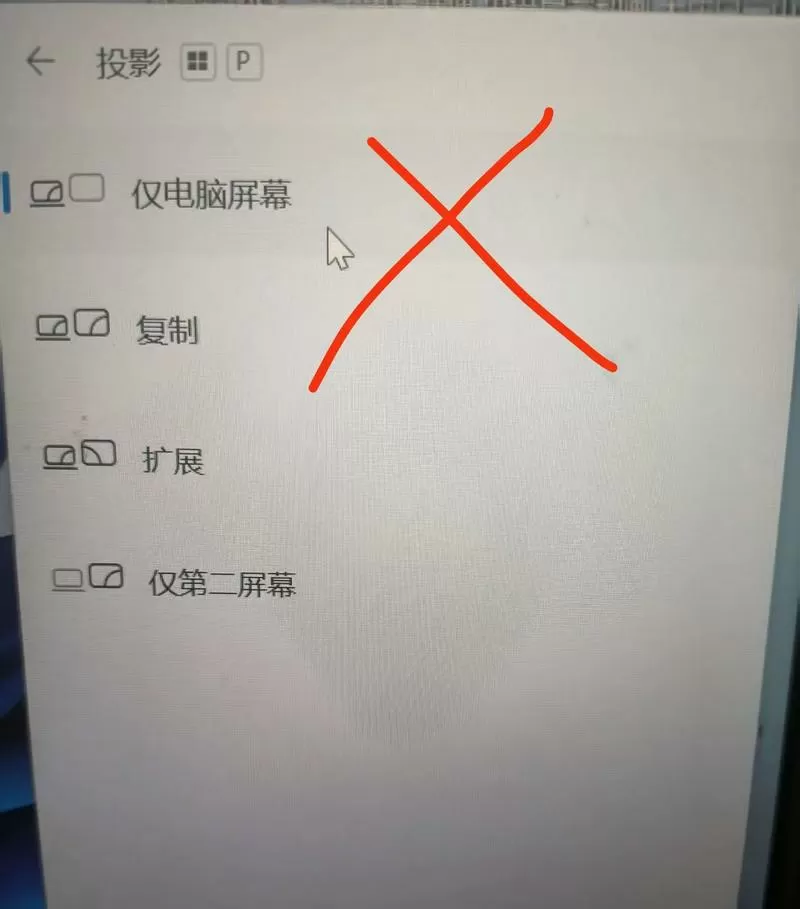
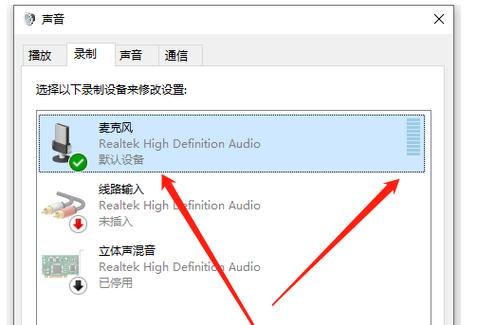
笔记本电脑投屏没声音 排查顺序:1. 检查投屏设备及笔记本音量未静音;2. 在系统声音设置中将投屏设备(如电视名称)设为默认输出;3. 更新声卡与显卡驱动;4. 尝试更换投屏模式或HDMI/Type-C线缆。若使用无线扩展,请在投影设置中确认“复制”而非“仅第二屏幕”。此介绍针对正版操作系统内置功能及正规外设连接。
欢迎下载“笔记本投屏电脑”!这是一款便捷实用的投屏工具,帮助你轻松将手机屏幕投射到电脑上,实现大屏显示和多屏互动。操作简单,无需复杂设置,只需几步即可完成投屏,让你的演示、学习和娱乐更加便捷。无论是会议演讲、视频播放,还是游戏娱乐,“笔记本投屏电脑”都能满足你的需求。赶快下载体验,让你的设备连接更智能、更高效!
欢迎下载《笔记本电脑投屏》官方正版软件。该工具支持将电脑屏幕安全稳定地投射到电视或投影仪,适用于会议演示、课堂教学及家庭娱乐。请通过正规渠道获取,享受合法授权带来的完整功能与持续更新服务。
《声影同传》
HP笔记本电脑投屏指通过无线或有线方式将笔记本屏幕内容扩展至电视、投影仪等大屏显示设备。常用正规方式包括:Windows系统内置的“投影”功能、Miracast无线投屏协议,或使用HP官方及第三方正版投屏软件(如TeamViewer、AnyDesk)实现安全稳定的屏幕共享。推荐通过HDMI/USC-C有线连接或内置无线功能进行操作,确保体验流畅且合法合规。
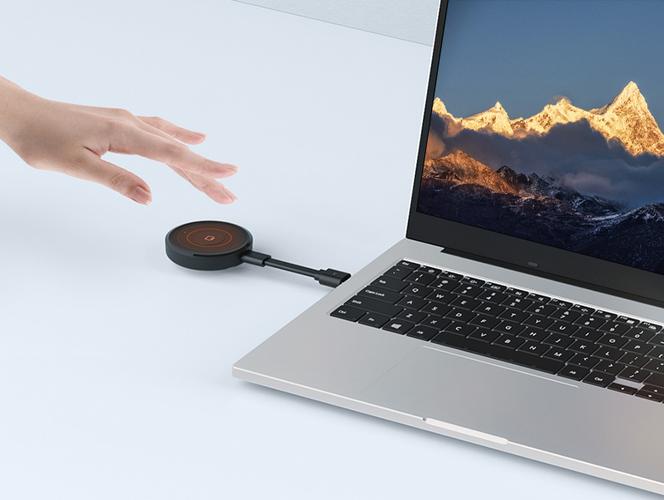
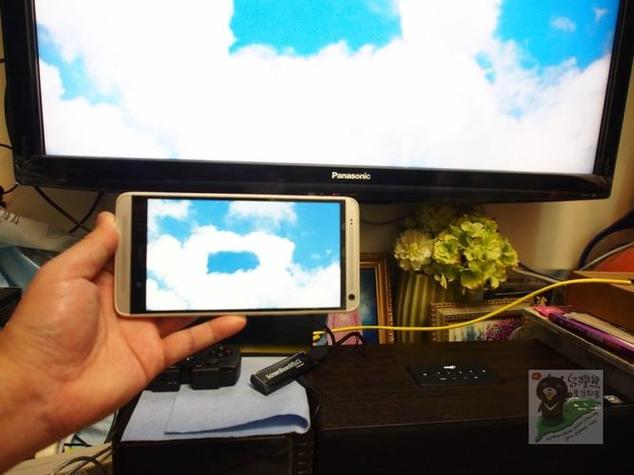
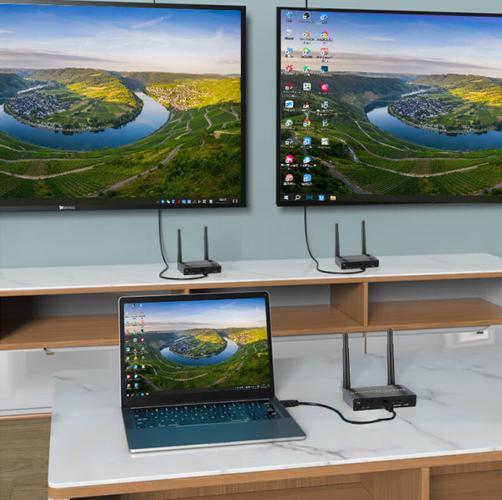
笔记本电脑投屏器是一款便捷的硬件设备,可轻松将笔记本电脑的屏幕内容无线或有线传输至电视、投影仪等大屏显示器。它通常通过HDMI或USB接口连接,支持高清画质与低延迟传输,广泛应用于会议演示、在线教学与家庭娱乐场景,有效提升协作效率与视听体验。
产品名:笔记本电脑听不见声音 该情况通常由音频设备故障或设置问题导致。建议您依次进行以下正规排查:检查音量是否静音、更新声卡官方驱动、测试耳机接口以判断硬件状态,并在系统声音设置中确认输出设备是否正确。若均无效,可能是扬声器硬件损坏,请联系品牌售后或专业维修点检测。请勿安装来路不明的所谓“修复工具”,以免损害系统安全。
笔记本电脑投屏无声音时,可以按以下步骤检查和设置: 首先,确保投屏的设备(如电视、投影仪)音量已开启且未静音。 然后在电脑端操作: 1. **选择正确的输出设备**:点击系统任务栏的音量图标,在播放设备列表中,选择投屏设备(通常显示为电视或投影仪名称)作为默认音频输出设备。 2. **检查投影模式**:按 **Win+P** 更改投影模式为“复制”或“扩展”,有时“仅第二屏幕”模式可能导致音频设置异常。 完成设置后,播放音视频测试即可。
【笔记本电脑投在投影上不满屏】通常指连接投影仪时显示区域未占满屏幕,四周存在黑边。这一现象多因分辨率不匹配导致,可进入系统显示设置,将笔记本电脑的输出分辨率调整为与投影仪原生分辨率一致。部分情况需借助投影仪菜单的“缩放”或“自动调整”功能,或更新显卡驱动以优化兼容性。使用官方正版系统及驱动可确保显示稳定性与安全。
《笔记本电脑调声音》是一款便捷的音频调节工具,可帮助用户轻松管理笔记本电脑的音量设置。它提供直观的控制界面,支持快速调整系统音量、媒体播放及通话声音,并允许用户为不同应用程序配置独立的音频级别。该软件通过正规渠道获取,确保系统兼容性与安全更新,为用户提供合法且稳定的音频管理体验。