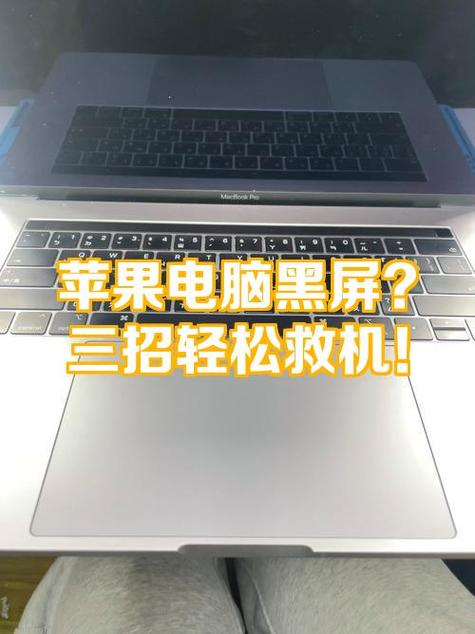
mac有电但是黑屏怎么办——深度解决方案与实用技巧 在日常使用Mac电脑的过程中,偶尔会遇到一种令人困扰的情况:电脑显示器显示黑屏,但设备仍然有电。这种问题不仅影响工作效率,也让用户感到非常迷茫。本文将从多角度深入分析导致“mac有电但是黑屏”的原因,提供行之有效的解决方案,并推荐实用的修复工具,帮助用户快速恢复正常使用状态。 软件介绍 针对“mac有电但黑屏”的问题,市面上出现了一系列专业的诊断与修复软件。这些软件旨在帮助用户快速识别硬件或软件故障,提供一键修复方案,减少因黑屏带来的不便。它们通过深层次的检测机制,扫描系统中的潜在错误,修复启动故障、图形驱动问题或系统崩溃等症状,确保Mac电脑尽快恢复正常运行状态。无论是系统异常引起的黑屏,还是硬件损坏导致的显示问题,这些工具都能提供有针对性的解决方案,节省用户大量排查时间。 功能亮点 全面的系统诊断:支持深度检测硬件状态、系统文件完整性、驱动程序兼容性,确保每个潜在问题都能被发现。 智能修复引擎:结合AI算法,自动分析故障原因,提供一键修复或详细修复步骤,降低操作难度。 引导式修复流程:用户无需专业技能,软件会引导完成每一步操作,从进入恢复模式到系统重启,流程清晰明了。 数据保护机制:在修复过程中保护用户数据安全,确保重要文件不丢失,避免二次损失。 多平台支持:兼容不同版本的macOS,包括最新的Monterey和Ventura,保证广泛适用性。 软件特色 与其他修复工具相比,这些软件在界面设计和用户交互方面表现尤为突出。采用简洁直观的操作界面,用户无需复杂配置即可启动修复流程。软件内置详细的操作指南和实时状态显示,让用户清楚每一步的执行情况。此外,它们还优化了系统扫描和修复速度,显著缩短等待时间,提升用户体验。特别值得一提的是,部分软件还具备自动备份功能,确保在修复过程中不会丢失重要数据,为用户提供双重保障。 使用攻略 面对“mac有电但黑屏”的情况,合理利用修复软件可以事半功倍。以下是详细的操作步骤: 下载并安装软件:访问官方网站或授权的软件下载平台,下载最新版的修复工具。安装过程中请确保网络连接稳定,按照提示完成安装。 进入修复模式:连接充电器,确保Mac已插电。启动软件后,选择“系统修复”或“黑屏修复”功能,进入诊断界面。 进行全面检测:点击“开始扫描”按钮,软件会自动检测硬件状态、系统文件完整性和驱动程序兼容性。扫描完成后,系统会显示潜在问题列表。 选择修复方案:根据检测结果,选择“自动修复”或“手动修复”。建议优先尝试自动修复,以节省时间;如果问题复杂,可逐项排查。 执行修复操作:点击“修复”按钮,软件将自动执行修复步骤。过程中请勿关闭程序或中断电源,耐心等待修复完成。 重启电脑验证:修复完成后,按提示重启Mac,观察是否恢复正常显示。如仍有问题,可重复修复流程或联系技术支持。 此外,建议用户在操作前备份重要数据,避免在修复过程中出现数据丢失的情况。修复结束后,可通过系统偏好设置调整显示设置,确保屏幕正常显示。 用户评价 科技宅小王:“之前的Mac突然黑屏,试了好多方法都没用,后来用这款修复软件一键检测,居然很快就修好了,操作也很简单,推荐给所有遇到类似问题的朋友!” 设计狮阿杰:“软件界面非常友好,功能丰富,诊断速度快,修复效果明显。最重要的是,修复过程中没有让我担心数据丢失,非常安心。” 职场达人李华:“黑屏问题让我焦虑,幸亏用到这款工具,几分钟就搞定了。现在工作不用担心电脑突然黑屏卡死的问题了。” 技术控小张:“我对技术不太熟悉,但这个软件的引导很详细,几步操作就解决了问题。强烈推荐给非专业用户。” 学生小明:“考试前突然黑屏,紧急用这款软件检测修复,效果出乎意料的好,成功赶上了考试时间。”
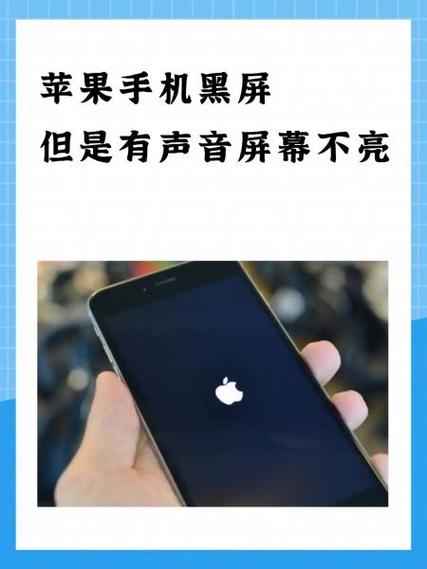
手机有声音但是黑屏怎么办——深度解决方案与实用软件推荐 在日常使用智能手机的过程中,偶尔会遇到这样的问题:手机屏幕完全黑掉了,但仍能听到铃声、通知音甚至播放的音乐。这种现象让许多用户困惑不已,既担心硬件故障,又不知如何应对。本文将深入分析引发“手机有声音但黑屏”问题的原因,提供详细的解决方案,并推荐一款专业的修复工具,帮助你轻松应对这一难题,恢复手机正常使用状态。 软件简介:屏幕修复助手——你的专业手机黑屏救援软件 屏幕修复助手是一款专为解决手机黑屏问题设计的多功能修复工具。它支持多品牌、多型号的安卓和iOS设备,能够通过系统修复、硬件检测等多种方式,快速定位问题根源并提供一站式解决方案。无论是系统崩溃、软件冲突,还是硬件故障,屏幕修复助手都能帮你搞定,让你不必盲目拆机,也无需高价维修,节省时间与金钱。 软件功能亮点:解决“黑屏有声音”的多重方案 一键系统修复:自动检测手机系统异常,提供一键修复功能,修复因系统错误引起的黑屏问题,操作简单便捷。 硬件检测与诊断:全面检测屏幕连接、电池状态、主板等硬件部件,精准定位硬件故障源头。 强制重启辅助:提供多种强制重启方案,帮助手机在无响应状态下重新启动,解决临时软件卡顿导致的黑屏。 数据备份与恢复:在修复过程中保障用户数据安全,支持快速备份重要资料,避免数据丢失。 多设备兼容:支持市面上绝大多数安卓和iOS设备,涵盖华为、三星、苹果、OPPO等品牌型号。 软件特色:领先的界面设计与操作体验 屏幕修复助手以用户体验为核心设计理念,界面简洁直观,操作流程逻辑清晰。无论你是技术新手还是专业维修人员,都能轻松上手。软件采用高效的后台优化技术,修复速度快,稳定性高,确保每一次修复都能顺利完成。此外,它还配备详细的操作引导和实时检测报告,帮助用户了解修复进度与结果,提升使用信心。 详细使用攻略:从检测到修复的每一步 步骤一:下载安装软件 首先,访问官方网站或可信的软件下载平台,下载“屏幕修复助手”安装包。安装完成后,启动软件,连接你的手机设备到电脑,确保USB调试已开启(安卓设备)或信任此电脑(iOS设备)。 步骤二:检测设备状态 在软件主界面点击“设备检测”按钮,软件会自动扫描手机硬件和系统状态。经过几秒钟后,检测报告会显示出设备的具体问题,例如系统异常、屏幕连接不良或硬件故障等。 步骤三:选择修复方案 根据检测结果,选择对应的修复模式。对于系统问题,建议使用“系统修复”;若检测到硬件故障,则应联系专业维修人员进行更换,或使用软件提供的硬件检测工具确认问题范围。 步骤四:执行修复操作 点击“开始修复”按钮,软件会自动执行一系列修复步骤,包括系统重置、固件刷写等。过程中请勿断开设备,保持稳定的连接状态。修复完成后,手机会自动重启,屏幕显示正常即为成功。 步骤五:数据恢复与优化 修复后,若发现部分数据丢失,可以使用软件的“数据恢复”功能,快速找回重要资料。同时,建议进行系统优化,关闭不必要的后台程序,确保手机运行流畅。 用户评价:真实体验分享 科技宅小王:之前手机黑屏还伴有声音,试过多次重启都没用,后来用这个软件修复,系统一键修复成功,真是救星!操作简单,效率高,值得推荐。 设计狮阿杰:我用的是安卓手机,硬件检测功能帮我确认了屏幕连接线松了,自己动手按紧后恢复了正常,省了不少维修费,软件的硬件检测很专业。 小红书用户:系统崩溃导致黑屏,尝试了官方修复方案无果,后来用这个软件修复,结果很满意,界面友好,修复速度快,值得一试。 手机维修师傅:作为专业人士,我也会用它进行初步诊断和修复,尤其是在处理一些系统故障时,非常方便快捷,提升了工作效率。 乐享科技:手机突然黑屏,音响还在响,心里一紧,试了试这个软件,果然解决了问题,手机恢复正常,感谢开发者的用心设计!