首页
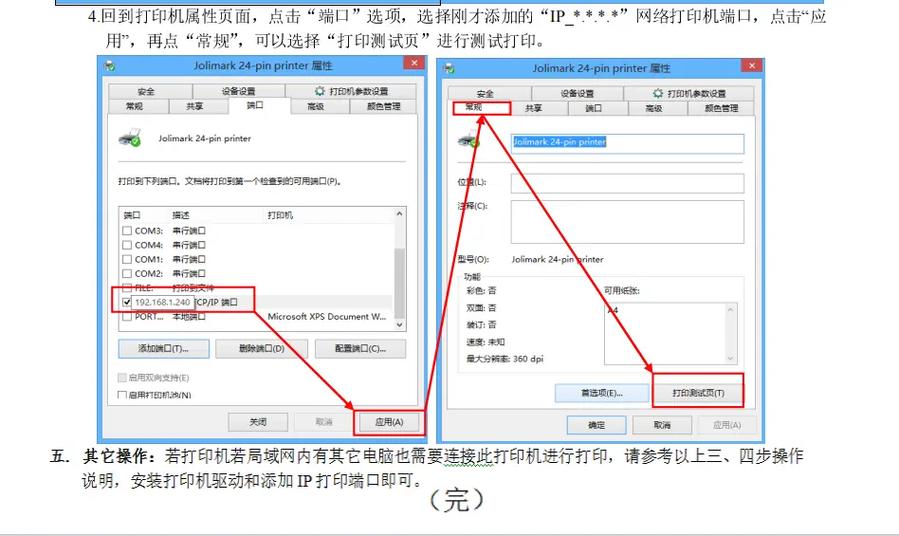
《打印机的网络参数配置方法》通常指在设备网络菜单中查找IP地址并登录Web界面,或通过驱动设置端口属性。主要步骤涵盖连接检测、协议选择(TCP/IP)、地址输入及端口配置,最终完成局域网打印共享。正确配置需依据官方手册操作,确保合规使用正版软硬件服务。
热门专辑
无线遥控浴霸怎样接线
抖音涂鸦礼物效果在哪里
抖音的照片怎么保存
陌陌消息提醒声音怎么设置
OPPO手机为啥自动关机
欢迎下载“打印机连接无线网络的方法”指南!本教程将详细介绍如何轻松将打印机连接到无线网络,让您无需繁琐的线缆即可实现打印机与电脑或手机的无线连接。通过步骤清晰的指导,帮助您快速设置,无论是新手还是有经验的用户都能轻松掌握。下载本指南,让打印变得更加方便快捷,提升您的办公和生活效率!
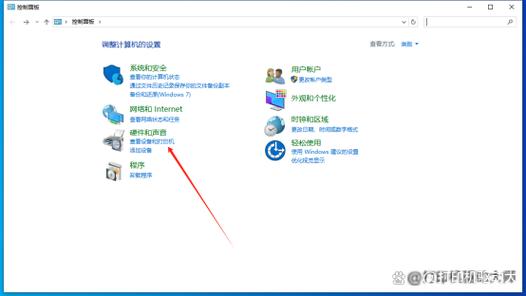
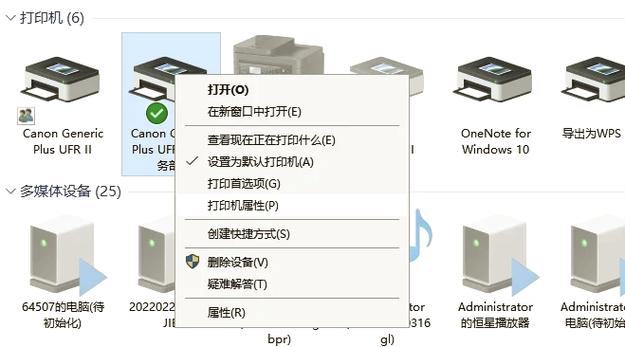
设置网络打印的方法如下:首先将打印机接入局域网,确保其获得IP地址。在电脑上打开“控制面板”,进入“设备和打印机”选项。点击“添加打印机”,选择“添加网络、无线或蓝牙打印机”。系统将自动搜索网络中的可用打印机,或手动输入打印机的IP地址以添加。选择相应的打印机型号并安装驱动程序(系统通常会自动匹配或提示下载)。完成后即可将网络打印机设为默认打印机,进行文档打印。
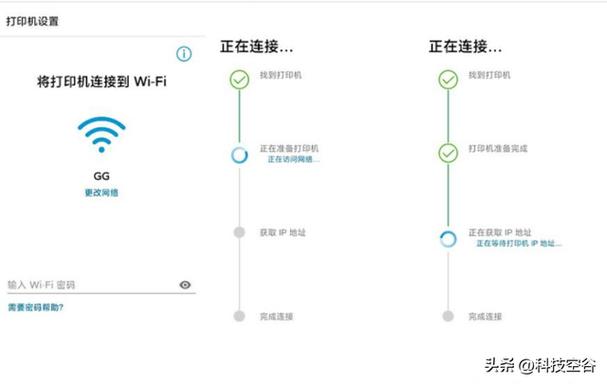
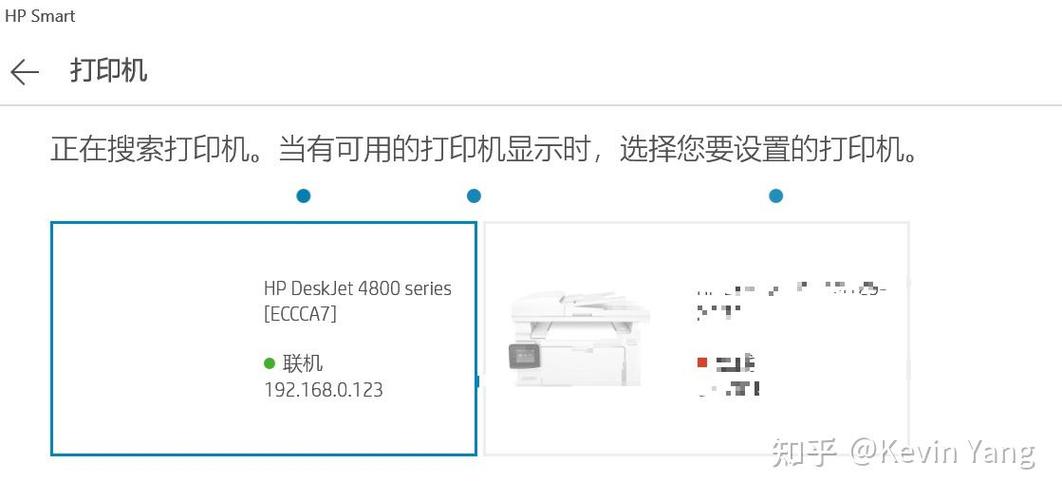
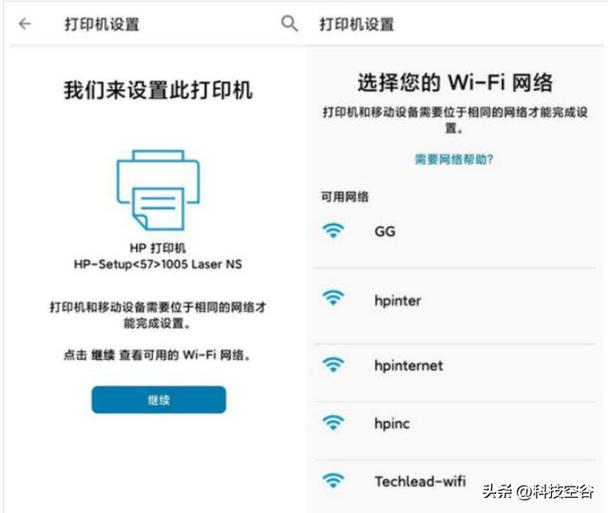
惠普打印机设置网络打印机的方法如下:首先确保打印机和电脑连接到同一Wi-Fi网络。打开打印机控制面板,进入“网络”或“无线”设置菜单,选择无线设置向导,根据提示找到并连接您的Wi-Fi,输入密码完成连接。然后在电脑上打开“设置”中的“打印机和扫描仪”,点击“添加打印机”,选择您的HP打印机型号即可完成网络配置。
欢迎使用“打印机网络usb设置方法”软件。本工具提供正规、安全的打印机配置指导,帮助用户快速完成网络与USB连接设置,确保设备稳定运行。请通过官方渠道下载正版软件,享受安全可靠的技术支持与服务。
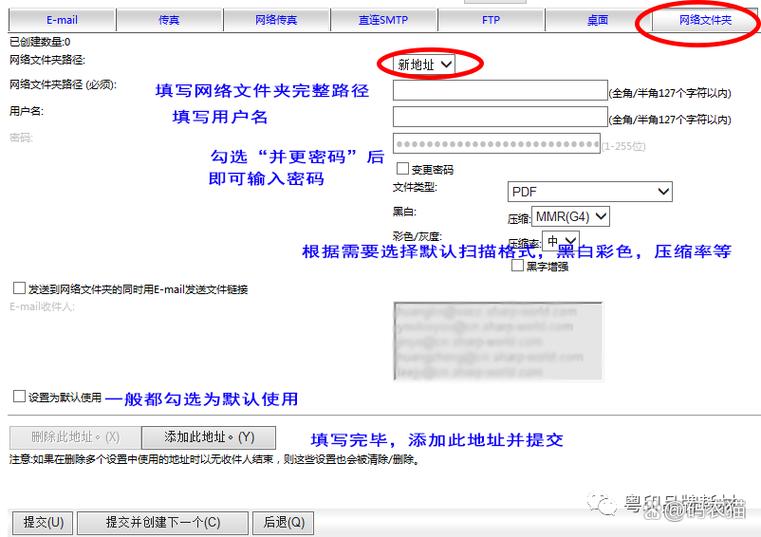
【夏普打印机网络设置方法】 夏普打印机网络设置通常可通过控制面板或Web管理界面完成。操作步骤包括:连接网线或接入Wi-Fi,在打印机菜单中进入网络设置,选择TCP/IP配置并获取IP地址,最后安装驱动时选择网络端口即可实现共享打印。建议参考设备说明书或官网指南进行详细配置。
**产品名:佳能打印机网络设置方法** 佳能打印机网络设置可通过以下步骤完成:首先确保打印机与路由器正常开启,随后在打印机控制面板进入“网络设置”菜单,选择无线连接并搜索您的Wi-Fi名称,输入密码完成连接。若需有线网络,则将网线插入打印机与路由器,打印机将自动获取IP地址。最后在电脑或手机安装官方驱动程序,添加设备即可实现无线打印。
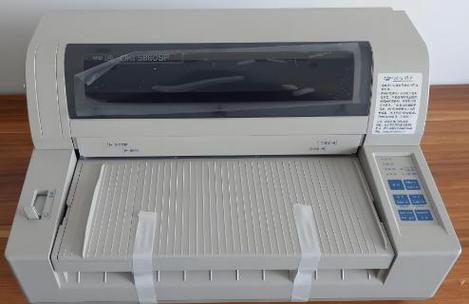
欢迎下载“oki打印机设置参数”工具。本软件为官方配置程序,可帮助用户快速设置并优化OKI打印机各项参数,确保设备高效运行。请通过正规渠道获取,以获得安全稳定的使用体验及完整技术服务支持。
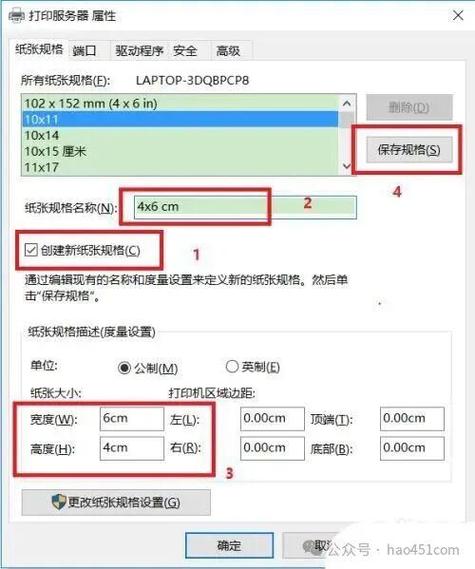
欢迎下载《打印机打印参数怎么设置》。本指南详细介绍打印机各项参数的功能与正确设置方法,涵盖纸张、质量、色彩管理等常见配置,助您根据文档类型高效调整,确保打印效果清晰精准。适用于主流品牌型号,是办公与家用的实用操作参考。
产品名:惠普打印机网络密码设置方法 惠普打印机网络密码设置主要通过打印机控制面板或Web管理页面完成。在控制面板的网络设置中选择无线网络,输入正确的Wi-Fi密码即可连接。也可通过电脑浏览器访问打印机IP地址,进入网络设置页面配置密码。建议使用官方驱动及软件,确保安全稳定连接。
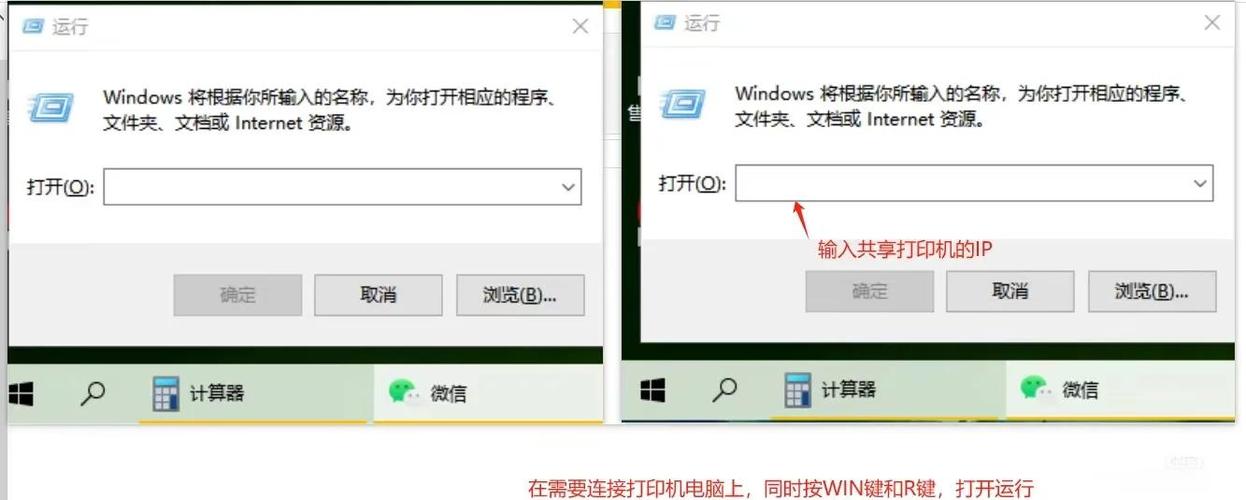
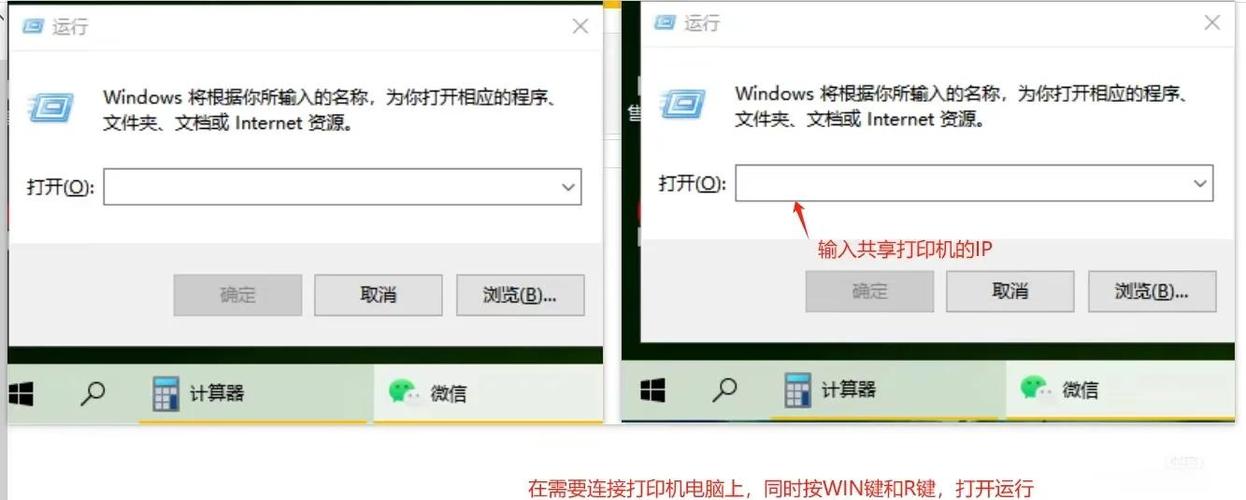
欢迎下载“同一网络下共享打印机的设置方法”,本指南为您提供合法、安全的局域网内多设备共享打印机的标准操作流程。通过清晰的步骤说明与网络配置要点,助您高效完成打印机共享设置,提升办公与家用环境的设备协作便利性。请遵循正版指引,享受稳定可靠的打印服务。