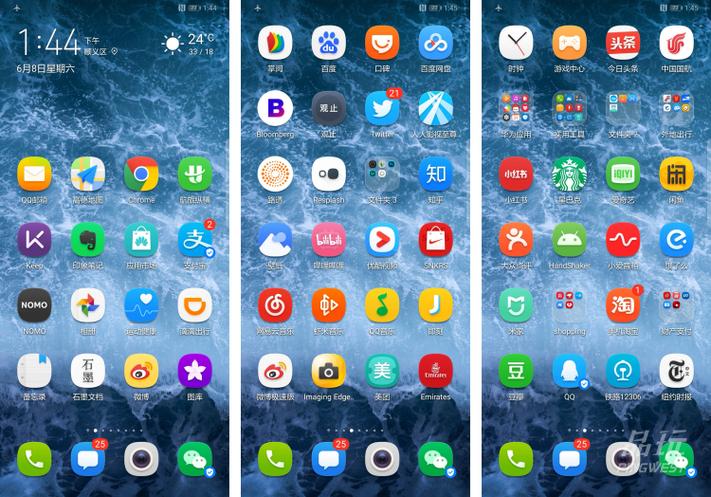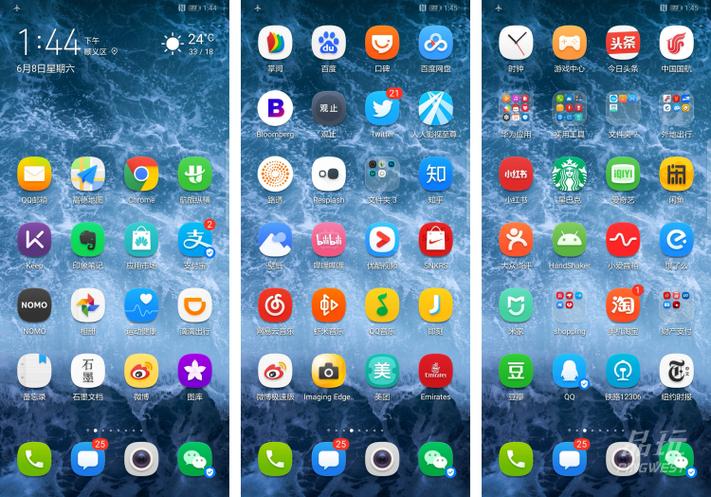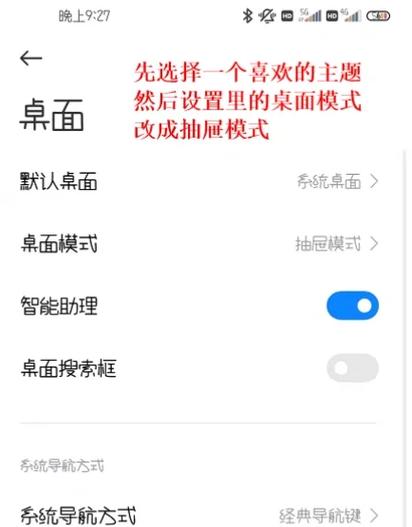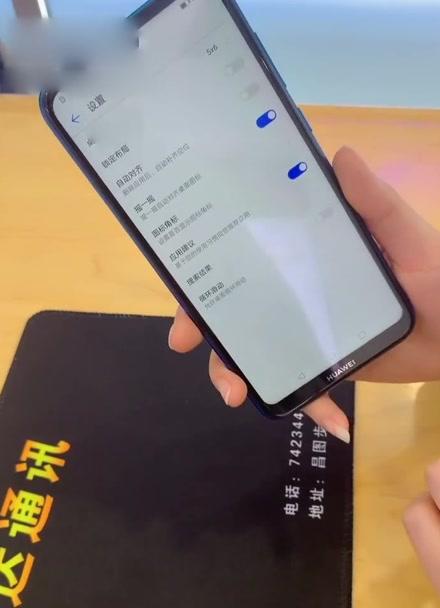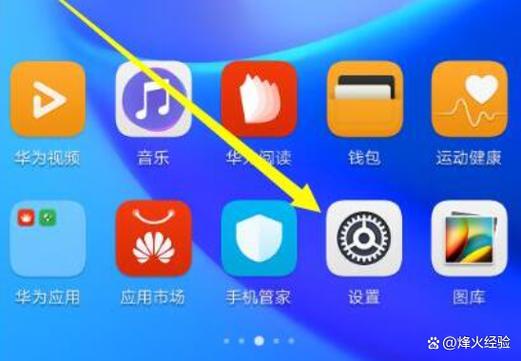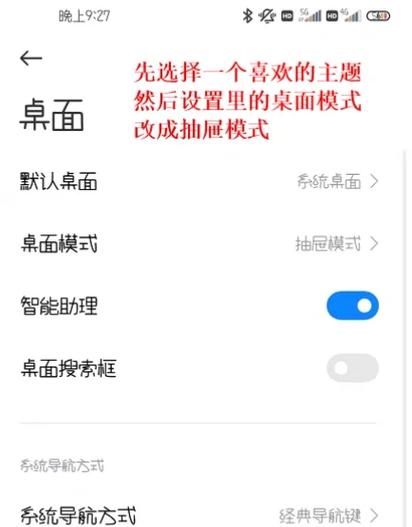
【华为手机怎样一键整理桌面】华为手机自带桌面整理功能,您可双指捏合桌面进入编辑模式,选择“桌面设置”或“布局”,点击“一键整理”自动按应用类型归类图标。也可使用官方主题工具或“华为手机助手”辅助管理,确保安全高效。建议通过官方应用市场下载正版工具,避免非正规软件风险。
立即下载软件简介:华为手机桌面图标整理助手 在日常使用华为手机的过程中,用户常常会遇到桌面图标杂乱无章、难以快速找到所需应用的困扰。这时候,一款专业的桌面图标整理工具就显得尤为重要。华为手机桌面图标整理助手是一款专为华为用户设计的应用,旨在帮助用户高效整理、归类、优化桌面布局,提升手机使用体验。无论是整理应用图标、创建文件夹,还是调整图标位置,它都能提供便捷、直观的操作界面,有效解决桌面凌乱的问题,让手机界面焕然一新。 核心功能亮点 智能分类与归档:软件可以根据应用类别自动识别并分类,例如社交、娱乐、工具等,帮助用户快速批量整理图标,减少手动操作的繁琐。 自定义布局设计:支持用户根据个人喜好自由调整图标位置,设置不同的布局模板,轻松实现个性化桌面风格。 批量移动与删除:提供批量选择功能,用户可以一次性移动多个图标或批量删除不常用应用,大幅提升整理效率。 快捷方式与文件夹管理:便于用户创建快捷方式,合理利用文件夹空间,将相关应用集中管理,保持桌面整洁有序。 自动整理计划:支持定时自动整理,用户可以设置每天或每周的整理任务,保持桌面始终井然有序,无需反复手动操作。 软件特色:独特的设计与性能优势 界面简洁直观,操作流程自然流畅,极大减少学习成本。与其他桌面管理工具不同的是,该软件采用了华为自有的优化技术,确保在华为设备上的兼容性与运行速度。其智能分类算法能根据应用的使用频率和类别自动调整布局,帮助用户实现更合理的空间利用。此外,软件还提供多样的个性化主题和布局模板,满足不同用户的审美需求。无论是喜欢极简风的用户,还是追求丰富色彩和复杂布局的用户,都能找到适合自己的整理方案。 详细使用攻略 首次使用时,建议用户先进行基础设置,确保软件与手机系统的兼容性。打开应用后,进入“分类整理”界面,点击“智能分类”按钮,软件会自动扫描桌面上的所有应用,并按照类别进行归档。若想手动调整,点击“编辑布局”进入布局编辑界面,长按某个图标即可拖动到目标位置,或者选择多个图标进行批量移动。此外,用户可以通过“创建文件夹”功能,将相关应用集中在一起,只需长按应用图标,选择“加入文件夹”,输入文件夹名称即可。为保持桌面整洁,建议设置“自动整理计划”,在设置界面选择整理频率,软件将按计划自动优化布局。最后,用户还可以在“主题与模板”中挑选喜欢的风格,个性化自己的桌面。 用户评价 科技宅小王:“这个软件真的帮我省了不少时间,桌面变得整整齐齐,找应用也方便多了。操作界面简单直观,值得推荐。” 设计狮阿杰:“我喜欢它的布局模板和自定义功能,可以打造属于自己的独特桌面。自动分类功能也很实用,几乎不用我动手整理。” 手机控小李:“以前桌面乱得不行,用这个整理后,心情都变好了。定期自动整理功能特别贴心,省得我每天都手动整理。” 数码达人小张:“支持批量操作,大大提高了效率。界面简洁,操作流畅,是我用过的最喜欢的桌面整理工具。”
软件介绍 在日常使用电脑的过程中,桌面图标的杂乱无章常常成为效率的障碍。为了改善这一问题,许多用户选择借助专业的一键整理工具。这类软件旨在帮助用户快速、智能地整理桌面图标,使界面变得整洁有序,提升工作和娱乐的体验。无论是频繁安装卸载软件的技术人员,还是日常习惯将文件堆放在桌面上的普通用户,都能从中获得显著的便利。通过一键整理,用户无需繁琐的手动调整,即可实现桌面布局的优化,节省宝贵的时间与精力。 功能亮点 自动分类管理:软件可以根据文件类型、创建时间、使用频率等多维度自动将桌面图标归类到预设或自定义的文件夹中,减少杂乱无序的现象。 智能布局调整:支持一键将图标整齐排列,按照网格、对齐线或用户定义的布局方式自动调整位置,确保桌面整洁美观。 快速隐藏与显示:可以快速隐藏桌面图标,避免干扰,同时在需要时一键恢复显示,提升使用的灵活性和隐私保护能力。 图标锁定功能:允许用户锁定图标位置,防止误操作导致布局混乱,尤其适合公共电脑或多人共用环境。 批量重命名与整理:支持批量重命名文件和图标,结合排序功能,方便用户快速查找和管理桌面内容。 桌面快照与还原:可以保存当前桌面布局的快照,随时还原到某一状态,避免误操作带来的布局混乱。 软件特色 与传统的桌面整理工具相比,该软件在界面设计和交互体验上尤为注重用户友好性。界面简洁直观,操作流程流畅,无需复杂设置即可快速上手。其采用高性能的布局算法,确保在处理大量图标时依然保持响应迅速,避免卡顿。独特的“智能识别”技术能够根据用户习惯自动推荐整理方案,节省用户配置时间。此外,软件还支持多主题界面切换,满足不同用户的审美需求,让桌面整理变得既高效又富有个性。 使用攻略 首次使用时,建议用户先下载安装软件,打开后会进入主界面。操作步骤如下: 启动软件:双击桌面快捷方式或在开始菜单中找到软件图标,点击启动。 选择整理模式:在界面左侧选择“自动整理”或“自定义布局”。自动整理适合快速清理,手动布局适合个性化定制。 一键整理:点击“开始整理”按钮,软件会根据预设规则自动分类和排列图标。若使用自定义布局,可以拖动图标到心仪位置,软件会自动帮你锁定布局。 隐藏与显示桌面图标:需要暂时隐藏图标时,点击“隐藏图标”按钮,恢复时再次点击即可。 锁定布局:整理完毕后,点击“锁定布局”确保布局不被误改。若需要调整,随时可以解锁编辑。 保存布局快照:在“布局管理”中点击“保存快照”,以备将来还原。 自定义设置:进入“设置”界面,可以调整排列方式、主题风格、快捷键等个性化参数。 通过以上步骤,用户可以轻松实现桌面的一键整理,无论是日常使用还是特殊需求,都能快速应对。 用户评价 “科技宅小王”:“这个软件真是我整理桌面的救星,以前总是手忙脚乱,现在只需一键,桌面就变得井井有条,效率大大提升。” “设计狮阿杰”:“界面简洁,操作直观,功能丰富,特别喜欢它的自动分类和布局锁定功能,让我不用担心误操作。” “办公达人小李”:“每天处理大量文件,桌面乱成一团。用了这个工具后,文件归类一目了然,工作效率明显提高。” “学生小明”:“简单易用,几秒钟就能整理好桌面,特别适合我这种懒人,强烈推荐!” “技术控小张”:“软件性能稳定,处理大量图标没有卡顿,界面设计也很人性化,值得拥有。”