首页
热门专辑
lol在文件夹哪里打开
花之蛇8集
才羽桃井
为什么男生突然不续火花了
86游戏平台
mac 安装双系统 在 Mac 上安装双系统通常指通过 Apple 官方提供的 Boot Camp 助理安装 Windows。此方法安全可靠,可让用户在重启时选择 macOS 或正版 Windows 系统,实现工作娱乐的兼容需求。请务必使用合法授权的 Windows 系统镜像与软件,确保稳定与安全。
【mac安装双系统】作为苹果电脑多平台方案,通常指通过Boot Camp助理安装Windows,实现macOS与Windows双系统启动。用户需准备正版Windows镜像及驱动,在磁盘分区后按提示完成安装,从而合法合规地在Mac硬件上运行两种操作系统,满足工作娱乐多元化需求。
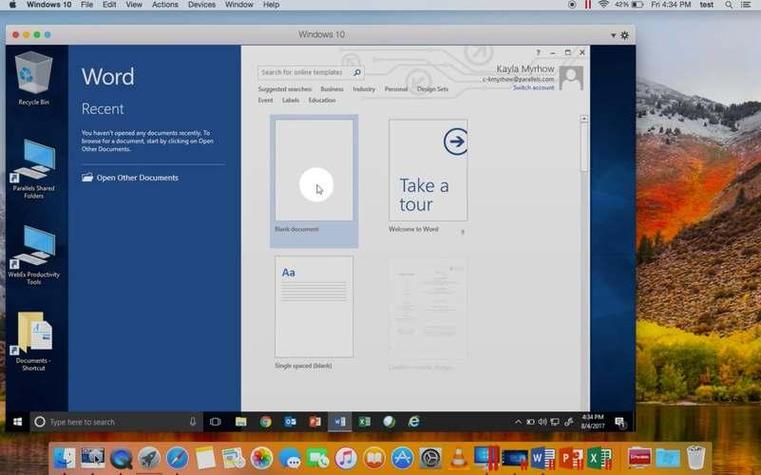
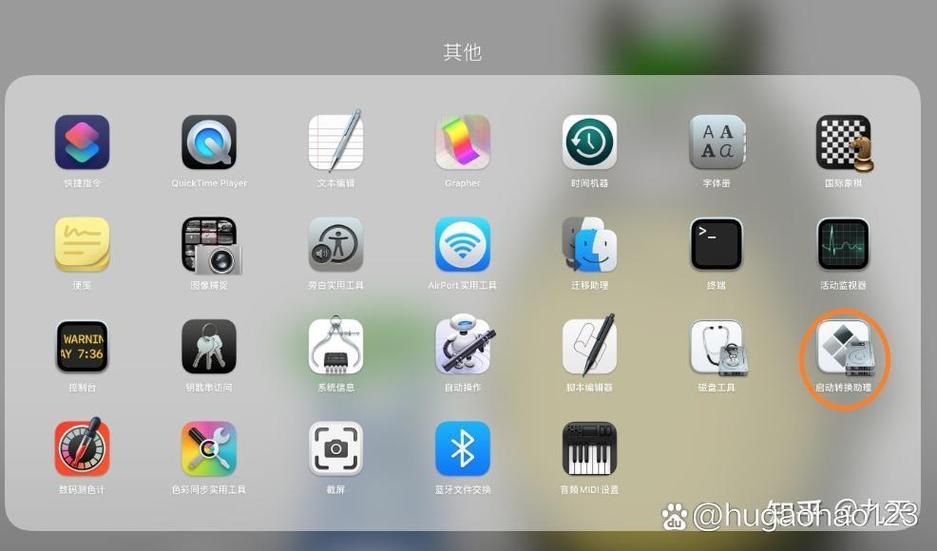
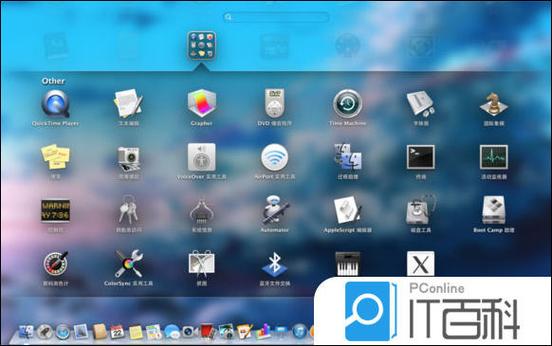
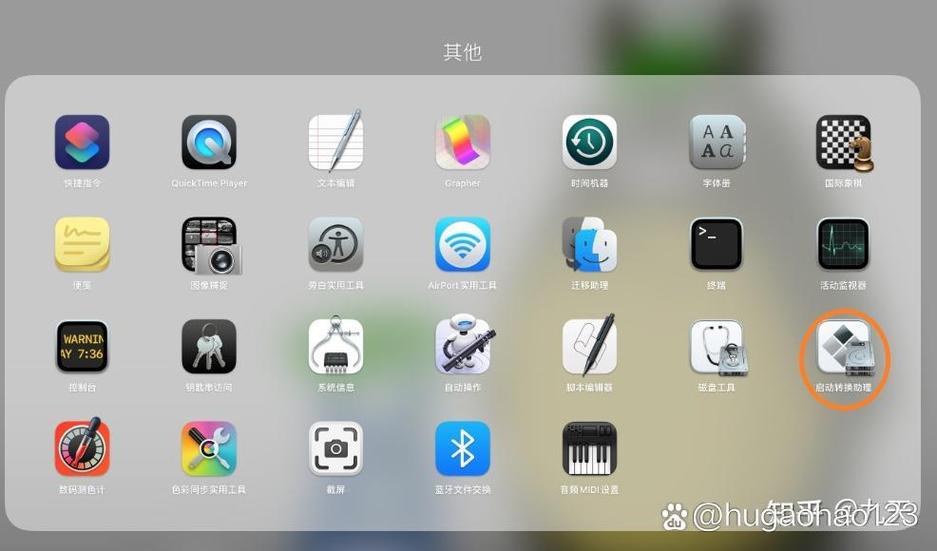
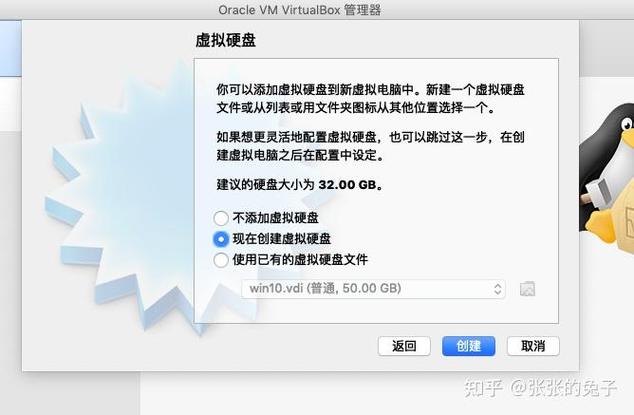
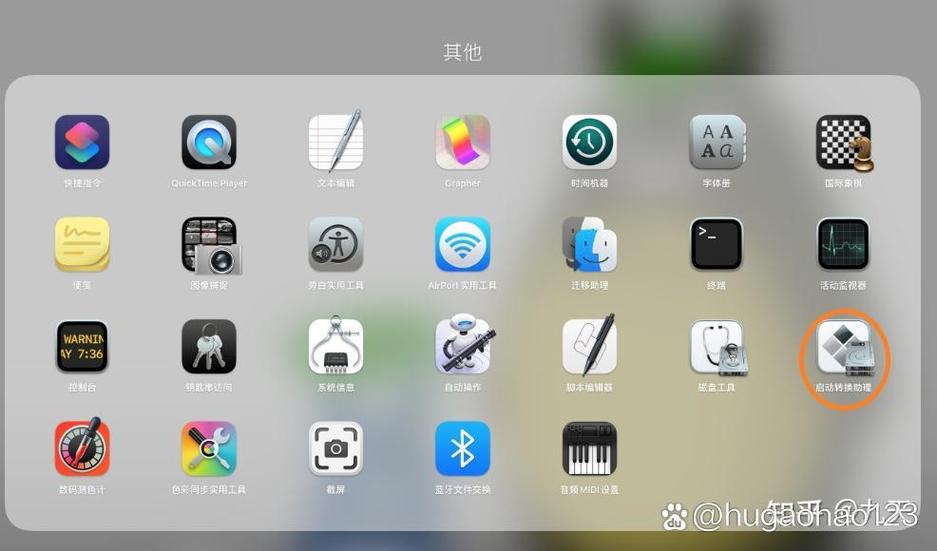
《mac怎么装双系统win10》 在Mac设备上安装Windows 10双系统,需通过苹果官方支持的Boot Camp助理工具完成。首先,确保Mac满足系统要求并备份数据。在 macOS 中启动Boot Camp助理,它会引导您划分磁盘分区、下载官方Windows驱动,并协助从正规渠道获取的Windows 10 ISO镜像创建安装介质。随后按提示重启并安装Windows,最后在启动时可选择操作系统。全程使用正版软件以确保安全稳定。
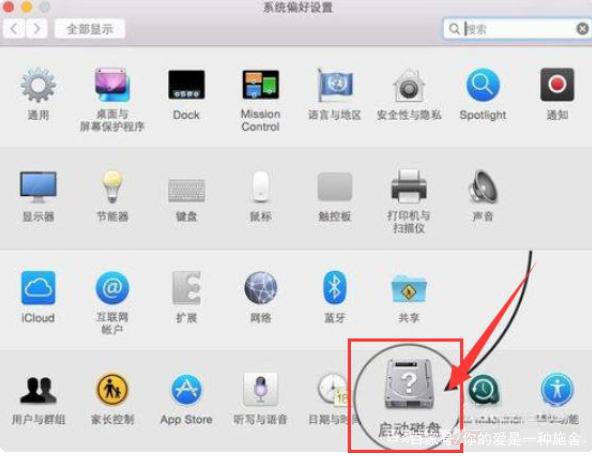
产品名:mac双系统怎么切换回mac 在 macOS 与 Windows 双系统环境下,要切换回 macOS 系统,主要有两种正规方法。一是在开机时立即按住 Option (Alt) 键,等待出现启动磁盘选择界面后,选择“macOS”磁盘并按回车进入。二是进入 macOS 后,打开“系统偏好设置”中的“启动磁盘”,选择您的 macOS 系统卷宗并点击“重新启动”,即可将其设置为默认启动系统。重启后便会自动进入 macOS。
【老版本mac装双系统】指在旧款苹果Mac电脑上通过Boot Camp等官方工具安装Windows系统,形成macOS与Windows双启动方案。该方式需苹果官方支持的Windows版本、对应驱动及足够的磁盘空间。操作前需备份数据,并确保系统兼容性。使用正版软件可保障系统稳定性与安全,获得完整技术支持。
欢迎下载《mac安装双系统教程》,本指南旨在提供官方许可的操作系统安装指导,帮助用户在Mac设备上安全、合规地设置双系统环境。内容涵盖从准备工作到系统配置的完整步骤,确保您通过合法渠道获得软件,享受稳定可靠的使用体验。请遵循正版授权,保护知识产权。
感谢您关注《mac双系统安装教程》。本资源为您提供在Mac设备上安全、合规安装官方Windows系统的完整指引,涵盖从启动磁盘分区到系统安装的每一步详细操作。教程严格遵循正版软件使用原则,帮助您通过合法途径实现双系统切换,从而充分发挥硬件效能,满足工作与娱乐的多场景需求。
【mac电脑安装双系统】指通过Boot Camp助理等官方工具,在Mac电脑上安装Windows等操作系统,实现多平台兼容。用户需准备正版系统镜像与足够磁盘空间,按引导分区安装。该方案支持硬件驱动与稳定运行,适用于办公、游戏等跨系统需求,确保安全性与合法性。
在Mac上安装双系统后,切换方法主要有两种: **启动时切换:** 1. 开机或重启时,按住 **Option** (Alt) 键。 2. 屏幕会出现启动管理器,显示可用的系统(如 macOS 和 Windows)。 3. 选择你要进入的系统磁盘图标,点击箭头启动即可。 **在系统中设置默认启动:** 进入 macOS 后,可在“系统偏好设置”->“启动磁盘”中选择一个系统作为默认启动项,下次开机将直接进入该系统。
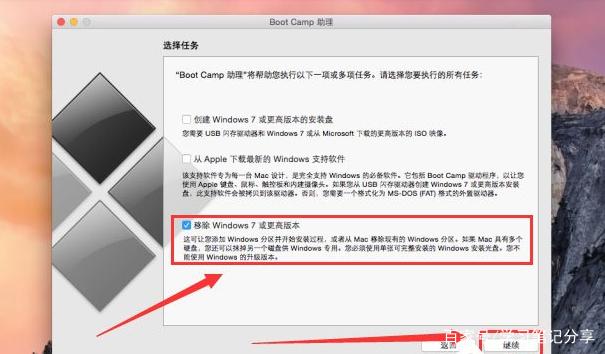
产品名:mac怎么删除双系统 在Mac上删除双系统需先备份重要数据,随后进入macOS系统,打开“启动磁盘”偏好设置,选择默认启动盘。然后使用“磁盘工具”找到并抹掉非macOS分区(如Windows的BOOTCAMP分区),操作将清除该分区所有数据。完成后重启即可恢复单系统状态。务必确保仅处理自有系统分区,避免误删数据。