欢迎下载自动录屏软件!它是一款操作简便、功能强大的屏幕录制工具,支持全屏/区域录制、高清画质与声音同步,并能一键生成视频文件。无论是课程学习、游戏精彩时刻还是软件操作演示,都能轻松捕捉与保存。立即体验,记录并分享您的屏幕每一刻!
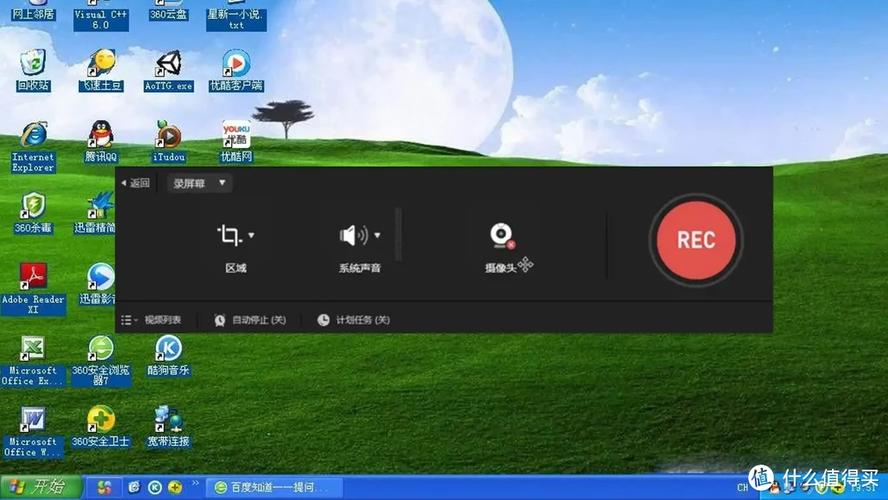
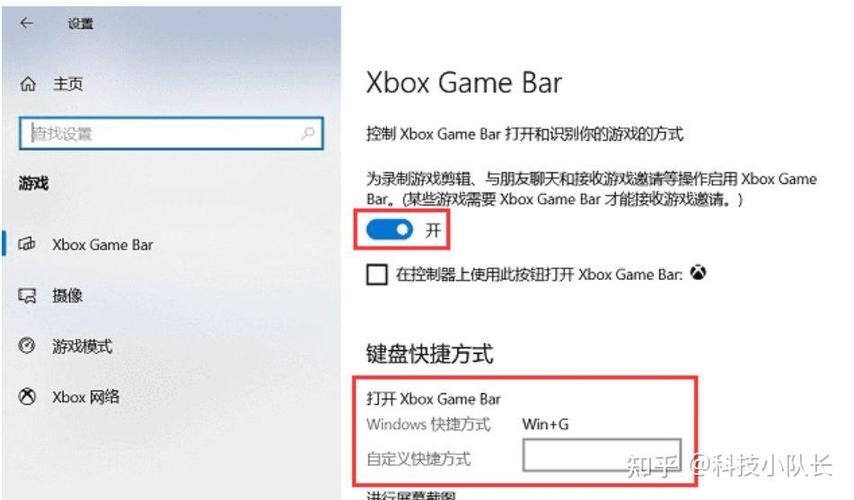
立即下载windows自带录屏软件吗 在日常工作和娱乐中,屏幕录制成为许多用户的常用需求。无论是制作教学视频、捕捉游戏精彩瞬间,还是记录软件操作步骤,选择一款便捷高效的录屏工具尤为重要。很多用户关心,Windows系统是否自带录屏功能,是否能满足基本的录屏需求,本文将围绕这个问题展开深入探讨,帮助你全面了解Windows系统自带的录屏能力以及如何高效使用它来完成各种录屏任务。 软件介绍:Windows自带录屏工具的定位与应用场景 截止到Windows 10及Windows 11,微软逐步在系统中集成了多种屏幕捕获和录制功能,旨在为用户提供一站式的录屏解决方案。虽然没有专门命名为“Windows自带录屏软件”,但系统内置的功能组合能够满足大部分日常录屏需求。主要包括游戏栏(Game Bar)和截图工具(Snipping Tool或Snip & Sketch),它们在不同场景下发挥着重要作用。 对于职业用户而言,Windows的录屏功能适合用来制作简短的操作演示、录制游戏瞬间或进行快速的屏幕捕获。而对于普通用户,使用系统自带的工具无需下载安装任何第三方软件,操作便捷,适合应急和临时使用。 功能亮点:Windows自带录屏工具的核心能力 快速启动与操作简便:通过快捷键Win + G即可唤出游戏栏,无需繁琐设置,适合临时录制内容。 多平台支持:兼容Windows 10和Windows 11,系统更新后功能持续优化,确保稳定性和流畅性。 多种录制选项:支持全屏录制、窗口录制以及自定义区域的录制,满足不同场景的需求。 音频录制:可以同时捕捉系统声音和麦克风输入,适合制作配音视频或讲解内容。 基本编辑功能:录制完成后,提供简单的剪辑、裁剪、标记等功能,方便后续处理。 软件特色:Windows录屏工具的独特优势 与许多第三方专业录屏软件相比,Windows自带的录屏工具具有一些显著的优势: 无须额外安装:系统预装,无需下载安装,节省空间与时间,适合临时使用或系统重装后快速恢复。 深度集成:与Windows系统深度结合,操作流程自然流畅,快捷键熟悉后即刻上手。 资源占用低:相比一些占用大量系统资源的第三方软件,Windows自带工具对硬件要求较低,更适合配置较低的设备。 安全稳定:由微软官方维护,软件安全性高,避免来自未知第三方软件的潜在风险。 然而,值得注意的是,Windows自带的录屏功能在功能深度和专业性方面略逊于某些专业录屏工具,但对于绝大多数日常用途已绰绰有余。 使用攻略:如何高效利用Windows自带录屏功能 想要充分发挥Windows自带录屏工具的能力,掌握正确的操作流程至关重要。以下是详细的步骤指南,帮助你轻松上手: 启动游戏栏 按下键盘上的Win + G组合键,系统会弹出“游戏栏”界面。如果首次使用,系统可能会提示确认开启游戏功能,点击“是”即可启用。确保你的系统已更新到Windows 10或11,且没有禁用相关功能。 开始录制 在游戏栏界面,点击“捕获”面板中的“开始录制”按钮(或按Win + Alt + R快捷键)。 若需要录制特定区域,可先用“录制”菜单中的“屏幕录制”功能选择区域,或者在游戏栏中开启“捕获区域”功能(部分版本支持)。 录制过程中,屏幕上会显示一个计时器或录制状态提示,确保录制内容符合预期。 停止录制 完成录制后,点击“游戏栏”中的“停止”按钮,或者使用快捷键Win + Alt + R停止录制。录制的视频会自动保存到默认的“视频/捕获”文件夹中。 基本编辑与管理 录制完成后,可以在“文件资源管理器”中找到视频文件,使用Windows自带的“照片”应用进行简单剪辑、裁剪或添加标注,提升视频的完整性和专业度。 优化录屏体验 为了确保录屏流畅,建议关闭其他占用大量CPU或内存的程序,确保系统资源充足。此外,可以提前设置好麦克风和声音选项,避免录制时遗漏音频内容。 用户评价:真实用户的声音 科技宅小王:“我平时用Win的游戏栏录制游戏视频,操作简单,基本满足需求,特别方便不用额外安装软件。” 设计狮阿杰:“录制教学视频偶尔会用到,界面简洁,快捷键熟悉后效率提升不少,整体体验还不错。” 职场新人小李:“只是偶尔录个屏,功能够用,系统自带不用担心安全问题,挺方便的。” 游戏玩家小赵:“录制游戏时基本够用,但如果需要高质量或专业剪辑,还是得用第三方软件。” 摄影爱好者小丽:“偶尔用来捕捉屏幕内容,操作简单,界面友好,没有复杂的设置,挺适合新手。”