首页
戴尔笔记本BIOS升级步骤如下: 1. 访问戴尔官网支持页面,输入产品序列号,下载对应的BIOS更新程序。 2. 保存所有工作,关闭其他应用程序。 3. 连接电源适配器,保持电量充足。 4. 运行下载的更新文件,按提示操作,过程中切勿断电或操作电脑。 5. 完成后系统将自动重启,进入BIOS界面确认新版本。 注意:升级前可备份数据,确保网络稳定。
热门专辑
monster蓝牙耳机怎么连接
金冠云音箱app
荒野大镖客2怎么联机好友
教师职业道德六个基本内容
签三方是好事还是坏事
**戴尔笔记本开机步骤:** 1. 按下电源键(通常位于键盘区域右上角或侧面)。 2. 等待系统启动,屏幕出现戴尔Logo。 3. 若设置密码,在登录界面输入账户凭证。 4. 进入操作系统桌面,即可正常使用。 为确保设备安全和性能稳定,请使用正版操作系统与授权软件,避免安装非正规来源的破解或盗版程序,以保障数据安全与硬件兼容性。
产品名:戴尔笔记本格式化步骤 戴尔笔记本格式化需先备份重要数据。重启电脑,在启动时反复按F12进入引导菜单,选择U盘或光盘启动。进入Windows安装界面后,根据提示选择自定义安装,在磁盘分区列表中选择系统分区并执行格式化操作。完成后按指引完成系统全新安装。请务必使用正版Windows系统与软件以确保安全稳定。
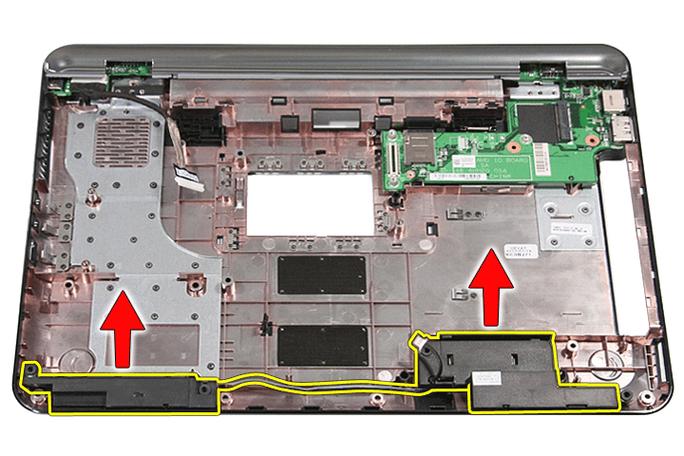
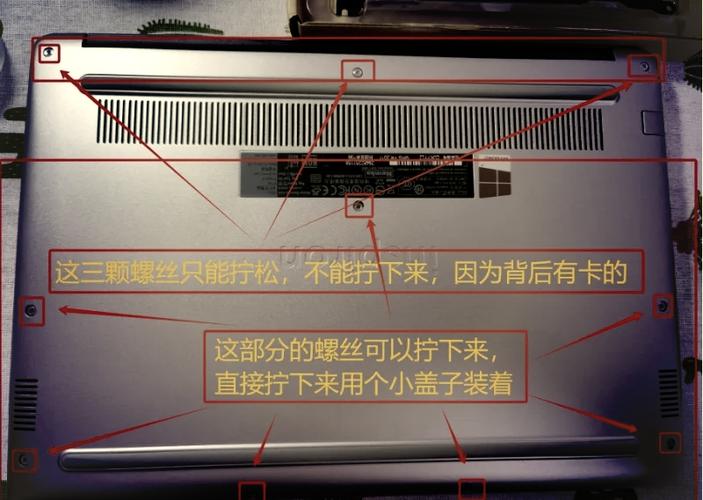
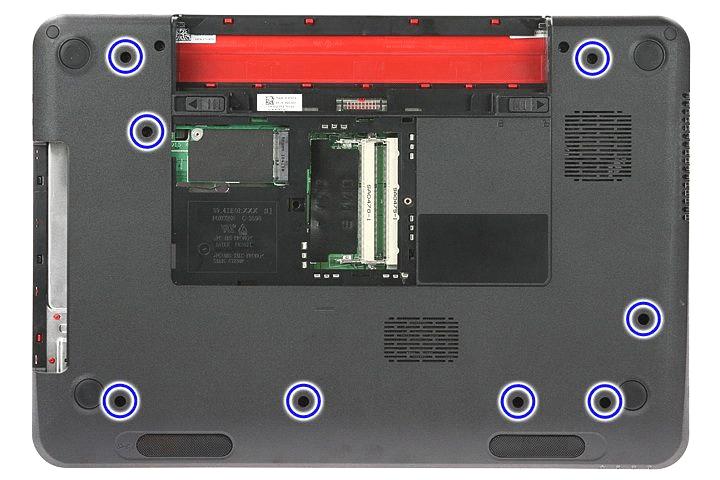
拆戴尔笔记本电脑步骤 正规介绍:拆解戴尔笔记本电脑需遵循规范流程。首先关机断电并拔除电源与外设。使用专用螺丝刀卸下底部螺丝,小心撬开底盖。注意区分不同型号的卡扣与螺丝布局。内部操作需先断开电池连接,再依次移除散热模组、硬盘、内存等组件。全程应佩戴防静电手套,参照官方维护指南操作,以确保安全并避免损坏硬件。不建议非专业人员自行拆解。
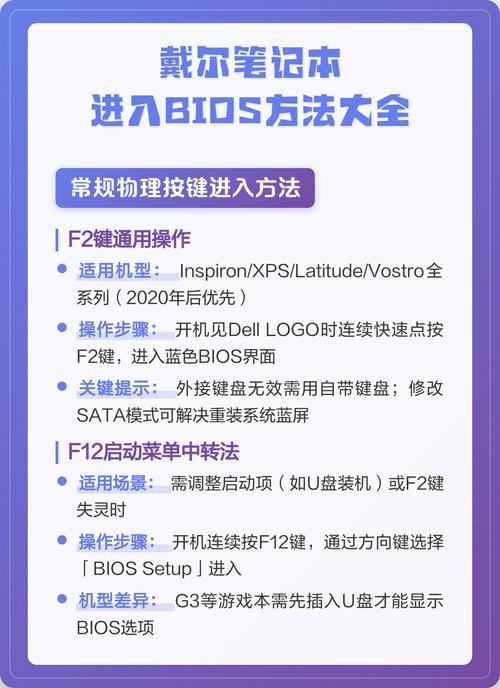
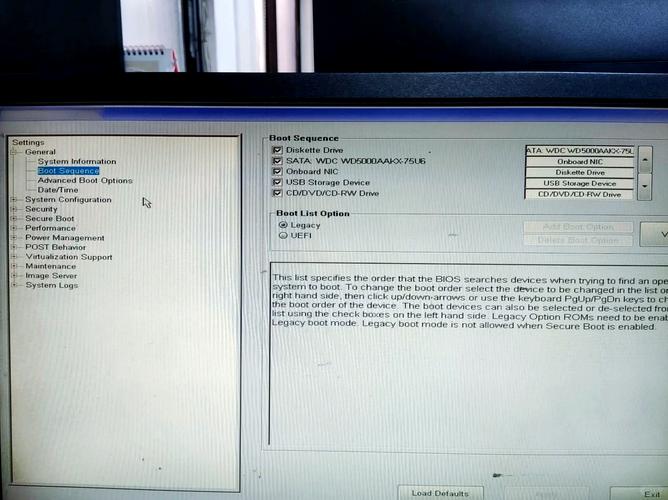
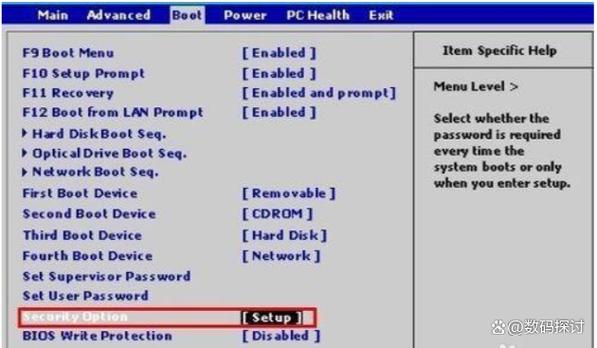
戴尔笔记本bios按键 戴尔笔记本的BIOS按键通常为开机时连续按F2键,部分机型可能使用F12或Del键。通过此按键可进入BIOS设置界面,用于调整硬件配置、启动顺序或系统安全选项。操作前建议保存数据,若不确定设置可保持默认状态。
**戴尔笔记本电池校正步骤** 该产品名指戴尔官方提供的电池维护流程,旨在优化电池电量显示准确性。正规操作步骤包括:将电池充满至100%,随后在电源设置中关闭休眠,持续放电至自动关机,再连接充电器重新充满。此过程有助于校准电池计量芯片,建议每半年操作一次,仅使用原厂或认证软硬件,避免使用非官方工具以确保安全与兼容性。
产品名:戴尔笔记本强制开机步骤 若笔记本无法正常启动,可尝试强制开机操作。首先确保设备接通电源,随后移除所有外接设备和电池(若可拆卸)。长按电源键约15秒释放残余电荷,再单独连接电源适配器(不装电池),按下电源键启动。若无效,建议检查硬件故障或联系戴尔官方技术支持。请勿使用非正规系统或工具,确保设备安全。
戴尔笔记本电脑拆机步骤 为确保安全拆机,请先完全关机并断开所有外接设备与电源。使用合适的螺丝刀移除底部外壳所有螺钉,留意不同规格。用撬棒小心分离底盖,避免损坏卡扣。内部操作前务必触摸金属物体释放静电,并尽可能拍照记录排线、螺丝位置。如需拆卸主板或风扇等组件,建议参考戴尔官方维护手册并按顺序操作。注意拆机可能影响保修,非专业人员需谨慎进行。
欢迎下载“Bios升级步骤”指南。本指南详细介绍了BIOS升级的全过程,包括准备工作、操作步骤及注意事项,帮助用户安全顺利完成升级。遵循这些步骤可以提升电脑性能、增强硬件兼容性,并解决一些常见问题。无论你是新手还是有一定基础的用户,都能通过本指南轻松掌握BIOS升级技巧。为确保系统稳定和数据安全,请务必按照步骤操作,并在升级前备份重要数据。感谢您的下载,希望本指南能为您的设备维护提供帮助!
欢迎下载“戴尔笔记本怎么升级系统”指南,帮助您轻松了解升级步骤和技巧。无论是优化性能、修复问题,还是获取最新功能,这份指南都能为您提供详细的操作流程和实用建议。通过简单易懂的说明,让您快速掌握系统升级的方法,确保笔记本运行更加稳定、安全。下载此指南,让您的戴尔笔记本焕发新活力,提升使用体验!
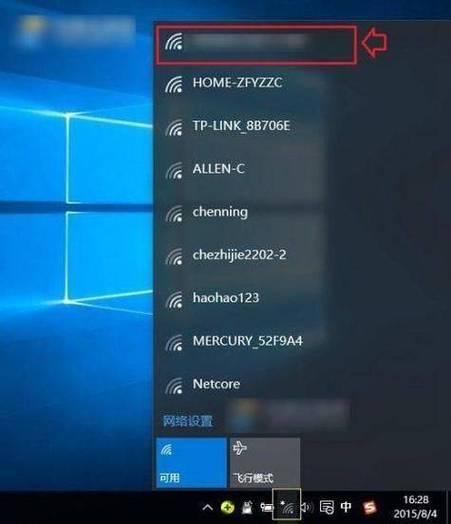
戴尔笔记本怎么连接wifi步骤 戴尔笔记本连接WiFi步骤:1.开启笔记本电源,确保无线功能已启用(可按F2或Fn+F2键);2.点击屏幕右下角网络图标;3.选择可用WiFi网络并点击“连接”;4.输入正确密码后确认;5.等待网络连接成功即可上网。建议使用官方正版系统以保证网络安全与稳定。