首页
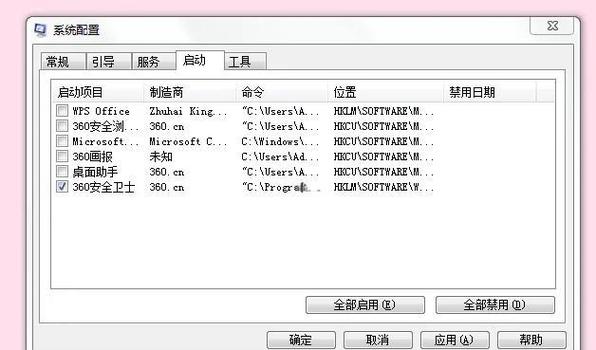
产品名:《开机启动管理器怎么去掉》 规范介绍:开机启动管理器指系统工具如Windows任务管理器中的启动项设置。可通过系统内置功能禁用不必要的自启动程序:于任务管理器“启动”标签页内,右键选择对应应用并点击“禁用”。此举可优化开机速度,无需使用第三方破解工具。
热门专辑
严艺珠798
用勇气改变可以改变的事情
进击的巨人动漫第一季在线看
规律小游戏还有什么
僵尸病毒存在吗
欢迎下载“Windows启动管理器开不了机”工具。这款软件专为解决Windows系统启动问题设计,帮助用户轻松修复启动失败、系统无法加载等故障。操作简单,安全可靠,无需繁琐的技术基础即可使用。通过此工具,您可以快速排查并修复引起启动问题的原因,恢复正常使用。无论是系统崩溃、启动菜单异常还是其他启动故障,都能提供有效支持。欢迎下载体验,让您的电脑快速恢复正常运行!
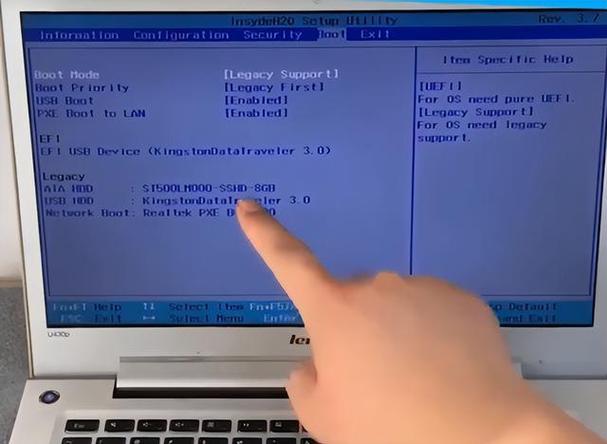
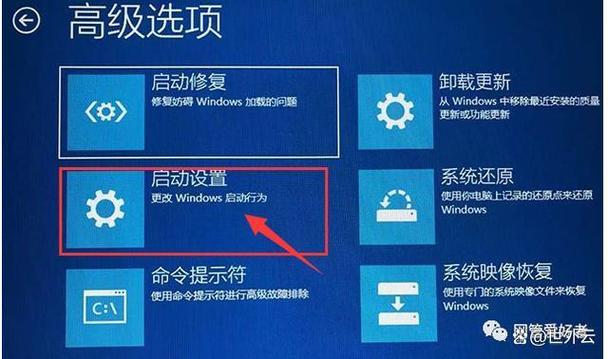
【启动管理器】是用于管理电脑多系统或启动项的工具。通常开机时按特定键(如F12、Esc或Del,具体因主板品牌而异)即可进入其界面。也可在Windows系统中通过“系统配置”或“高级启动”选项访问部分功能。请使用操作系统或硬件厂商提供的官方工具进行安全配置。
《启动管理器怎么进入》是一款用于管理电脑启动项的正规系统工具。用户可通过开机时连续按特定快捷键(如F2、F8或Delete,具体因主板品牌而异)进入BIOS/UEFI设置界面,在其中找到“Boot”或“启动”选项进行启动顺序调整与管理。该操作有助于解决系统启动或多重系统引导问题。
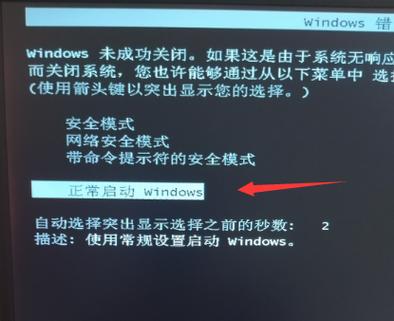
Windows启动管理器(Windows Boot Manager,简称BOOTMGR)是微软Windows操作系统的核心组件,负责在电脑启动时加载系统。它取代了早期Windows版本中的NTLDR,集成于UEFI或传统BIOS环境中,通过读取BCD(启动配置数据)存储的引导信息来管理多系统启动选项。BOOTMGR支持高级功能如安全启动、BitLocker加密磁盘解锁,并在启动故障时提供恢复环境。其界面简洁,用户可选择进入不同操作系统或修复模式,确保启动过程的可靠性与灵活性,是Windows从硬件初始化到系统加载的关键桥梁。
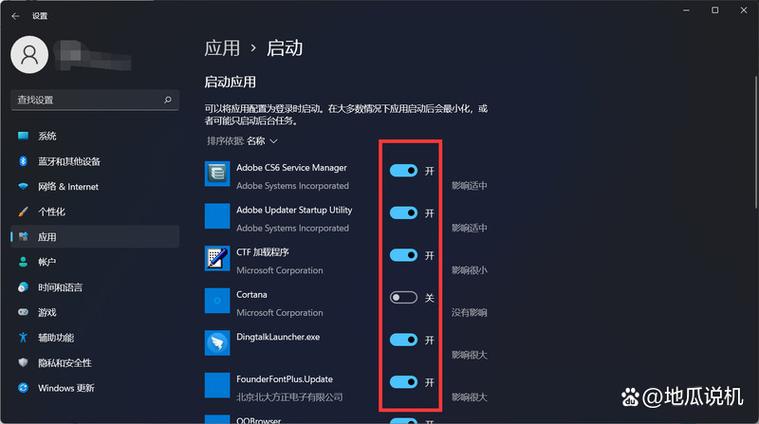
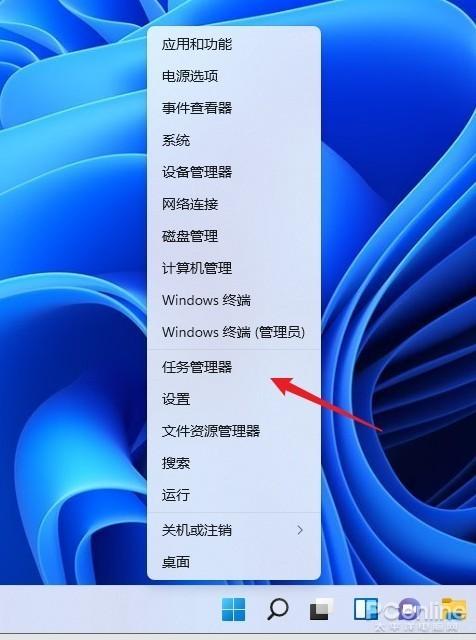
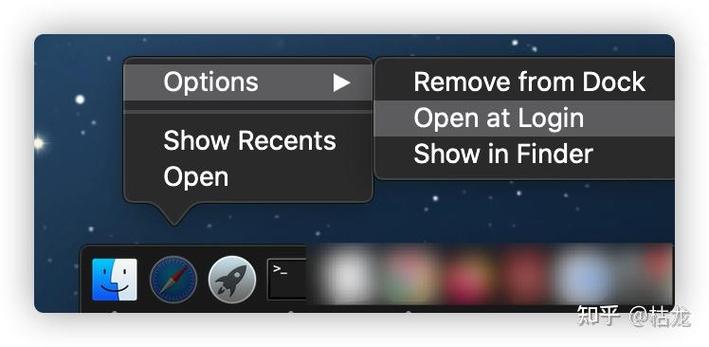
电脑自启动管理可通过系统设置开启。在Windows系统中,按下Ctrl+Shift+Esc打开任务管理器,选择“启动”选项卡即可查看并禁用自启动程序。此外,也可在系统设置(Win+i)的“应用-启动”中管理。Mac用户需进入“系统偏好设置-用户与群组-登录项”进行管理。通过此功能可有效优化开机速度,减少后台资源占用。
《mac怎么管理开机自启动》可通过系统设置功能便捷管理。打开“系统偏好设置”进入“用户与群组”,切换到“登录项”标签页即可查看当前所有自启动应用。使用列表下方的“+”或“-”按钮可添加或移除项目,勾选左侧复选框还能隐藏指定应用的启动窗口。此方法无需安装第三方工具,可有效优化开机速度与系统效率。
**电脑开机显示启动管理器(产品名)** 是一款用于管理多系统启动的工具,通常在开机时显示操作系统列表供用户选择。它能够帮助用户在不同系统(如Windows与Linux)间切换,修复启动引导问题,并优化启动顺序。正规启动管理器通过安全配置确保系统兼容性与稳定性,是维护计算机多系统环境的基础软件,建议通过官方渠道获取正版授权版本以保证安全与更新支持。
欢迎您下载“开机启动管理器怎么关闭”。这是用于管理系统开机自启动项目的正规工具,可帮助您安全地禁用不必要的后台启动程序,从而优化电脑启动速度与性能。请务必从官方渠道获取正版软件,以保障系统安全与稳定。
启动管理器怎么关 启动管理器用于管理系统开机自启程序。如需关闭该功能,通常可在系统设置中操作:Windows系统通过任务管理器“启动”选项卡禁用项目;MacOS于用户账户内管理登录项;部分第三方启动管理器软件也提供优化入口。请仅使用正版系统工具或官方授权软件,确保操作安全合规。