首页
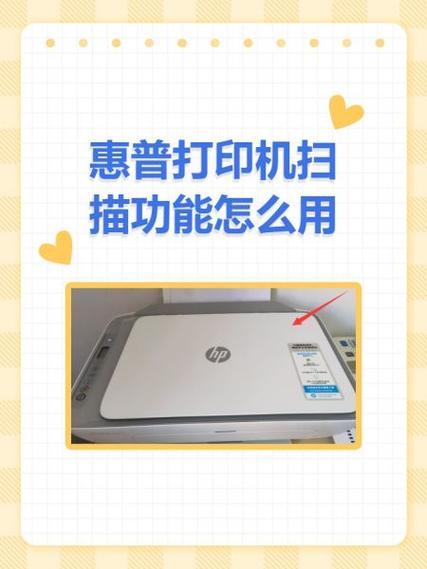
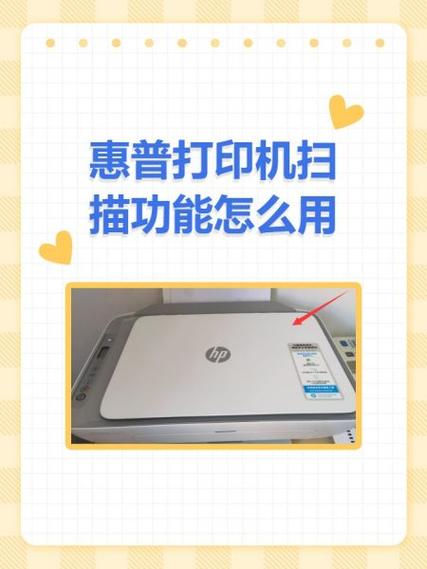
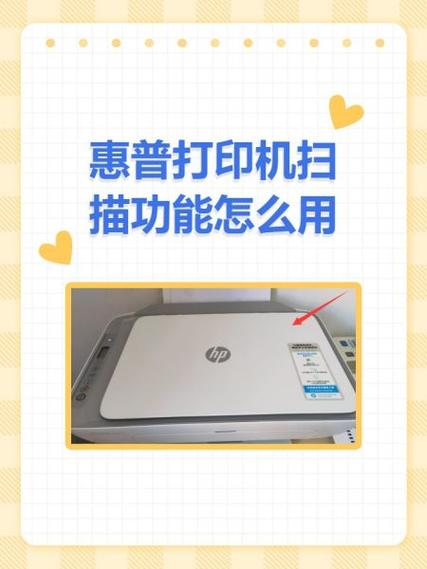
欢迎下载“惠普打印机怎么扫描”指南。这份教程将帮助您轻松理解惠普打印机的扫描操作步骤,适合初学者和日常使用者。通过详细的图文说明,您可以快速掌握如何连接打印机、打开扫描功能以及保存扫描文件。无论是家庭还是办公室需求,这份指南都能为您提供实用的帮助。快来下载,让您的惠普打印机操作变得更加简单高效!
热门专辑
梦幻西游珍宝特效有什么用
小熊不见了绘本
苹果11电池能用几年呢
和平精英全息怎么调大小
搜狗输入法挡住输入框
欢迎下载《惠普打印机扫描使用指南》!本指南将为您清晰演示如何快速完成文档与照片的扫描。内容涵盖驱动安装、平板与送稿器扫描、不同格式设置及便捷技巧等关键步骤,适配主流惠普机型。图文并茂,讲解简明,助您轻松将纸质文件转化为高质量电子文档。立即获取,尽享高效办公体验!
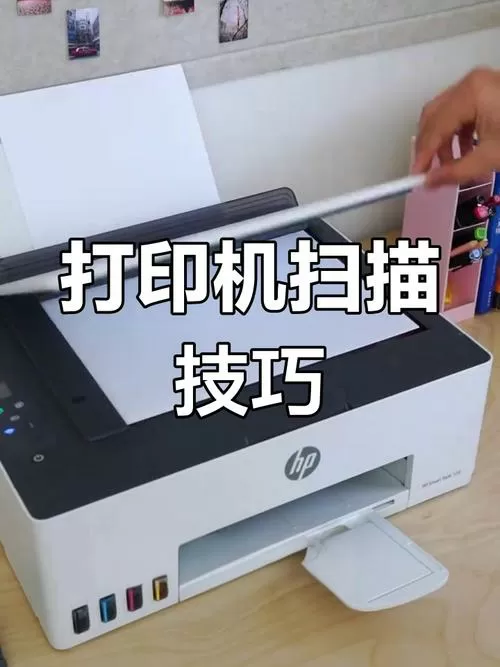
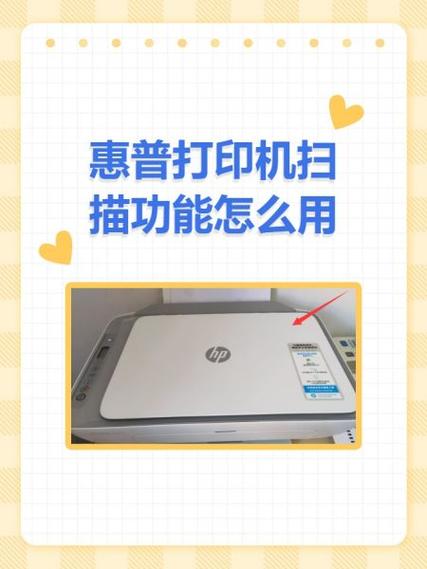
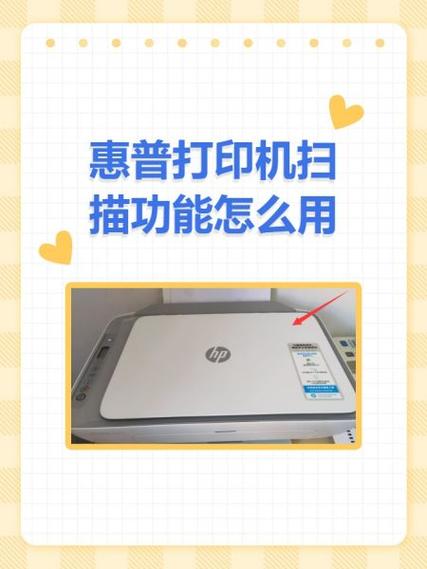
惠普打印扫描机的扫描操作简便。首先将文档正面朝下放入扫描平台,在电脑上打开HP官方扫描软件或系统自带工具,选择扫描类型(如文档或照片)并设置分辨率与保存格式。预览调整后可执行扫描,文件将自动保存至指定文件夹。请始终使用惠普提供的正版驱动与软件,以确保设备性能与数据安全。
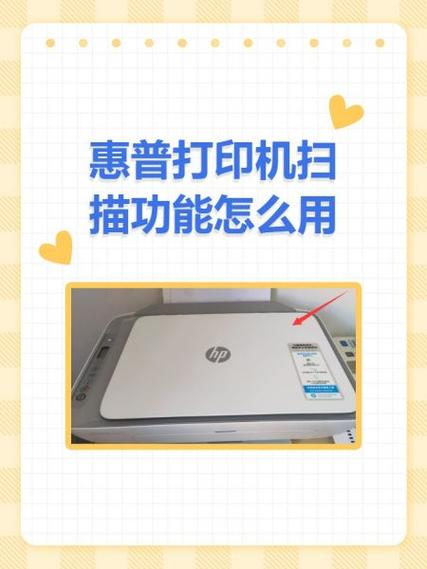
惠普打印机添加扫描功能主要分为两步: 首先,确保打印机与电脑连接同一网络并开机。然后,在电脑上访问“HP支持”官网,根据打印机型号下载并安装完整的“HP Smart”或“HP 打印机软件”驱动程序包(务必包含扫描驱动)。 安装后,打开电脑的“Windows扫描”应用或“HP Smart”应用,选择您的打印机设备,即可按照界面指引添加并使用扫描功能。部分型号也支持直接按机身扫描键,将文件扫描至预设的电脑文件夹。
惠普扫描打印一体机扫描操作简便。首先将文件放入扫描仪玻璃板或进稿器,在电脑上打开“HP Scan”软件或使用打印机控制面板的扫描按钮。选择扫描类型(如文档或照片)及目标位置(如保存到电脑或电子邮件),设置分辨率与格式后,预览并执行扫描即可快速获取数字文件。该产品支持多种智能扫描模式,满足日常办公与家庭需求。
惠普打印机扫描图片的操作流程简便直观。您首先需将图片正面朝下放置在扫描面板上,并确保其对齐参考标记。随后,在电脑上打开HP预装的官方扫描软件(如HP Smart),选择“扫描文档或照片”功能。您可根据需要调整分辨率、色彩格式等设置,最后点击扫描并保存文件至指定文件夹即可。整个过程无需其他非正规软件,使用官方工具即可安全高效完成。
惠普打印机扫描文件操作便捷。通常将文件放入扫描仪玻璃板或进纸器,在电脑端打开“HP Scan”软件或使用打印机控制面板的扫描按钮。选择扫描类型(如文档或照片),设置分辨率、格式(建议PDF)及保存路径,点击预览确认后执行扫描即可。通过HP官方驱动和软件可确保功能完整与使用安全。
惠普打印机扫描到电脑的方法主要包括以下步骤。首先,确保打印机已通过USB或Wi-Fi连接到电脑,并且驱动程序已正确安装。打开“HP扫描”软件或“Windows扫描”功能,选择扫描类型(如文档或照片)。将要扫描的纸张放在打印机的扫描区域,然后点击“扫描”按钮。扫描完成后,图片或文档会自动保存到电脑指定的文件夹中。可以根据需要调整扫描的分辨率和格式,以获得最佳效果。
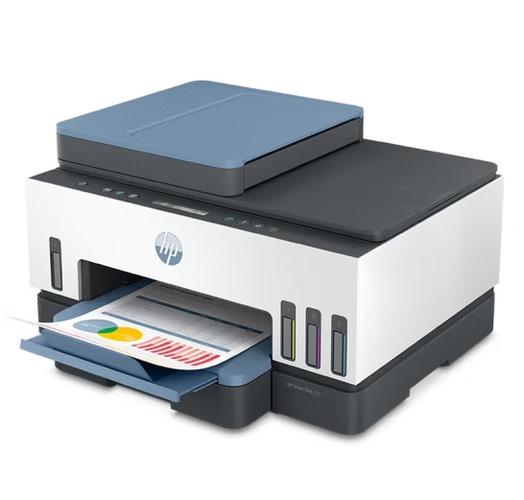
惠普打印机扫描 惠普打印机内置或配合专用软件实现的扫描功能,用户可通过物理按键、电脑或移动端应用快速将纸质文档转换为高品质数字文件。它支持多种格式输出、智能OCR文字识别及网络共享,是家庭与办公文档电子化的高效解决方案,确保安全合规的数字工作流。
您好!欢迎了解《怎么用惠普打印机扫描》的正规使用指南。该内容旨在帮助用户通过官方驱动及HP Smart等合法软件,安全实现文档扫描至电脑或手机的操作。请务必使用正版软件,保障设备稳定与数据安全。
欢迎下载《惠普打印机怎么连续扫描》。本指南旨在为您详细介绍如何正确使用惠普打印机自带的官方软件或驱动,实现高效、稳定的连续扫描功能。请通过惠普官方网站或设备内置应用获取正版工具,以确保操作安全并获得最佳使用体验。