首页
热门专辑
苹果平板充不进电怎么办
苹果激活锁怎么解除 教程
支付宝实名认证的要求
无法连接打印机怎么解决
led屏只从右边一半显示
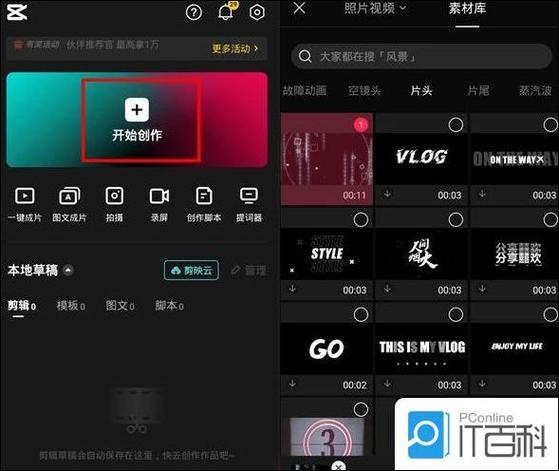
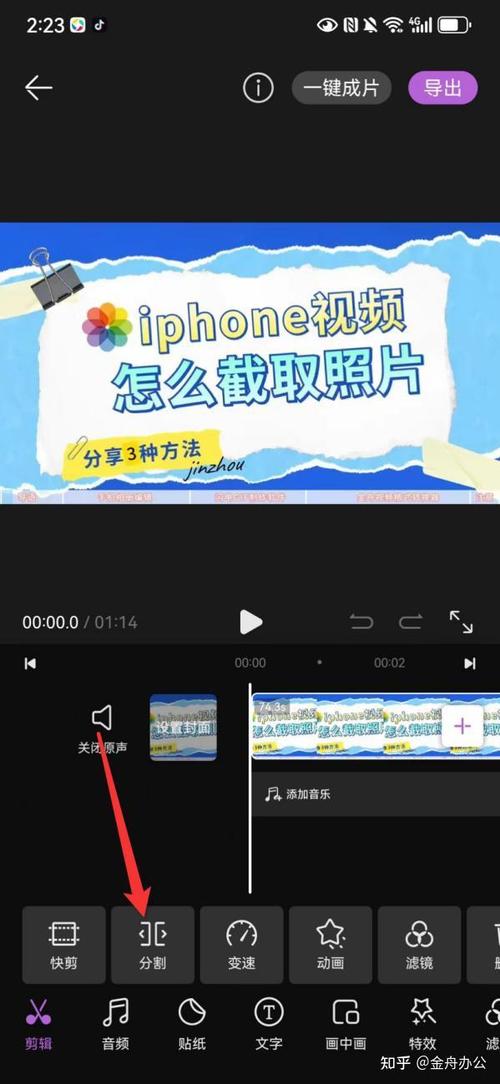
《剪映怎么剪辑视频后面黑色部分》为您介绍使用剪映App的正规操作方法。导入视频后,移动时间线至黑色片段起始处,点击分割。接着选中无需的黑色部分,点击删除即可。通过调整前后片段或添加转场,可使视频衔接更流畅。剪映官方正版软件功能全面且安全,能有效帮助您完成此类基础剪辑。
《怎么把视频后面的部分剪掉》是一款实用的视频编辑工具,它支持用户快速裁剪视频末尾不需要的片段,操作简单便捷。该软件遵循正版授权原则,提供安全可靠的功能,帮助您高效完成视频剪辑,无需依赖任何非法破解版本。
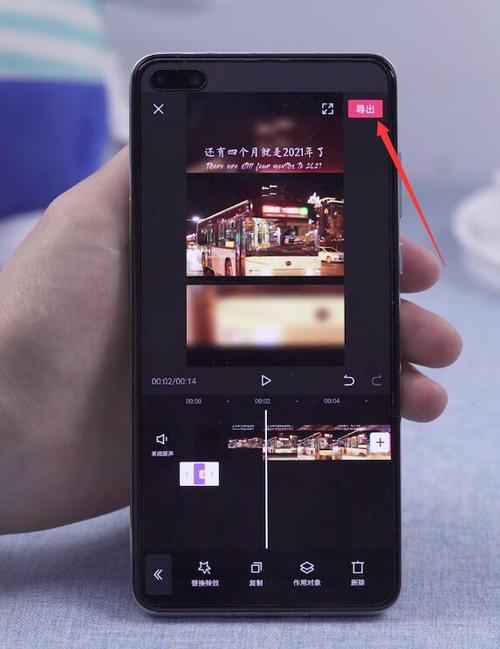
您好,欢迎了解《剪映怎样剪掉视频后面的黑屏部分》的操作方法。在剪映专业版中,您只需将时间轴指针移至视频结尾,使用分割工具剪掉多余黑屏部分并删除即可。剪映是一款功能强大且完全免费的正规视频编辑软件,官方提供了丰富的教程与素材,助您安全高效地完成创作。
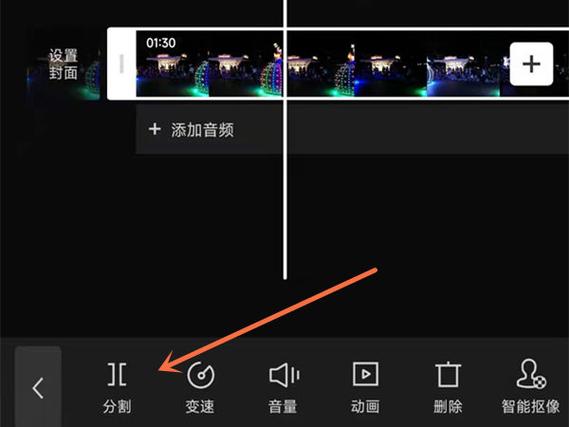
“剪映”作为专业的视频编辑工具,可通过以下正规步骤快速去除视频中不需要的部分:导入视频后,将时间轴移动到需裁剪的片段起点,点击底部“分割”;再移动到片段终点,再次“分割”。选中分割出的片段,点击“删除”即可。整个过程便捷高效,完全无需寻求非正规版本,官方应用即提供全部安全、免费的剪辑功能。
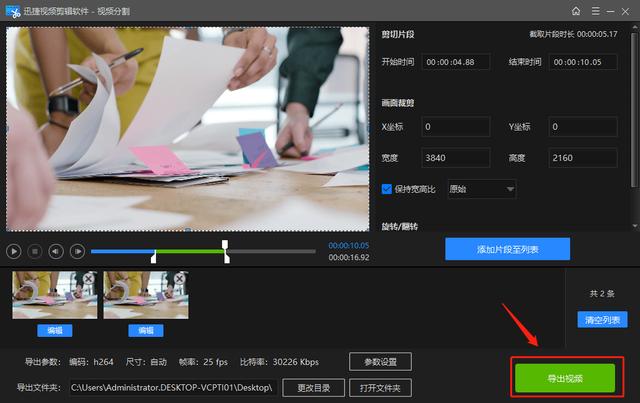
视频剪切掉一部分的操作,主要通过视频剪辑软件完成。常用的软件有剪映、Premiere等。基本流程是:导入视频后,在时间轴上定位到需要删除的片段起点和终点,选取该片段,然后使用软件的“分割”或“剪切”功能将其分离,最后删除选中片段并保存。操作核心在于精准选取时间点,确保剪切后画面连贯不突兀。导出时注意选择合适分辨率与格式即可。
《视频剪裁》
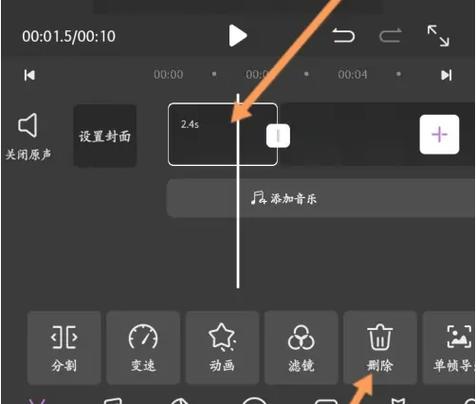
在剪映中删掉部分视频非常便捷。首先导入素材到时间轴,移动光标定位到需删除片段的起始点,点击分割工具。随后定位到片段结束点再次分割,此时该片段独立选中。最后点击删除按钮或右键移除,即可精准剪掉多余内容,实现流畅剪辑。
怎么把视频剪掉一部分 正规操作是使用主流视频编辑软件,如剪映或Premiere。先导入视频文件,通过时间轴定位需删除片段的起止点,随后使用裁剪或分割工具移除该部分,最后导出保存即可。务必使用官方正版软件,遵守版权规范,确保制作过程合法高效。
“剪映”中实现部分视频慢速效果的方法如下:首先导入视频素材,在时间轴上定位到需要调整的片段;接着使用分割工具将该片段单独裁剪出来;然后选中此片段,点击变速功能,选择“常规变速”并调低速度值,即可完成局部慢速处理。通过调整曲线变速还能实现更自然的节奏变化,使视频表现力更丰富。
在剪映中裁剪视频部分画面,操作如下: 1. 导入视频后,进入编辑界面,点击选中轨道上的视频片段。 2. 在底部工具栏找到并点击“编辑”选项。 3. 选择“裁剪”功能,进入裁剪页面。 4. 通过拖动画面四周的白色边框,或使用预设比例,即可自由裁剪掉不需要的画面区域。 5. 双指在预览区捏合可放大或旋转画面,实现更精细的调整。 6. 调整满意后,点击右下角“√”确认,即可完成对视频画面的局部裁剪。