首页
欢迎下载“PS4双手柄如何设置方法”指南!本文详细介绍了连接和配置双手柄的步骤,帮助您轻松享受多人游戏体验。无论是通过USB连接还是蓝牙配对,我们都提供了简单易懂的操作步骤,适合新手和老玩家参考。掌握正确的设置方法后,可以方便家庭和朋友共同遊玩,提升游戏乐趣。立即下载,让您的PS4游戏体验更加顺畅、愉快!
热门专辑
熊出没连连看挑战熊出没之秋日团团
esim卡使用大忌
爱奇艺自动续费关闭
保卫萝卜挑战主题攻略
战地模拟器游戏大全
《PS4双手柄设置助手》
产品名:PS4双手柄设置方法 要设置第二只PS4手柄,请先确保主机已开机。使用USB数据线将新手柄连接至PS4,按下手柄中央的PS按钮。此时指示灯亮起,屏幕将出现用户选择界面,为第二位玩家选择或创建账户即可完成配对。此后在支持本地多人游戏的应用中,两只手柄便可分别操作。此方法适用于所有正版PS4游戏及系统,旨在为玩家提供合规的本地合作游戏体验。
PS4 设置双人手柄非常简单。首先,确保两个手柄都已充满电。开启PS4主机,使用USB线将第一个手柄连接至主机并按下PS键登录用户。随后,拔掉USB线,它即可无线使用。接着,拿起第二个手柄,同样用USB线临时连接主机,按下其PS键,系统会提示你选择或新建一个用户进行登录。登录成功后,第二个手柄也可断开USB线无线操作。这样,两个手柄就都已配对成功,可以在支持双人的游戏中使用了。
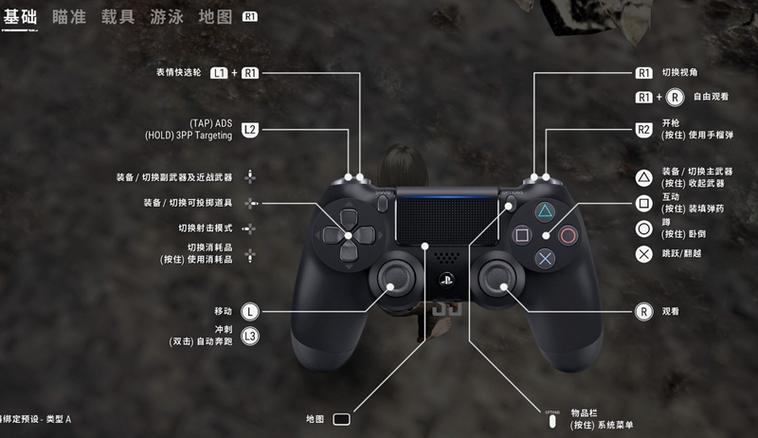
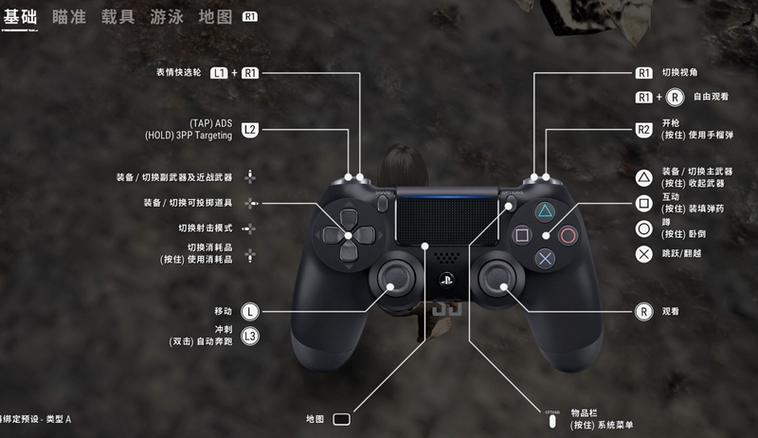
产品名:ps4手柄如何设置 PlayStation 4手柄可通过蓝牙或有线连接至主机或兼容设备。在PS4主机设置中,进入“周边设备”菜单即可调整控制器亮度、振动强度及按键映射。若连接PC进行游戏,通常需通过有线连接或蓝牙配对,并在Steam等平台的控制器设置内启用PlayStation配置支持,以完成校准与功能自定义。
**PS4手柄设置方法(DualShock 4)** 在PS4主机上进行手柄设置,可进入【设定】-【周边设备】-【控制器】进行按键配置、亮度调节及振动强度调整。连接电脑时,可通过有线连接或蓝牙配对,并在Steam客户端或游戏内控制器设置中进行校准与键位映射。部分游戏支持自定义按键功能,玩家可根据习惯在游戏选项菜单内调整。确保手柄固件为最新版本以获得最佳兼容性。 (注:此介绍针对正版官方手柄与正规使用途径,确保安全稳定的用户体验。)
产品名:ps4双人手柄设置 PS4双人手柄设置是指在同一台主机上连接并使用两个手柄进行多人游戏的操作流程。首先确保主机已开机,通过USB线或蓝牙配对方式将第二个手柄与主机连接。随后在系统设置中确认控制器分配,并根据游戏内的选项调整角色分配或操作模式。该设置适用于所有正版授权游戏,能合法提升家庭或朋友共同游玩的娱乐体验。
ps4设置双人手柄 在PS4主机上设置双人手柄非常简单。首先确保两只手柄已充满电,然后通过USB线依次连接至主机进行配对。配对成功后即可无线使用。在支持本地多人游戏的应用程序中,玩家可通过主界面快速分配手柄并开始游戏。此过程完全使用官方正版设备与软件,遵循合法使用规范,确保最佳游戏体验。
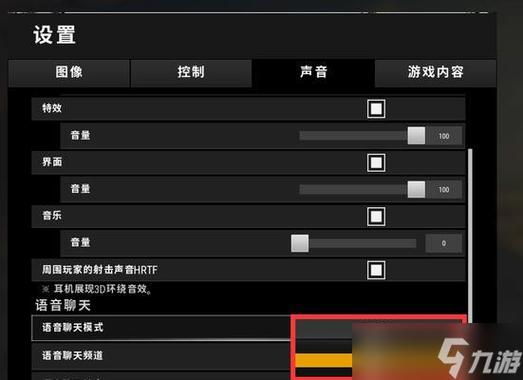
PS4手柄设置声音操作介绍:通过PS4主机设置菜单,进入“周边设备”选项,选择“控制器”,可调整手柄内置扬声器的音量大小。同时,在支持的游戏或应用中,也可通过游戏内设置单独调节手柄声音输出。确保系统与手柄为官方正版固件,以获得完整稳定的音频功能支持。
产品名:ps4手柄连发设置方法 正规设置方式需通过PS4系统内置功能或官方授权配件实现,例如利用特定游戏的自定义控制选项或搭配官方许可的连发手柄。用户可在游戏设置菜单中调整按键映射,或使用索尼认证的第三方配件管理连发频率。请确保使用正版软硬件以获得稳定安全的体验,并遵守相关用户协议。
在PS4开机状态下,使用USB数据线将手柄与主机连接,按下手柄中央的PS键,指示灯亮起即表示配对成功。初次使用或连接新手柄时,系统可能提示注册设备,按屏幕指引操作即可。配对完成后,可断开数据线无线使用。若需连接多个手柄,分别按下各手柄PS键配对。若遇到问题,可尝试用针状物按压手柄背面小孔重置,再重新配对。