首页
如果您的打印机一直打印乱码,且停不下来,这可能是驱动程序错误或设置问题造成的。为解决此问题,我们提供专业的工具和详细指导。欢迎免费下载“打印机一直打印乱码停不下来”,帮助您轻松排查并修复打印机问题,让打印恢复正常。无论是驱动更新、设置调整还是故障排查,此软件都能助您一臂之力。快来免费下载,快速解决烦人的打印乱码问题,让打印机重新成为您的得力助手!
热门专辑
消除文字的软件
修真模拟器破解版游戏内购
无人机驾考宝典
cf手游全服红包
如何显示手机隐藏文件
hp打印机一直打印乱码停不下来 该情况通常由驱动程序不兼容、数据线故障或打印任务队列错误引起。建议首先检查打印机驱动是否为官方正版版本,并尝试更新至最新驱动。同时可重启打印机与计算机,清除待打印文档队列,或更换USB连接线测试。如问题持续,请联系HP官方技术支持获取专业指导。
《惠普打印机一直打印乱码停不下来》通常是由于驱动程序不兼容或软件设置问题导致的。建议您访问惠普官方网站下载并安装正版官方驱动程序,同时检查打印队列与文档格式是否正确。确保使用授权软件,定期更新系统与驱动,以维护设备稳定运行。
打印机打印乱码且无法停止,通常由驱动故障、数据传输错误或硬件问题引起。可能因电缆松动、端口损坏、驱动程序不兼容或文档编码混乱导致。尝试立即关闭打印机电源以强制中断输出,然后检查连接线与电脑设置。重启后更新或重装驱动,并测试打印测试页。若问题持续,需排查软件冲突或联系专业维修,可能涉及主板或打印头故障。
产品名:hp打印乱码一直不停 针对惠普打印机输出乱码且持续不停的问题,这通常由驱动程序不兼容、打印任务队列错误或打印机硬件故障引起。建议您首先访问惠普官方网站,根据您的打印机型号下载并安装最新的官方驱动程序。同时,可尝试清空电脑中的打印队列,并检查打印机数据线连接。若问题依旧,使用打印机自带的检测工具进行诊断是有效的正规排查步骤。
产品名:佳能打印机一直打印停不下来 该现象通常由打印任务堆积或驱动故障引发。建议首先检查并清空计算机的打印队列,重启打印后台处理服务。同时更新或重新安装官方正版驱动程序,确保使用佳能官网提供的合规软件与系统兼容。若故障持续,可通过设备自带的系统清洁功能维护喷头与滚轮,或联系官方技术支持获取进一步帮助。
打印机怎么一直打印停不下来 该情况通常因打印队列堵塞或软件设置异常引发。可尝试重启打印机、清除后台任务,并检查驱动程序与系统兼容性。推荐使用官方正版驱动及系统工具,确保设备稳定运行,避免因非法软件导致硬件故障或数据风险。
打印机持续重复打印且无法停止,通常由软件指令错误或硬件故障引起。常见原因是打印任务队列卡顿,重复发送同一指令;或打印机驱动程序出错,导致系统与打印机通信异常。此外,打印机内存故障、物理按键失灵也可能造成此问题。可尝试快速断开打印机电源与数据线以强制终止,然后清除电脑打印队列并重启设备,若问题依旧,则需检查硬件或联系专业维修。
hp打印机不停打印乱码 这通常由软件冲突、驱动故障或文档编码错误引发。建议首先检查默认打印机设置,并卸载重装官方最新版驱动程序。同时,请确保打印文件未受损,并尝试更换USB接口或重置打印机网络连接。若使用非正版或来源不明的驱动软件,可能导致系统紊乱,请务必通过HP官方网站获取正版驱动与工具。
打印机一直打印不停 该软件是一款用于智能管理打印任务的办公工具。它能够自动监控队列,优化打印流程,有效防止因系统错误或任务阻塞导致的打印机持续空转或重复打印问题,帮助节省纸张与耗材,提升办公设备的使用效率与稳定性,适用于各类办公环境。
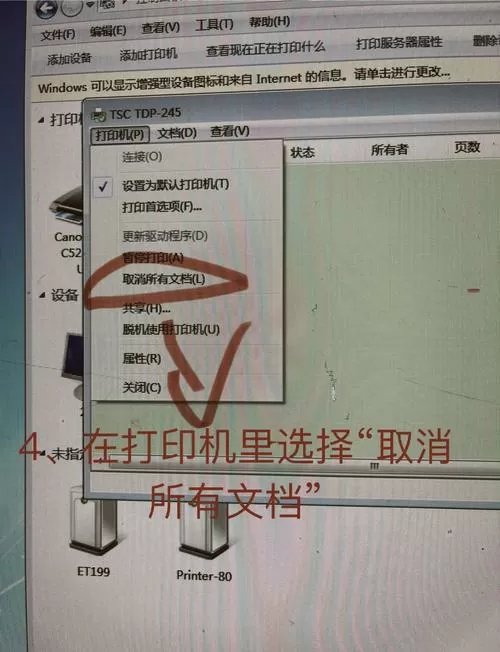
当打印机不停打印时,请立即断开电源强制关机。首先检查打印任务队列,打开电脑控制面板中的“设备和打印机”,右键点击对应设备选择“查看打印队列”,清除所有积压任务。其次检查打印机硬件:确保纸张放置正确、无卡纸;硒鼓或墨盒安装到位;重启打印机和电脑。若问题反复出现,可尝试更新或重新安装驱动程序。