首页
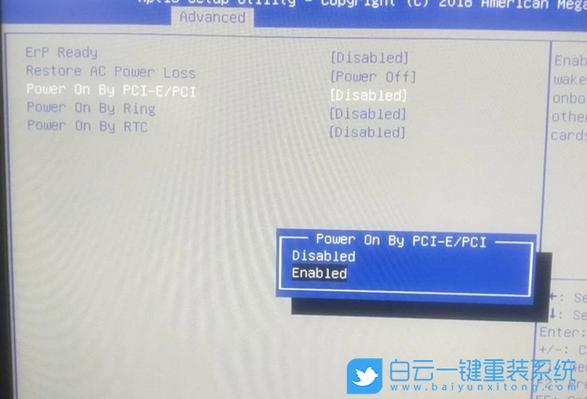
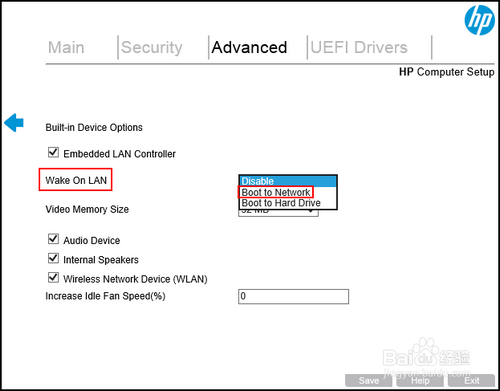
产品名:电脑设置网卡唤醒 电脑网卡唤醒功能需在主板BIOS中开启Wake on LAN选项,并在操作系统内配置网卡电源管理,允许设备唤醒计算机。通过网络发送特定魔术包即可远程启动主机,适用于企业环境远程维护或家庭局域网管理。此功能依赖硬件支持与合规设置,请使用正版系统及官方驱动确保稳定性。
热门专辑
微信拨打时怎么调静音
换新机怎么转移所有数据
小米怎样截屏最快最简单
我的世界主播小橙子姐姐
康佳冰箱灯泡更换教程
电脑唤醒设置 “电脑唤醒设置”是一款用于自定义计算机睡眠与唤醒模式的正规管理工具。用户可通过此软件灵活调整电源选项,例如设定定时唤醒、外设唤醒等合法功能,从而提升设备使用效率与便利性。其操作界面简洁,支持主流操作系统,确保稳定安全地优化电脑的电源管理体验。
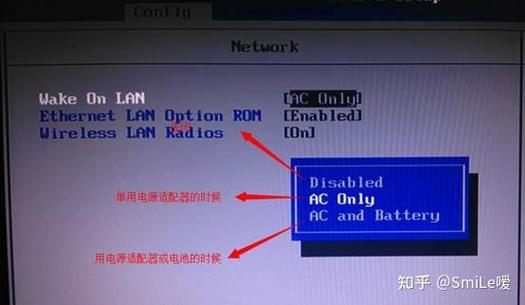
“bios网卡唤醒设置”是一项允许用户通过网络信号远程启动计算机的BIOS功能。其主词为“网络唤醒”(Wake-on-LAN)。用户需进入计算机BIOS/UEFI设置界面,在电源管理或网卡相关选项中,启用“Wake on LAN”、“PME事件唤醒”或类似功能。同时,需在操作系统中配置网卡驱动程序以支持此功能。该设置常用于远程管理或访问办公室、家中的电脑,提供便利的网络化开机解决方案。
“无线网卡唤醒电脑”是一款利用无线网络信号远程启动计算机的正规工具软件。它通过合法配置主板与网卡的远程唤醒功能,使用户能通过网络指令便捷唤醒处于休眠状态的台式机或服务器。该产品需配合官方认可的网卡硬件及相应驱动程序使用,严格遵循计算机电源管理规范,为机房维护、远程办公等场景提供安全可靠的网络开机解决方案。
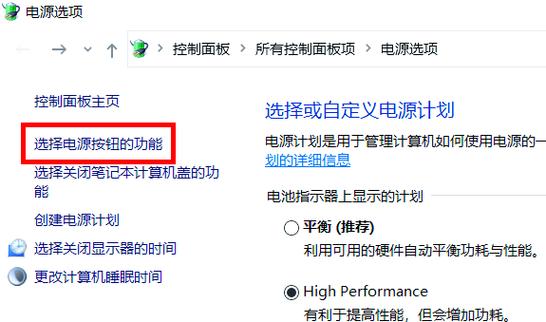
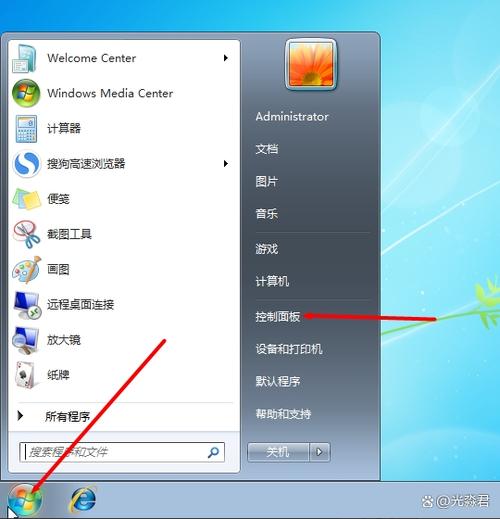
(原标题:电脑唤醒设置在哪里) 电脑唤醒设置主要位于操作系统电源管理中。Windows系统可在“控制面板-电源选项”中点击“更改计划设置”来调整唤醒定时器与唤醒方式;MacOS则在“系统偏好设置-节能”里配置唤醒日程。部分品牌电脑还可在BIOS/UEFI设置中管理硬件唤醒功能。合理配置这些参数能有效兼顾节能与使用便利性。
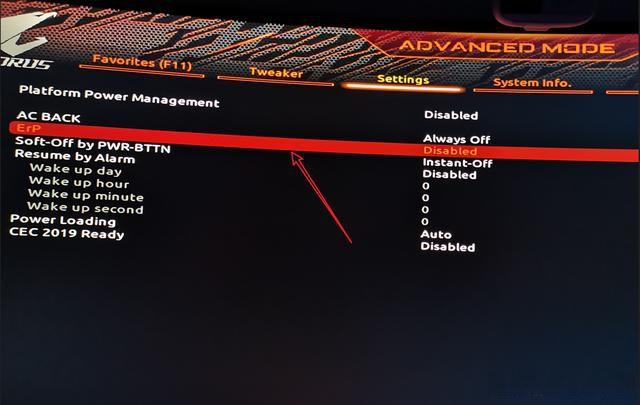
技嘉主板支持通过网络信号唤醒处于休眠或关机状态的电脑,此功能称为网络唤醒(Wake-on-LAN)。用户需进入BIOS设置界面,在电源管理相关选项中启用“ErP支持”与“网络唤醒”功能,并在操作系统的网络适配器属性中配置允许魔术数据包唤醒设备。正确设置后,即可通过局域网内的其他设备发送魔术数据包远程启动电脑。
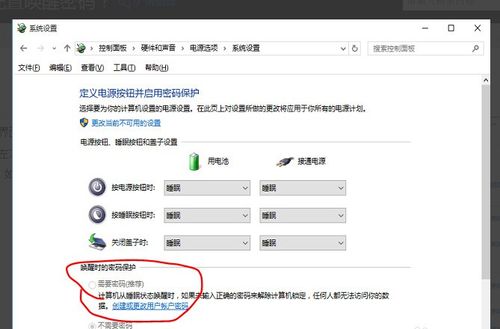
欢迎下载“电脑唤醒密码怎么设置”教程!本教程将详细指导您如何设置电脑唤醒密码,确保设备安全,防止未经授权的访问。无论您使用的是Windows还是Mac系统,都可以找到简便的方法。通过按照步骤操作,可以轻松为电脑添加唤醒密码,提高个人隐私保护水平。赶快下载学习,让您的电脑使用更加安全放心!
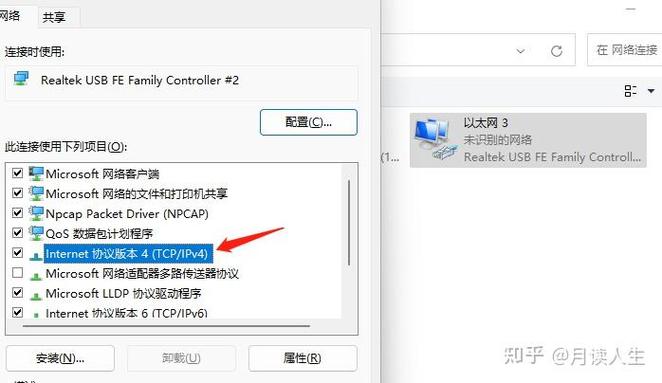
电脑自动唤醒设置主要通过系统电源管理实现。在Windows系统中,可打开“设备管理器”,找到网卡或鼠标等设备,右键进入“属性”,在“电源管理”中勾选“允许此设备唤醒计算机”。Mac系统可在“系统偏好设置”的“节能”中配置定时唤醒。部分电脑还需在BIOS/UEFI中开启“Wake-on-LAN”等选项。设置后,电脑即可按计划或通过网络信号自动唤醒,便于远程操作或定时任务。
联想电脑休眠唤醒设置是预装于联想设备的电源管理功能,用户可通过系统控制面板或联想专用电源管理软件,自定义合盖、按键后的休眠行为以及设定唤醒条件(如键盘鼠标操作)。该设置有助于平衡节能与即时使用的需求,优化个人电脑的电力使用效率与工作流程连续性。
【bios设置网络唤醒】产品介绍:这是通过计算机主板BIOS中的电源管理功能,实现远程启动设备的技术。用户需在BIOS中开启“Wake-on-LAN”或类似选项,并配合网卡与操作系统设置,即可通过网络信号在关机状态下唤醒电脑,便于远程管理或访问。该功能需硬件及网络支持,属于合法合规的通用技术方案。
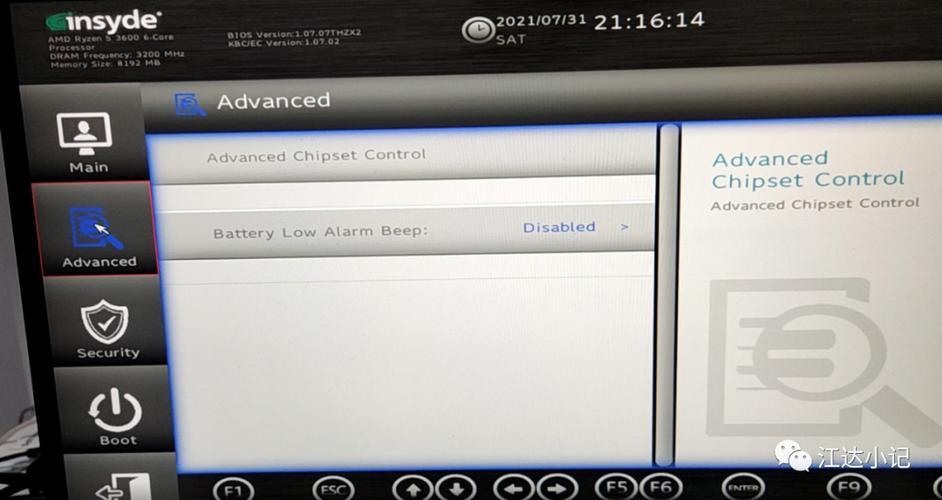
网络唤醒bios设置 网络唤醒功能需进入计算机BIOS界面进行配置。通常在“电源管理”或高级设置中开启“Wake-on-LAN”选项,并调整相关网络唤醒参数。完成后,配合支持该功能的网卡及相应软件,即可通过局域网信号远程启动计算机。请注意,不同主板品牌的BIOS菜单可能存在差异,具体操作可参考设备说明书。