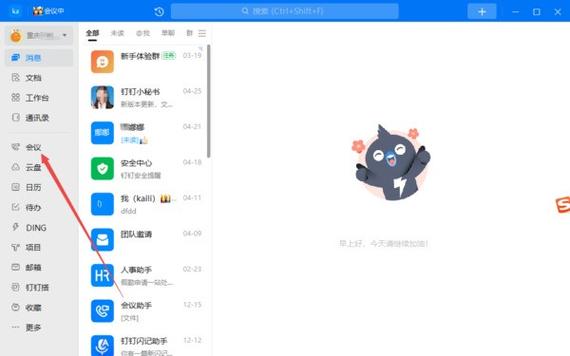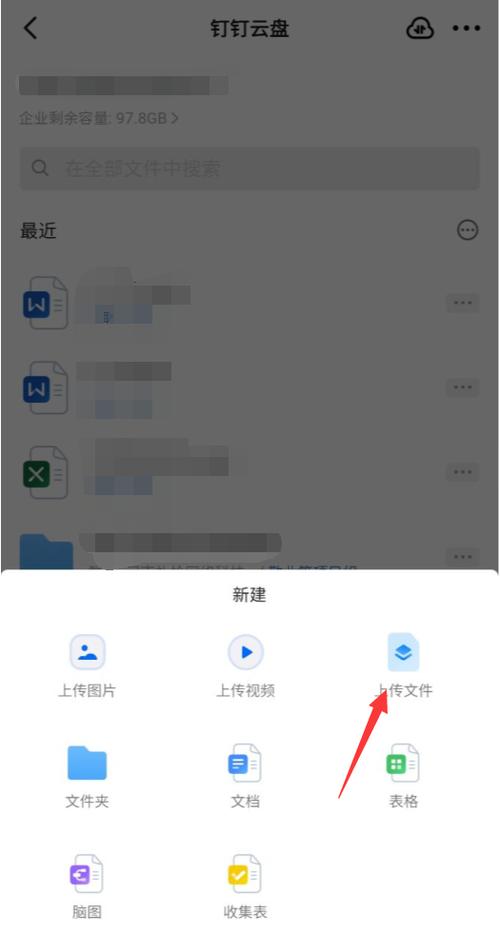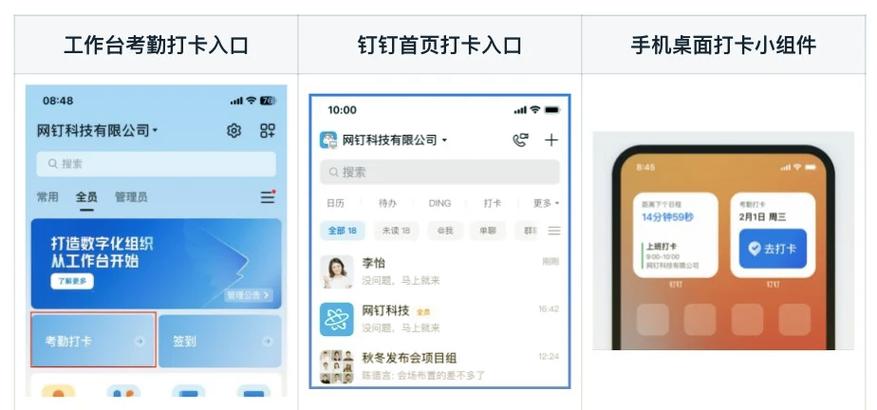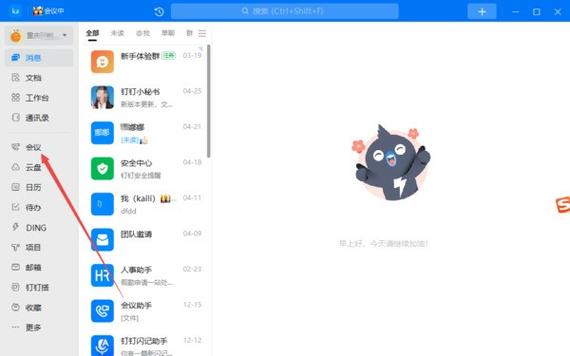
关于钉钉使用教程的深度评测与下载页面内容 软件简介 钉钉(DingTalk)是一款由阿里巴巴集团推出的企业级沟通与协作平台,旨在解决团队内部的高效沟通、任务管理和信息共享难题。它不仅支持即时消息、语音视频通话,还提供丰富的办公工具,如公告发布、文件传输、审批流程、会议安排等。无论是中小企业还是大型企业,钉钉都能帮助团队打破信息壁垒,提高工作效率,实现远程办公的无缝连接。对于希望优化企业内部沟通流程、提升团队合作效率的用户,钉钉无疑是一个值得信赖的数字化工具。 功能亮点 多维度沟通方式:支持文字即时消息、语音通话、高清视频会议,满足不同场景下的交流需求,确保信息传递的及时性与准确性。 任务与项目管理:内置任务分配、跟踪和截止日期提醒功能,让团队成员可以明确责任,提升项目执行效率。 办公自动化:提供审批流程、请假申请、报销流程等自动化工具,减少繁琐的纸质流程,提升行政管理效率。 资料共享与存储:支持云端存储和文件共享,团队成员可以随时随地访问重要资料,确保信息的安全与同步。 智能通知与提醒:结合企业日常工作安排,自动推送会议提醒、任务截止提醒和公告通知,避免遗漏重要事项。 第三方应用整合:支持与多款第三方应用(如企业邮箱、会议系统、CRM软件)无缝对接,打造一站式企业办公生态。 软件特色 钉钉在界面设计和交互体验方面融入了现代简约风格,操作逻辑清晰,用户上手迅速。其独特之处在于: 界面简洁直观:首页布局合理,重要功能一目了然,减少学习成本,用户可以快速找到所需工具。 智能操作引导:首次使用时提供引导教程,帮助用户理解各项功能的使用方法,降低新手门槛。 性能稳定流畅:无论是在PC端还是移动端,钉钉都经过优化,确保信息传递无延迟,会议无卡顿。 强大的安全保障:采用多层加密技术保障企业数据安全,支持权限管理,确保敏感信息不泄露。 个性化定制:用户可以根据企业需求自定义界面布局和通知规则,打造专属的办公环境。 使用攻略 为了帮助用户充分发挥钉钉的功能,以下是详细的操作步骤指南: 下载安装与注册 首先,访问官方网站或应用商店(如App Store或华为应用市场),下载钉钉客户端。安装完成后,打开应用,选择注册账号或使用企业扫码登录。企业用户可通过企业管理员提供的邀请链接加入团队。 创建团队与添加成员 登录后,进入“组织架构”页面,点击“创建团队”按钮,填写团队名称和描述。随后,通过导入通讯录或手动添加成员,完成团队组建。管理员可以设置不同成员的权限等级,确保信息安全。 开启即时沟通 在“消息”界面,点击“新建对话”,选择要沟通的对象,可以是个人或群组。输入消息内容后,点击发送即可。支持插入图片、文件、表情等丰富内容,增强交流的趣味性和效率。 安排会议与视频通话 在“工作台”中选择“会议”或“视频通话”,填写会议主题、时间、参与人员等信息。确认无误后,点击“开始会议”,参会人员会收到通知。会议过程中支持屏幕共享、录制、白板等功能,提升远程协作体验。 利用办公自动化工具 进入“审批”模块,选择需要的流程模板(如请假、报销),填写相关信息后提交审批。管理者可以随时查看审批状态,快速做出决策。通过“公告”功能发布重要通知,确保信息传达到每位员工。 文件管理与资料共享 在“文件”栏目中上传资料,设置权限后,团队成员可以随时访问。支持版本管理,确保资料的更新同步。还可以通过“云盘”功能,将重要资料存放在云端,避免数据丢失。 用户评价 “科技宅小王”表示:“钉钉的界面设计非常直观,功能丰富,尤其是会议和审批流程,大大提高了我的工作效率。” “设计狮阿杰”评论:“我喜欢钉钉的文件共享和云存储功能,团队协作变得更加顺畅,没有了繁琐的邮件往返。” “企业管理者小李”说:“安全性很高,权限管理很细致,企业信息得到了很好的保护,推荐给需要的企业。” “远程办公小伙伴”反馈:“远程会议很顺畅,视频质量高,白板功能也很实用,解决了我们远程协作的难题。” “新手用户”感慨:“刚开始用钉钉,有点不太熟悉,但通过官方教程和引导,逐渐上手,感觉办公变得轻松多了。”