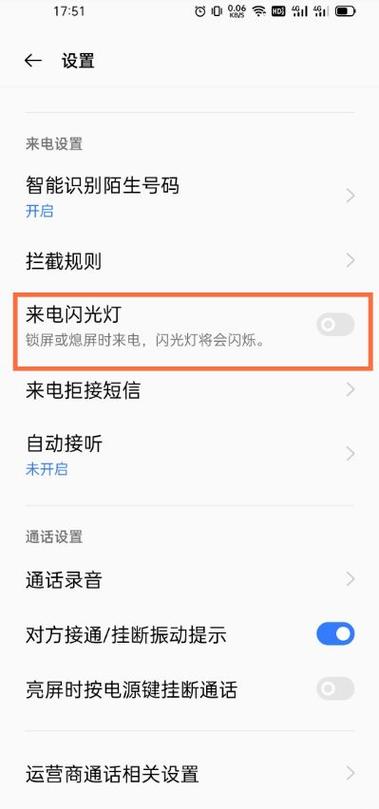
苹果信息闪光灯闪烁怎么开:全面指南及实用技巧 在日常使用苹果设备的过程中,许多用户会遇到信息闪光灯闪烁的问题,尤其是在需要提醒或者通知时。正确开启闪光灯闪烁,不仅可以提升通知的效率,还能为特殊场景提供便利,比如拍照时的闪光效果。本篇文章将深入介绍苹果设备中信息闪光灯闪烁的开启方法,帮助用户实现个性化通知提醒和增强拍照体验。 软件介绍:苹果设备通知闪光灯的作用与应用场景 苹果设备中的通知闪光灯主要是依托设备的LED闪光灯实现的。它被设计成一种视觉提醒方式,尤其适合在静音或耳机环境中,为用户提供震动之外的另一种提醒途径。除了通知提醒,闪光灯还能在拍照时作为补光灯使用,提升照片质量。此外,部分用户还利用其作为夜间快速提醒的工具,以确保不会错过重要的消息。 功能亮点:苹果信息闪光灯闪烁的主要特性 多场景通知提醒:通过开启闪光灯闪烁功能,用户可以在收到短信、来电、邮件等通知时获得视觉提示,即使设备静音也不会错过重要信息。 个性化设置:支持用户根据不同需求自定义闪光灯闪烁的频率、开启时间段以及通知类型,满足多样化的使用场景。 拍照辅助功能:在拍摄夜景或低光环境下,闪光灯可以作为辅助光源,提升照片的亮度和细节表现力。 节能优化:软件会根据设备状态智能调节闪光灯的使用频率,避免不必要的电量消耗,延长设备的续航能力。 软件特色:苹果通知闪光灯控制的创新点 相较于传统的通知提醒方式,苹果设备的闪光灯提醒具有高度的集成性和智能化。其界面设计简洁明快,用户操作流畅,提供直观的开关切换和个性化定制选项。特别是在夜间或静音环境中,闪光灯的提醒效果尤为显著,极大提升了用户体验。此外,软件还支持快速启用快捷操作,比如通过控制中心一键开启或关闭闪光灯提醒,无需繁琐设置。 使用攻略:苹果信息闪光灯闪烁怎么开详细步骤 开启苹果设备通知闪光灯的步骤其实相当简单,只需按照以下操作即可实现个性化设置: 一、通过设置菜单开启通知闪光灯 1. 解锁设备,进入“设置”应用。 2. 滑动屏幕找到“辅助功能”并点击进入。 3. 在辅助功能界面中,找到“听觉”类别,点击“闪光灯提醒”。 4. 开启“闪光灯提醒”开关,此时,设备收到通知时闪光灯会自动闪烁提醒。 5. 若需要自定义闪光灯提醒的类型,可以在“个性化提醒”中选择具体通知类型,如短信、电话、邮件等。 二、调整闪光灯闪烁的频率和时间 苹果设备默认会根据通知类型自动调整闪光频率,但用户可以在“辅助功能”中的“闪光灯提醒”设置中找到“闪光灯频率”选项,选择适合自己的节奏。此外,可以设置“仅在静音模式下提醒”,确保在静音时也能收到视觉提醒。 三、利用控制中心快速开启或关闭 为了方便操作,苹果设备支持在控制中心快速控制闪光灯提醒: 1. 进入“设置” > “控制中心”。 2. 点击“自定义控制”,找到“辅助功能快捷方式”。 3. 添加“辅助功能快捷方式”到控制中心。 4. 通过下拉控制中心,点击“辅助功能快捷方式”图标,快速开启或关闭“闪光灯提醒”。 四、拍照时开启闪光灯辅助亮度 在拍照应用中,用户可以手动开启闪光灯作为补光灯: 1. 打开相机应用,切换到“照片”模式或夜景模式(如支持)。 2. 点击闪光灯图标,选择“开启”或“自动”。 3. 在低光环境下,闪光灯会在拍摄时自动亮起,提升照片亮度和细节表现。 用户评价:真实用户体验分享 科技宅小王:“我平时喜欢静音模式,但又怕错过重要通知。开启闪光灯提醒后,即使在静音状态下也能第一时间知道有人联系我,特别方便。” 设计狮阿杰:“拍夜景时用闪光灯辅助,照片质量明显提升。操作也很直观,设置起来毫无压力。” 生活达人小丽:“平时喜欢在夜间用闪光灯提醒自己注意事项,这个功能真的帮了大忙,简单又实用。” 技术控小李:“通过辅助功能设置通知闪光灯,真是提升效率的好办法。界面设计也很人性化,操作流程非常顺畅。” 学生小明:“我用这个功能提醒作业截止时间,效果不错,视觉提醒很明显,不会遗漏重要事项。”
立即下载苹果信息闪光灯闪烁怎么开:全面指南及实用技巧 在日常使用苹果设备的过程中,许多用户会遇到信息闪光灯闪烁的问题,尤其是在需要提醒或者通知时。正确开启闪光灯闪烁,不仅可以提升通知的效率,还能为特殊场景提供便利,比如拍照时的闪光效果。本篇文章将深入介绍苹果设备中信息闪光灯闪烁的开启方法,帮助用户实现个性化通知提醒和增强拍照体验。 软件介绍:苹果设备通知闪光灯的作用与应用场景 苹果设备中的通知闪光灯主要是依托设备的LED闪光灯实现的。它被设计成一种视觉提醒方式,尤其适合在静音或耳机环境中,为用户提供震动之外的另一种提醒途径。除了通知提醒,闪光灯还能在拍照时作为补光灯使用,提升照片质量。此外,部分用户还利用其作为夜间快速提醒的工具,以确保不会错过重要的消息。 功能亮点:苹果信息闪光灯闪烁的主要特性 多场景通知提醒:通过开启闪光灯闪烁功能,用户可以在收到短信、来电、邮件等通知时获得视觉提示,即使设备静音也不会错过重要信息。 个性化设置:支持用户根据不同需求自定义闪光灯闪烁的频率、开启时间段以及通知类型,满足多样化的使用场景。 拍照辅助功能:在拍摄夜景或低光环境下,闪光灯可以作为辅助光源,提升照片的亮度和细节表现力。 节能优化:软件会根据设备状态智能调节闪光灯的使用频率,避免不必要的电量消耗,延长设备的续航能力。 软件特色:苹果通知闪光灯控制的创新点 相较于传统的通知提醒方式,苹果设备的闪光灯提醒具有高度的集成性和智能化。其界面设计简洁明快,用户操作流畅,提供直观的开关切换和个性化定制选项。特别是在夜间或静音环境中,闪光灯的提醒效果尤为显著,极大提升了用户体验。此外,软件还支持快速启用快捷操作,比如通过控制中心一键开启或关闭闪光灯提醒,无需繁琐设置。 使用攻略:苹果信息闪光灯闪烁怎么开详细步骤 开启苹果设备通知闪光灯的步骤其实相当简单,只需按照以下操作即可实现个性化设置: 一、通过设置菜单开启通知闪光灯 1. 解锁设备,进入“设置”应用。 2. 滑动屏幕找到“辅助功能”并点击进入。 3. 在辅助功能界面中,找到“听觉”类别,点击“闪光灯提醒”。 4. 开启“闪光灯提醒”开关,此时,设备收到通知时闪光灯会自动闪烁提醒。 5. 若需要自定义闪光灯提醒的类型,可以在“个性化提醒”中选择具体通知类型,如短信、电话、邮件等。 二、调整闪光灯闪烁的频率和时间 苹果设备默认会根据通知类型自动调整闪光频率,但用户可以在“辅助功能”中的“闪光灯提醒”设置中找到“闪光灯频率”选项,选择适合自己的节奏。此外,可以设置“仅在静音模式下提醒”,确保在静音时也能收到视觉提醒。 三、利用控制中心快速开启或关闭 为了方便操作,苹果设备支持在控制中心快速控制闪光灯提醒: 1. 进入“设置” > “控制中心”。 2. 点击“自定义控制”,找到“辅助功能快捷方式”。 3. 添加“辅助功能快捷方式”到控制中心。 4. 通过下拉控制中心,点击“辅助功能快捷方式”图标,快速开启或关闭“闪光灯提醒”。 四、拍照时开启闪光灯辅助亮度 在拍照应用中,用户可以手动开启闪光灯作为补光灯: 1. 打开相机应用,切换到“照片”模式或夜景模式(如支持)。 2. 点击闪光灯图标,选择“开启”或“自动”。 3. 在低光环境下,闪光灯会在拍摄时自动亮起,提升照片亮度和细节表现。 用户评价:真实用户体验分享 科技宅小王:“我平时喜欢静音模式,但又怕错过重要通知。开启闪光灯提醒后,即使在静音状态下也能第一时间知道有人联系我,特别方便。” 设计狮阿杰:“拍夜景时用闪光灯辅助,照片质量明显提升。操作也很直观,设置起来毫无压力。” 生活达人小丽:“平时喜欢在夜间用闪光灯提醒自己注意事项,这个功能真的帮了大忙,简单又实用。” 技术控小李:“通过辅助功能设置通知闪光灯,真是提升效率的好办法。界面设计也很人性化,操作流程非常顺畅。” 学生小明:“我用这个功能提醒作业截止时间,效果不错,视觉提醒很明显,不会遗漏重要事项。”
苹果信息闪光灯闪烁怎么开:全面指南及实用技巧 在日常使用苹果设备的过程中,许多用户会遇到信息闪光灯闪烁的问题,尤其是在需要提醒或者通知时。正确开启闪光灯闪烁,不仅可以提升通知的效率,还能为特殊场景提供便利,比如拍照时的闪光效果。本篇文章将深入介绍苹果设备中信息闪光灯闪烁的开启方法,帮助用户实现个性化通知提醒和增强拍照体验。 软件介绍:苹果设备通知闪光灯的作用与应用场景 苹果设备中的通知闪光灯主要是依托设备的LED闪光灯实现的。它被设计成一种视觉提醒方式,尤其适合在静音或耳机环境中,为用户提供震动之外的另一种提醒途径。除了通知提醒,闪光灯还能在拍照时作为补光灯使用,提升照片质量。此外,部分用户还利用其作为夜间快速提醒的工具,以确保不会错过重要的消息。 功能亮点:苹果信息闪光灯闪烁的主要特性 多场景通知提醒:通过开启闪光灯闪烁功能,用户可以在收到短信、来电、邮件等通知时获得视觉提示,即使设备静音也不会错过重要信息。 个性化设置:支持用户根据不同需求自定义闪光灯闪烁的频率、开启时间段以及通知类型,满足多样化的使用场景。 拍照辅助功能:在拍摄夜景或低光环境下,闪光灯可以作为辅助光源,提升照片的亮度和细节表现力。 节能优化:软件会根据设备状态智能调节闪光灯的使用频率,避免不必要的电量消耗,延长设备的续航能力。 软件特色:苹果通知闪光灯控制的创新点 相较于传统的通知提醒方式,苹果设备的闪光灯提醒具有高度的集成性和智能化。其界面设计简洁明快,用户操作流畅,提供直观的开关切换和个性化定制选项。特别是在夜间或静音环境中,闪光灯的提醒效果尤为显著,极大提升了用户体验。此外,软件还支持快速启用快捷操作,比如通过控制中心一键开启或关闭闪光灯提醒,无需繁琐设置。 使用攻略:苹果信息闪光灯闪烁怎么开详细步骤 开启苹果设备通知闪光灯的步骤其实相当简单,只需按照以下操作即可实现个性化设置: 一、通过设置菜单开启通知闪光灯 1. 解锁设备,进入“设置”应用。 2. 滑动屏幕找到“辅助功能”并点击进入。 3. 在辅助功能界面中,找到“听觉”类别,点击“闪光灯提醒”。 4. 开启“闪光灯提醒”开关,此时,设备收到通知时闪光灯会自动闪烁提醒。 5. 若需要自定义闪光灯提醒的类型,可以在“个性化提醒”中选择具体通知类型,如短信、电话、邮件等。 二、调整闪光灯闪烁的频率和时间 苹果设备默认会根据通知类型自动调整闪光频率,但用户可以在“辅助功能”中的“闪光灯提醒”设置中找到“闪光灯频率”选项,选择适合自己的节奏。此外,可以设置“仅在静音模式下提醒”,确保在静音时也能收到视觉提醒。 三、利用控制中心快速开启或关闭 为了方便操作,苹果设备支持在控制中心快速控制闪光灯提醒: 1. 进入“设置” > “控制中心”。 2. 点击“自定义控制”,找到“辅助功能快捷方式”。 3. 添加“辅助功能快捷方式”到控制中心。 4. 通过下拉控制中心,点击“辅助功能快捷方式”图标,快速开启或关闭“闪光灯提醒”。 四、拍照时开启闪光灯辅助亮度 在拍照应用中,用户可以手动开启闪光灯作为补光灯: 1. 打开相机应用,切换到“照片”模式或夜景模式(如支持)。 2. 点击闪光灯图标,选择“开启”或“自动”。 3. 在低光环境下,闪光灯会在拍摄时自动亮起,提升照片亮度和细节表现。 用户评价:真实用户体验分享 科技宅小王:“我平时喜欢静音模式,但又怕错过重要通知。开启闪光灯提醒后,即使在静音状态下也能第一时间知道有人联系我,特别方便。” 设计狮阿杰:“拍夜景时用闪光灯辅助,照片质量明显提升。操作也很直观,设置起来毫无压力。” 生活达人小丽:“平时喜欢在夜间用闪光灯提醒自己注意事项,这个功能真的帮了大忙,简单又实用。” 技术控小李:“通过辅助功能设置通知闪光灯,真是提升效率的好办法。界面设计也很人性化,操作流程非常顺畅。” 学生小明:“我用这个功能提醒作业截止时间,效果不错,视觉提醒很明显,不会遗漏重要事项。”
苹果信息闪光灯闪烁怎么开:全面指南及实用技巧 在日常使用苹果设备的过程中,许多用户会遇到信息闪光灯闪烁的问题,尤其是在需要提醒或者通知时。正确开启闪光灯闪烁,不仅可以提升通知的效率,还能为特殊场景提供便利,比如拍照时的闪光效果。本篇文章将深入介绍苹果设备中信息闪光灯闪烁的开启方法,帮助用户实现个性化通知提醒和增强拍照体验。 软件介绍:苹果设备通知闪光灯的作用与应用场景 苹果设备中的通知闪光灯主要是依托设备的LED闪光灯实现的。它被设计成一种视觉提醒方式,尤其适合在静音或耳机环境中,为用户提供震动之外的另一种提醒途径。除了通知提醒,闪光灯还能在拍照时作为补光灯使用,提升照片质量。此外,部分用户还利用其作为夜间快速提醒的工具,以确保不会错过重要的消息。 功能亮点:苹果信息闪光灯闪烁的主要特性 多场景通知提醒:通过开启闪光灯闪烁功能,用户可以在收到短信、来电、邮件等通知时获得视觉提示,即使设备静音也不会错过重要信息。 个性化设置:支持用户根据不同需求自定义闪光灯闪烁的频率、开启时间段以及通知类型,满足多样化的使用场景。 拍照辅助功能:在拍摄夜景或低光环境下,闪光灯可以作为辅助光源,提升照片的亮度和细节表现力。 节能优化:软件会根据设备状态智能调节闪光灯的使用频率,避免不必要的电量消耗,延长设备的续航能力。 软件特色:苹果通知闪光灯控制的创新点 相较于传统的通知提醒方式,苹果设备的闪光灯提醒具有高度的集成性和智能化。其界面设计简洁明快,用户操作流畅,提供直观的开关切换和个性化定制选项。特别是在夜间或静音环境中,闪光灯的提醒效果尤为显著,极大提升了用户体验。此外,软件还支持快速启用快捷操作,比如通过控制中心一键开启或关闭闪光灯提醒,无需繁琐设置。 使用攻略:苹果信息闪光灯闪烁怎么开详细步骤 开启苹果设备通知闪光灯的步骤其实相当简单,只需按照以下操作即可实现个性化设置: 一、通过设置菜单开启通知闪光灯 1. 解锁设备,进入“设置”应用。 2. 滑动屏幕找到“辅助功能”并点击进入。 3. 在辅助功能界面中,找到“听觉”类别,点击“闪光灯提醒”。 4. 开启“闪光灯提醒”开关,此时,设备收到通知时闪光灯会自动闪烁提醒。 5. 若需要自定义闪光灯提醒的类型,可以在“个性化提醒”中选择具体通知类型,如短信、电话、邮件等。 二、调整闪光灯闪烁的频率和时间 苹果设备默认会根据通知类型自动调整闪光频率,但用户可以在“辅助功能”中的“闪光灯提醒”设置中找到“闪光灯频率”选项,选择适合自己的节奏。此外,可以设置“仅在静音模式下提醒”,确保在静音时也能收到视觉提醒。 三、利用控制中心快速开启或关闭 为了方便操作,苹果设备支持在控制中心快速控制闪光灯提醒: 1. 进入“设置” > “控制中心”。 2. 点击“自定义控制”,找到“辅助功能快捷方式”。 3. 添加“辅助功能快捷方式”到控制中心。 4. 通过下拉控制中心,点击“辅助功能快捷方式”图标,快速开启或关闭“闪光灯提醒”。 四、拍照时开启闪光灯辅助亮度 在拍照应用中,用户可以手动开启闪光灯作为补光灯: 1. 打开相机应用,切换到“照片”模式或夜景模式(如支持)。 2. 点击闪光灯图标,选择“开启”或“自动”。 3. 在低光环境下,闪光灯会在拍摄时自动亮起,提升照片亮度和细节表现。 用户评价:真实用户体验分享 科技宅小王:“我平时喜欢静音模式,但又怕错过重要通知。开启闪光灯提醒后,即使在静音状态下也能第一时间知道有人联系我,特别方便。” 设计狮阿杰:“拍夜景时用闪光灯辅助,照片质量明显提升。操作也很直观,设置起来毫无压力。” 生活达人小丽:“平时喜欢在夜间用闪光灯提醒自己注意事项,这个功能真的帮了大忙,简单又实用。” 技术控小李:“通过辅助功能设置通知闪光灯,真是提升效率的好办法。界面设计也很人性化,操作流程非常顺畅。” 学生小明:“我用这个功能提醒作业截止时间,效果不错,视觉提醒很明显,不会遗漏重要事项。”
苹果信息闪光灯闪烁怎么开:全面指南及实用技巧 在日常使用苹果设备的过程中,许多用户会遇到信息闪光灯闪烁的问题,尤其是在需要提醒或者通知时。正确开启闪光灯闪烁,不仅可以提升通知的效率,还能为特殊场景提供便利,比如拍照时的闪光效果。本篇文章将深入介绍苹果设备中信息闪光灯闪烁的开启方法,帮助用户实现个性化通知提醒和增强拍照体验。 软件介绍:苹果设备通知闪光灯的作用与应用场景 苹果设备中的通知闪光灯主要是依托设备的LED闪光灯实现的。它被设计成一种视觉提醒方式,尤其适合在静音或耳机环境中,为用户提供震动之外的另一种提醒途径。除了通知提醒,闪光灯还能在拍照时作为补光灯使用,提升照片质量。此外,部分用户还利用其作为夜间快速提醒的工具,以确保不会错过重要的消息。 功能亮点:苹果信息闪光灯闪烁的主要特性 多场景通知提醒:通过开启闪光灯闪烁功能,用户可以在收到短信、来电、邮件等通知时获得视觉提示,即使设备静音也不会错过重要信息。 个性化设置:支持用户根据不同需求自定义闪光灯闪烁的频率、开启时间段以及通知类型,满足多样化的使用场景。 拍照辅助功能:在拍摄夜景或低光环境下,闪光灯可以作为辅助光源,提升照片的亮度和细节表现力。 节能优化:软件会根据设备状态智能调节闪光灯的使用频率,避免不必要的电量消耗,延长设备的续航能力。 软件特色:苹果通知闪光灯控制的创新点 相较于传统的通知提醒方式,苹果设备的闪光灯提醒具有高度的集成性和智能化。其界面设计简洁明快,用户操作流畅,提供直观的开关切换和个性化定制选项。特别是在夜间或静音环境中,闪光灯的提醒效果尤为显著,极大提升了用户体验。此外,软件还支持快速启用快捷操作,比如通过控制中心一键开启或关闭闪光灯提醒,无需繁琐设置。 使用攻略:苹果信息闪光灯闪烁怎么开详细步骤 开启苹果设备通知闪光灯的步骤其实相当简单,只需按照以下操作即可实现个性化设置: 一、通过设置菜单开启通知闪光灯 1. 解锁设备,进入“设置”应用。 2. 滑动屏幕找到“辅助功能”并点击进入。 3. 在辅助功能界面中,找到“听觉”类别,点击“闪光灯提醒”。 4. 开启“闪光灯提醒”开关,此时,设备收到通知时闪光灯会自动闪烁提醒。 5. 若需要自定义闪光灯提醒的类型,可以在“个性化提醒”中选择具体通知类型,如短信、电话、邮件等。 二、调整闪光灯闪烁的频率和时间 苹果设备默认会根据通知类型自动调整闪光频率,但用户可以在“辅助功能”中的“闪光灯提醒”设置中找到“闪光灯频率”选项,选择适合自己的节奏。此外,可以设置“仅在静音模式下提醒”,确保在静音时也能收到视觉提醒。 三、利用控制中心快速开启或关闭 为了方便操作,苹果设备支持在控制中心快速控制闪光灯提醒: 1. 进入“设置” > “控制中心”。 2. 点击“自定义控制”,找到“辅助功能快捷方式”。 3. 添加“辅助功能快捷方式”到控制中心。 4. 通过下拉控制中心,点击“辅助功能快捷方式”图标,快速开启或关闭“闪光灯提醒”。 四、拍照时开启闪光灯辅助亮度 在拍照应用中,用户可以手动开启闪光灯作为补光灯: 1. 打开相机应用,切换到“照片”模式或夜景模式(如支持)。 2. 点击闪光灯图标,选择“开启”或“自动”。 3. 在低光环境下,闪光灯会在拍摄时自动亮起,提升照片亮度和细节表现。 用户评价:真实用户体验分享 科技宅小王:“我平时喜欢静音模式,但又怕错过重要通知。开启闪光灯提醒后,即使在静音状态下也能第一时间知道有人联系我,特别方便。” 设计狮阿杰:“拍夜景时用闪光灯辅助,照片质量明显提升。操作也很直观,设置起来毫无压力。” 生活达人小丽:“平时喜欢在夜间用闪光灯提醒自己注意事项,这个功能真的帮了大忙,简单又实用。” 技术控小李:“通过辅助功能设置通知闪光灯,真是提升效率的好办法。界面设计也很人性化,操作流程非常顺畅。” 学生小明:“我用这个功能提醒作业截止时间,效果不错,视觉提醒很明显,不会遗漏重要事项。”
苹果信息闪光灯闪烁怎么开:全面指南及实用技巧 在日常使用苹果设备的过程中,许多用户会遇到信息闪光灯闪烁的问题,尤其是在需要提醒或者通知时。正确开启闪光灯闪烁,不仅可以提升通知的效率,还能为特殊场景提供便利,比如拍照时的闪光效果。本篇文章将深入介绍苹果设备中信息闪光灯闪烁的开启方法,帮助用户实现个性化通知提醒和增强拍照体验。 软件介绍:苹果设备通知闪光灯的作用与应用场景 苹果设备中的通知闪光灯主要是依托设备的LED闪光灯实现的。它被设计成一种视觉提醒方式,尤其适合在静音或耳机环境中,为用户提供震动之外的另一种提醒途径。除了通知提醒,闪光灯还能在拍照时作为补光灯使用,提升照片质量。此外,部分用户还利用其作为夜间快速提醒的工具,以确保不会错过重要的消息。 功能亮点:苹果信息闪光灯闪烁的主要特性 多场景通知提醒:通过开启闪光灯闪烁功能,用户可以在收到短信、来电、邮件等通知时获得视觉提示,即使设备静音也不会错过重要信息。 个性化设置:支持用户根据不同需求自定义闪光灯闪烁的频率、开启时间段以及通知类型,满足多样化的使用场景。 拍照辅助功能:在拍摄夜景或低光环境下,闪光灯可以作为辅助光源,提升照片的亮度和细节表现力。 节能优化:软件会根据设备状态智能调节闪光灯的使用频率,避免不必要的电量消耗,延长设备的续航能力。 软件特色:苹果通知闪光灯控制的创新点 相较于传统的通知提醒方式,苹果设备的闪光灯提醒具有高度的集成性和智能化。其界面设计简洁明快,用户操作流畅,提供直观的开关切换和个性化定制选项。特别是在夜间或静音环境中,闪光灯的提醒效果尤为显著,极大提升了用户体验。此外,软件还支持快速启用快捷操作,比如通过控制中心一键开启或关闭闪光灯提醒,无需繁琐设置。 使用攻略:苹果信息闪光灯闪烁怎么开详细步骤 开启苹果设备通知闪光灯的步骤其实相当简单,只需按照以下操作即可实现个性化设置: 一、通过设置菜单开启通知闪光灯 1. 解锁设备,进入“设置”应用。 2. 滑动屏幕找到“辅助功能”并点击进入。 3. 在辅助功能界面中,找到“听觉”类别,点击“闪光灯提醒”。 4. 开启“闪光灯提醒”开关,此时,设备收到通知时闪光灯会自动闪烁提醒。 5. 若需要自定义闪光灯提醒的类型,可以在“个性化提醒”中选择具体通知类型,如短信、电话、邮件等。 二、调整闪光灯闪烁的频率和时间 苹果设备默认会根据通知类型自动调整闪光频率,但用户可以在“辅助功能”中的“闪光灯提醒”设置中找到“闪光灯频率”选项,选择适合自己的节奏。此外,可以设置“仅在静音模式下提醒”,确保在静音时也能收到视觉提醒。 三、利用控制中心快速开启或关闭 为了方便操作,苹果设备支持在控制中心快速控制闪光灯提醒: 1. 进入“设置” > “控制中心”。 2. 点击“自定义控制”,找到“辅助功能快捷方式”。 3. 添加“辅助功能快捷方式”到控制中心。 4. 通过下拉控制中心,点击“辅助功能快捷方式”图标,快速开启或关闭“闪光灯提醒”。 四、拍照时开启闪光灯辅助亮度 在拍照应用中,用户可以手动开启闪光灯作为补光灯: 1. 打开相机应用,切换到“照片”模式或夜景模式(如支持)。 2. 点击闪光灯图标,选择“开启”或“自动”。 3. 在低光环境下,闪光灯会在拍摄时自动亮起,提升照片亮度和细节表现。 用户评价:真实用户体验分享 科技宅小王:“我平时喜欢静音模式,但又怕错过重要通知。开启闪光灯提醒后,即使在静音状态下也能第一时间知道有人联系我,特别方便。” 设计狮阿杰:“拍夜景时用闪光灯辅助,照片质量明显提升。操作也很直观,设置起来毫无压力。” 生活达人小丽:“平时喜欢在夜间用闪光灯提醒自己注意事项,这个功能真的帮了大忙,简单又实用。” 技术控小李:“通过辅助功能设置通知闪光灯,真是提升效率的好办法。界面设计也很人性化,操作流程非常顺畅。” 学生小明:“我用这个功能提醒作业截止时间,效果不错,视觉提醒很明显,不会遗漏重要事项。”
苹果信息闪光灯闪烁怎么开:全面指南及实用技巧 在日常使用苹果设备的过程中,许多用户会遇到信息闪光灯闪烁的问题,尤其是在需要提醒或者通知时。正确开启闪光灯闪烁,不仅可以提升通知的效率,还能为特殊场景提供便利,比如拍照时的闪光效果。本篇文章将深入介绍苹果设备中信息闪光灯闪烁的开启方法,帮助用户实现个性化通知提醒和增强拍照体验。 软件介绍:苹果设备通知闪光灯的作用与应用场景 苹果设备中的通知闪光灯主要是依托设备的LED闪光灯实现的。它被设计成一种视觉提醒方式,尤其适合在静音或耳机环境中,为用户提供震动之外的另一种提醒途径。除了通知提醒,闪光灯还能在拍照时作为补光灯使用,提升照片质量。此外,部分用户还利用其作为夜间快速提醒的工具,以确保不会错过重要的消息。 功能亮点:苹果信息闪光灯闪烁的主要特性 多场景通知提醒:通过开启闪光灯闪烁功能,用户可以在收到短信、来电、邮件等通知时获得视觉提示,即使设备静音也不会错过重要信息。 个性化设置:支持用户根据不同需求自定义闪光灯闪烁的频率、开启时间段以及通知类型,满足多样化的使用场景。 拍照辅助功能:在拍摄夜景或低光环境下,闪光灯可以作为辅助光源,提升照片的亮度和细节表现力。 节能优化:软件会根据设备状态智能调节闪光灯的使用频率,避免不必要的电量消耗,延长设备的续航能力。 软件特色:苹果通知闪光灯控制的创新点 相较于传统的通知提醒方式,苹果设备的闪光灯提醒具有高度的集成性和智能化。其界面设计简洁明快,用户操作流畅,提供直观的开关切换和个性化定制选项。特别是在夜间或静音环境中,闪光灯的提醒效果尤为显著,极大提升了用户体验。此外,软件还支持快速启用快捷操作,比如通过控制中心一键开启或关闭闪光灯提醒,无需繁琐设置。 使用攻略:苹果信息闪光灯闪烁怎么开详细步骤 开启苹果设备通知闪光灯的步骤其实相当简单,只需按照以下操作即可实现个性化设置: 一、通过设置菜单开启通知闪光灯 1. 解锁设备,进入“设置”应用。 2. 滑动屏幕找到“辅助功能”并点击进入。 3. 在辅助功能界面中,找到“听觉”类别,点击“闪光灯提醒”。 4. 开启“闪光灯提醒”开关,此时,设备收到通知时闪光灯会自动闪烁提醒。 5. 若需要自定义闪光灯提醒的类型,可以在“个性化提醒”中选择具体通知类型,如短信、电话、邮件等。 二、调整闪光灯闪烁的频率和时间 苹果设备默认会根据通知类型自动调整闪光频率,但用户可以在“辅助功能”中的“闪光灯提醒”设置中找到“闪光灯频率”选项,选择适合自己的节奏。此外,可以设置“仅在静音模式下提醒”,确保在静音时也能收到视觉提醒。 三、利用控制中心快速开启或关闭 为了方便操作,苹果设备支持在控制中心快速控制闪光灯提醒: 1. 进入“设置” > “控制中心”。 2. 点击“自定义控制”,找到“辅助功能快捷方式”。 3. 添加“辅助功能快捷方式”到控制中心。 4. 通过下拉控制中心,点击“辅助功能快捷方式”图标,快速开启或关闭“闪光灯提醒”。 四、拍照时开启闪光灯辅助亮度 在拍照应用中,用户可以手动开启闪光灯作为补光灯: 1. 打开相机应用,切换到“照片”模式或夜景模式(如支持)。 2. 点击闪光灯图标,选择“开启”或“自动”。 3. 在低光环境下,闪光灯会在拍摄时自动亮起,提升照片亮度和细节表现。 用户评价:真实用户体验分享 科技宅小王:“我平时喜欢静音模式,但又怕错过重要通知。开启闪光灯提醒后,即使在静音状态下也能第一时间知道有人联系我,特别方便。” 设计狮阿杰:“拍夜景时用闪光灯辅助,照片质量明显提升。操作也很直观,设置起来毫无压力。” 生活达人小丽:“平时喜欢在夜间用闪光灯提醒自己注意事项,这个功能真的帮了大忙,简单又实用。” 技术控小李:“通过辅助功能设置通知闪光灯,真是提升效率的好办法。界面设计也很人性化,操作流程非常顺畅。” 学生小明:“我用这个功能提醒作业截止时间,效果不错,视觉提醒很明显,不会遗漏重要事项。”
苹果信息闪光灯闪烁怎么开:全面指南及实用技巧 在日常使用苹果设备的过程中,许多用户会遇到信息闪光灯闪烁的问题,尤其是在需要提醒或者通知时。正确开启闪光灯闪烁,不仅可以提升通知的效率,还能为特殊场景提供便利,比如拍照时的闪光效果。本篇文章将深入介绍苹果设备中信息闪光灯闪烁的开启方法,帮助用户实现个性化通知提醒和增强拍照体验。 软件介绍:苹果设备通知闪光灯的作用与应用场景 苹果设备中的通知闪光灯主要是依托设备的LED闪光灯实现的。它被设计成一种视觉提醒方式,尤其适合在静音或耳机环境中,为用户提供震动之外的另一种提醒途径。除了通知提醒,闪光灯还能在拍照时作为补光灯使用,提升照片质量。此外,部分用户还利用其作为夜间快速提醒的工具,以确保不会错过重要的消息。 功能亮点:苹果信息闪光灯闪烁的主要特性 多场景通知提醒:通过开启闪光灯闪烁功能,用户可以在收到短信、来电、邮件等通知时获得视觉提示,即使设备静音也不会错过重要信息。 个性化设置:支持用户根据不同需求自定义闪光灯闪烁的频率、开启时间段以及通知类型,满足多样化的使用场景。 拍照辅助功能:在拍摄夜景或低光环境下,闪光灯可以作为辅助光源,提升照片的亮度和细节表现力。 节能优化:软件会根据设备状态智能调节闪光灯的使用频率,避免不必要的电量消耗,延长设备的续航能力。 软件特色:苹果通知闪光灯控制的创新点 相较于传统的通知提醒方式,苹果设备的闪光灯提醒具有高度的集成性和智能化。其界面设计简洁明快,用户操作流畅,提供直观的开关切换和个性化定制选项。特别是在夜间或静音环境中,闪光灯的提醒效果尤为显著,极大提升了用户体验。此外,软件还支持快速启用快捷操作,比如通过控制中心一键开启或关闭闪光灯提醒,无需繁琐设置。 使用攻略:苹果信息闪光灯闪烁怎么开详细步骤 开启苹果设备通知闪光灯的步骤其实相当简单,只需按照以下操作即可实现个性化设置: 一、通过设置菜单开启通知闪光灯 1. 解锁设备,进入“设置”应用。 2. 滑动屏幕找到“辅助功能”并点击进入。 3. 在辅助功能界面中,找到“听觉”类别,点击“闪光灯提醒”。 4. 开启“闪光灯提醒”开关,此时,设备收到通知时闪光灯会自动闪烁提醒。 5. 若需要自定义闪光灯提醒的类型,可以在“个性化提醒”中选择具体通知类型,如短信、电话、邮件等。 二、调整闪光灯闪烁的频率和时间 苹果设备默认会根据通知类型自动调整闪光频率,但用户可以在“辅助功能”中的“闪光灯提醒”设置中找到“闪光灯频率”选项,选择适合自己的节奏。此外,可以设置“仅在静音模式下提醒”,确保在静音时也能收到视觉提醒。 三、利用控制中心快速开启或关闭 为了方便操作,苹果设备支持在控制中心快速控制闪光灯提醒: 1. 进入“设置” > “控制中心”。 2. 点击“自定义控制”,找到“辅助功能快捷方式”。 3. 添加“辅助功能快捷方式”到控制中心。 4. 通过下拉控制中心,点击“辅助功能快捷方式”图标,快速开启或关闭“闪光灯提醒”。 四、拍照时开启闪光灯辅助亮度 在拍照应用中,用户可以手动开启闪光灯作为补光灯: 1. 打开相机应用,切换到“照片”模式或夜景模式(如支持)。 2. 点击闪光灯图标,选择“开启”或“自动”。 3. 在低光环境下,闪光灯会在拍摄时自动亮起,提升照片亮度和细节表现。 用户评价:真实用户体验分享 科技宅小王:“我平时喜欢静音模式,但又怕错过重要通知。开启闪光灯提醒后,即使在静音状态下也能第一时间知道有人联系我,特别方便。” 设计狮阿杰:“拍夜景时用闪光灯辅助,照片质量明显提升。操作也很直观,设置起来毫无压力。” 生活达人小丽:“平时喜欢在夜间用闪光灯提醒自己注意事项,这个功能真的帮了大忙,简单又实用。” 技术控小李:“通过辅助功能设置通知闪光灯,真是提升效率的好办法。界面设计也很人性化,操作流程非常顺畅。” 学生小明:“我用这个功能提醒作业截止时间,效果不错,视觉提醒很明显,不会遗漏重要事项。”
苹果信息闪光灯闪烁怎么开:全面指南及实用技巧 在日常使用苹果设备的过程中,许多用户会遇到信息闪光灯闪烁的问题,尤其是在需要提醒或者通知时。正确开启闪光灯闪烁,不仅可以提升通知的效率,还能为特殊场景提供便利,比如拍照时的闪光效果。本篇文章将深入介绍苹果设备中信息闪光灯闪烁的开启方法,帮助用户实现个性化通知提醒和增强拍照体验。 软件介绍:苹果设备通知闪光灯的作用与应用场景 苹果设备中的通知闪光灯主要是依托设备的LED闪光灯实现的。它被设计成一种视觉提醒方式,尤其适合在静音或耳机环境中,为用户提供震动之外的另一种提醒途径。除了通知提醒,闪光灯还能在拍照时作为补光灯使用,提升照片质量。此外,部分用户还利用其作为夜间快速提醒的工具,以确保不会错过重要的消息。 功能亮点:苹果信息闪光灯闪烁的主要特性 多场景通知提醒:通过开启闪光灯闪烁功能,用户可以在收到短信、来电、邮件等通知时获得视觉提示,即使设备静音也不会错过重要信息。 个性化设置:支持用户根据不同需求自定义闪光灯闪烁的频率、开启时间段以及通知类型,满足多样化的使用场景。 拍照辅助功能:在拍摄夜景或低光环境下,闪光灯可以作为辅助光源,提升照片的亮度和细节表现力。 节能优化:软件会根据设备状态智能调节闪光灯的使用频率,避免不必要的电量消耗,延长设备的续航能力。 软件特色:苹果通知闪光灯控制的创新点 相较于传统的通知提醒方式,苹果设备的闪光灯提醒具有高度的集成性和智能化。其界面设计简洁明快,用户操作流畅,提供直观的开关切换和个性化定制选项。特别是在夜间或静音环境中,闪光灯的提醒效果尤为显著,极大提升了用户体验。此外,软件还支持快速启用快捷操作,比如通过控制中心一键开启或关闭闪光灯提醒,无需繁琐设置。 使用攻略:苹果信息闪光灯闪烁怎么开详细步骤 开启苹果设备通知闪光灯的步骤其实相当简单,只需按照以下操作即可实现个性化设置: 一、通过设置菜单开启通知闪光灯 1. 解锁设备,进入“设置”应用。 2. 滑动屏幕找到“辅助功能”并点击进入。 3. 在辅助功能界面中,找到“听觉”类别,点击“闪光灯提醒”。 4. 开启“闪光灯提醒”开关,此时,设备收到通知时闪光灯会自动闪烁提醒。 5. 若需要自定义闪光灯提醒的类型,可以在“个性化提醒”中选择具体通知类型,如短信、电话、邮件等。 二、调整闪光灯闪烁的频率和时间 苹果设备默认会根据通知类型自动调整闪光频率,但用户可以在“辅助功能”中的“闪光灯提醒”设置中找到“闪光灯频率”选项,选择适合自己的节奏。此外,可以设置“仅在静音模式下提醒”,确保在静音时也能收到视觉提醒。 三、利用控制中心快速开启或关闭 为了方便操作,苹果设备支持在控制中心快速控制闪光灯提醒: 1. 进入“设置” > “控制中心”。 2. 点击“自定义控制”,找到“辅助功能快捷方式”。 3. 添加“辅助功能快捷方式”到控制中心。 4. 通过下拉控制中心,点击“辅助功能快捷方式”图标,快速开启或关闭“闪光灯提醒”。 四、拍照时开启闪光灯辅助亮度 在拍照应用中,用户可以手动开启闪光灯作为补光灯: 1. 打开相机应用,切换到“照片”模式或夜景模式(如支持)。 2. 点击闪光灯图标,选择“开启”或“自动”。 3. 在低光环境下,闪光灯会在拍摄时自动亮起,提升照片亮度和细节表现。 用户评价:真实用户体验分享 科技宅小王:“我平时喜欢静音模式,但又怕错过重要通知。开启闪光灯提醒后,即使在静音状态下也能第一时间知道有人联系我,特别方便。” 设计狮阿杰:“拍夜景时用闪光灯辅助,照片质量明显提升。操作也很直观,设置起来毫无压力。” 生活达人小丽:“平时喜欢在夜间用闪光灯提醒自己注意事项,这个功能真的帮了大忙,简单又实用。” 技术控小李:“通过辅助功能设置通知闪光灯,真是提升效率的好办法。界面设计也很人性化,操作流程非常顺畅。” 学生小明:“我用这个功能提醒作业截止时间,效果不错,视觉提醒很明显,不会遗漏重要事项。”
苹果信息闪光灯闪烁怎么开:全面指南及实用技巧 在日常使用苹果设备的过程中,许多用户会遇到信息闪光灯闪烁的问题,尤其是在需要提醒或者通知时。正确开启闪光灯闪烁,不仅可以提升通知的效率,还能为特殊场景提供便利,比如拍照时的闪光效果。本篇文章将深入介绍苹果设备中信息闪光灯闪烁的开启方法,帮助用户实现个性化通知提醒和增强拍照体验。 软件介绍:苹果设备通知闪光灯的作用与应用场景 苹果设备中的通知闪光灯主要是依托设备的LED闪光灯实现的。它被设计成一种视觉提醒方式,尤其适合在静音或耳机环境中,为用户提供震动之外的另一种提醒途径。除了通知提醒,闪光灯还能在拍照时作为补光灯使用,提升照片质量。此外,部分用户还利用其作为夜间快速提醒的工具,以确保不会错过重要的消息。 功能亮点:苹果信息闪光灯闪烁的主要特性 多场景通知提醒:通过开启闪光灯闪烁功能,用户可以在收到短信、来电、邮件等通知时获得视觉提示,即使设备静音也不会错过重要信息。 个性化设置:支持用户根据不同需求自定义闪光灯闪烁的频率、开启时间段以及通知类型,满足多样化的使用场景。 拍照辅助功能:在拍摄夜景或低光环境下,闪光灯可以作为辅助光源,提升照片的亮度和细节表现力。 节能优化:软件会根据设备状态智能调节闪光灯的使用频率,避免不必要的电量消耗,延长设备的续航能力。 软件特色:苹果通知闪光灯控制的创新点 相较于传统的通知提醒方式,苹果设备的闪光灯提醒具有高度的集成性和智能化。其界面设计简洁明快,用户操作流畅,提供直观的开关切换和个性化定制选项。特别是在夜间或静音环境中,闪光灯的提醒效果尤为显著,极大提升了用户体验。此外,软件还支持快速启用快捷操作,比如通过控制中心一键开启或关闭闪光灯提醒,无需繁琐设置。 使用攻略:苹果信息闪光灯闪烁怎么开详细步骤 开启苹果设备通知闪光灯的步骤其实相当简单,只需按照以下操作即可实现个性化设置: 一、通过设置菜单开启通知闪光灯 1. 解锁设备,进入“设置”应用。 2. 滑动屏幕找到“辅助功能”并点击进入。 3. 在辅助功能界面中,找到“听觉”类别,点击“闪光灯提醒”。 4. 开启“闪光灯提醒”开关,此时,设备收到通知时闪光灯会自动闪烁提醒。 5. 若需要自定义闪光灯提醒的类型,可以在“个性化提醒”中选择具体通知类型,如短信、电话、邮件等。 二、调整闪光灯闪烁的频率和时间 苹果设备默认会根据通知类型自动调整闪光频率,但用户可以在“辅助功能”中的“闪光灯提醒”设置中找到“闪光灯频率”选项,选择适合自己的节奏。此外,可以设置“仅在静音模式下提醒”,确保在静音时也能收到视觉提醒。 三、利用控制中心快速开启或关闭 为了方便操作,苹果设备支持在控制中心快速控制闪光灯提醒: 1. 进入“设置” > “控制中心”。 2. 点击“自定义控制”,找到“辅助功能快捷方式”。 3. 添加“辅助功能快捷方式”到控制中心。 4. 通过下拉控制中心,点击“辅助功能快捷方式”图标,快速开启或关闭“闪光灯提醒”。 四、拍照时开启闪光灯辅助亮度 在拍照应用中,用户可以手动开启闪光灯作为补光灯: 1. 打开相机应用,切换到“照片”模式或夜景模式(如支持)。 2. 点击闪光灯图标,选择“开启”或“自动”。 3. 在低光环境下,闪光灯会在拍摄时自动亮起,提升照片亮度和细节表现。 用户评价:真实用户体验分享 科技宅小王:“我平时喜欢静音模式,但又怕错过重要通知。开启闪光灯提醒后,即使在静音状态下也能第一时间知道有人联系我,特别方便。” 设计狮阿杰:“拍夜景时用闪光灯辅助,照片质量明显提升。操作也很直观,设置起来毫无压力。” 生活达人小丽:“平时喜欢在夜间用闪光灯提醒自己注意事项,这个功能真的帮了大忙,简单又实用。” 技术控小李:“通过辅助功能设置通知闪光灯,真是提升效率的好办法。界面设计也很人性化,操作流程非常顺畅。” 学生小明:“我用这个功能提醒作业截止时间,效果不错,视觉提醒很明显,不会遗漏重要事项。”
苹果信息闪光灯闪烁怎么开:全面指南及实用技巧 在日常使用苹果设备的过程中,许多用户会遇到信息闪光灯闪烁的问题,尤其是在需要提醒或者通知时。正确开启闪光灯闪烁,不仅可以提升通知的效率,还能为特殊场景提供便利,比如拍照时的闪光效果。本篇文章将深入介绍苹果设备中信息闪光灯闪烁的开启方法,帮助用户实现个性化通知提醒和增强拍照体验。 软件介绍:苹果设备通知闪光灯的作用与应用场景 苹果设备中的通知闪光灯主要是依托设备的LED闪光灯实现的。它被设计成一种视觉提醒方式,尤其适合在静音或耳机环境中,为用户提供震动之外的另一种提醒途径。除了通知提醒,闪光灯还能在拍照时作为补光灯使用,提升照片质量。此外,部分用户还利用其作为夜间快速提醒的工具,以确保不会错过重要的消息。 功能亮点:苹果信息闪光灯闪烁的主要特性 多场景通知提醒:通过开启闪光灯闪烁功能,用户可以在收到短信、来电、邮件等通知时获得视觉提示,即使设备静音也不会错过重要信息。 个性化设置:支持用户根据不同需求自定义闪光灯闪烁的频率、开启时间段以及通知类型,满足多样化的使用场景。 拍照辅助功能:在拍摄夜景或低光环境下,闪光灯可以作为辅助光源,提升照片的亮度和细节表现力。 节能优化:软件会根据设备状态智能调节闪光灯的使用频率,避免不必要的电量消耗,延长设备的续航能力。 软件特色:苹果通知闪光灯控制的创新点 相较于传统的通知提醒方式,苹果设备的闪光灯提醒具有高度的集成性和智能化。其界面设计简洁明快,用户操作流畅,提供直观的开关切换和个性化定制选项。特别是在夜间或静音环境中,闪光灯的提醒效果尤为显著,极大提升了用户体验。此外,软件还支持快速启用快捷操作,比如通过控制中心一键开启或关闭闪光灯提醒,无需繁琐设置。 使用攻略:苹果信息闪光灯闪烁怎么开详细步骤 开启苹果设备通知闪光灯的步骤其实相当简单,只需按照以下操作即可实现个性化设置: 一、通过设置菜单开启通知闪光灯 1. 解锁设备,进入“设置”应用。 2. 滑动屏幕找到“辅助功能”并点击进入。 3. 在辅助功能界面中,找到“听觉”类别,点击“闪光灯提醒”。 4. 开启“闪光灯提醒”开关,此时,设备收到通知时闪光灯会自动闪烁提醒。 5. 若需要自定义闪光灯提醒的类型,可以在“个性化提醒”中选择具体通知类型,如短信、电话、邮件等。 二、调整闪光灯闪烁的频率和时间 苹果设备默认会根据通知类型自动调整闪光频率,但用户可以在“辅助功能”中的“闪光灯提醒”设置中找到“闪光灯频率”选项,选择适合自己的节奏。此外,可以设置“仅在静音模式下提醒”,确保在静音时也能收到视觉提醒。 三、利用控制中心快速开启或关闭 为了方便操作,苹果设备支持在控制中心快速控制闪光灯提醒: 1. 进入“设置” > “控制中心”。 2. 点击“自定义控制”,找到“辅助功能快捷方式”。 3. 添加“辅助功能快捷方式”到控制中心。 4. 通过下拉控制中心,点击“辅助功能快捷方式”图标,快速开启或关闭“闪光灯提醒”。 四、拍照时开启闪光灯辅助亮度 在拍照应用中,用户可以手动开启闪光灯作为补光灯: 1. 打开相机应用,切换到“照片”模式或夜景模式(如支持)。 2. 点击闪光灯图标,选择“开启”或“自动”。 3. 在低光环境下,闪光灯会在拍摄时自动亮起,提升照片亮度和细节表现。 用户评价:真实用户体验分享 科技宅小王:“我平时喜欢静音模式,但又怕错过重要通知。开启闪光灯提醒后,即使在静音状态下也能第一时间知道有人联系我,特别方便。” 设计狮阿杰:“拍夜景时用闪光灯辅助,照片质量明显提升。操作也很直观,设置起来毫无压力。” 生活达人小丽:“平时喜欢在夜间用闪光灯提醒自己注意事项,这个功能真的帮了大忙,简单又实用。” 技术控小李:“通过辅助功能设置通知闪光灯,真是提升效率的好办法。界面设计也很人性化,操作流程非常顺畅。” 学生小明:“我用这个功能提醒作业截止时间,效果不错,视觉提醒很明显,不会遗漏重要事项。”
