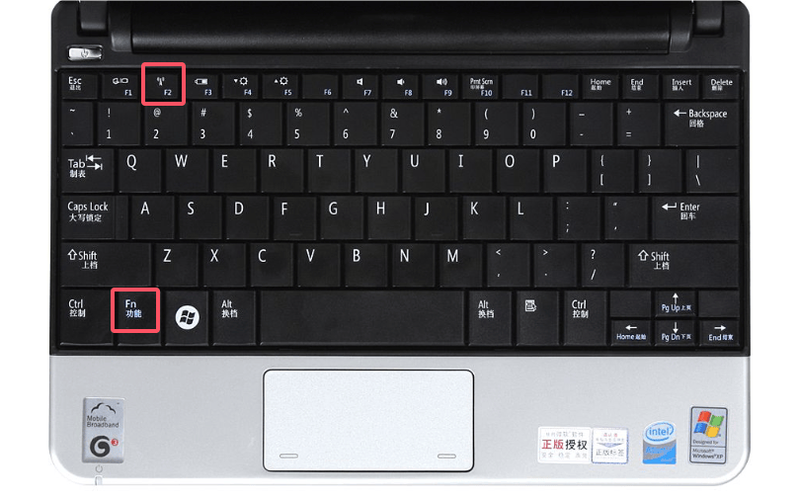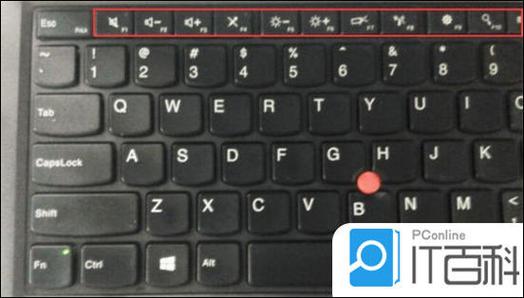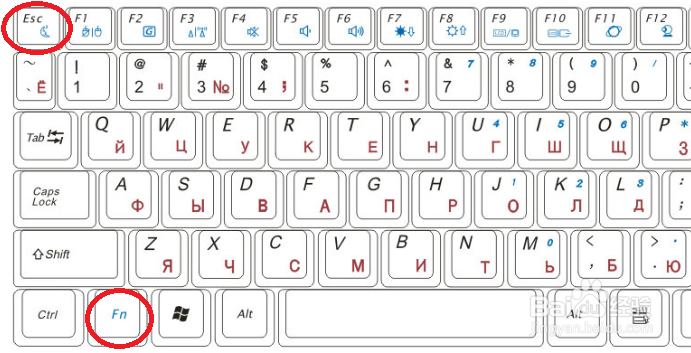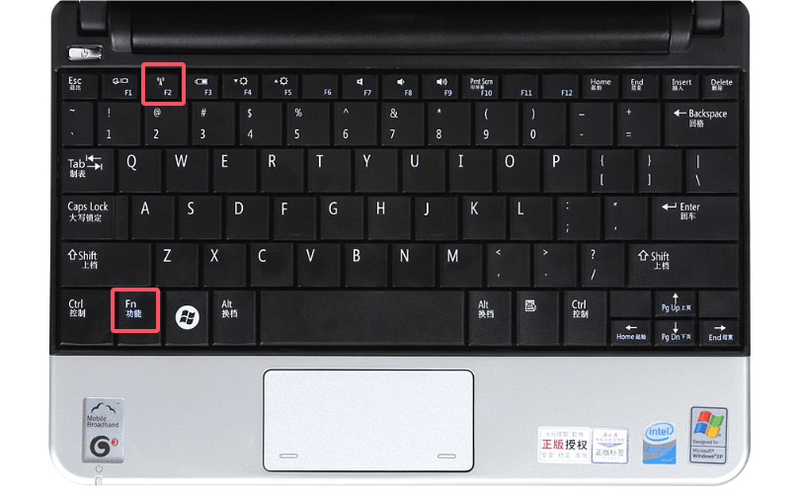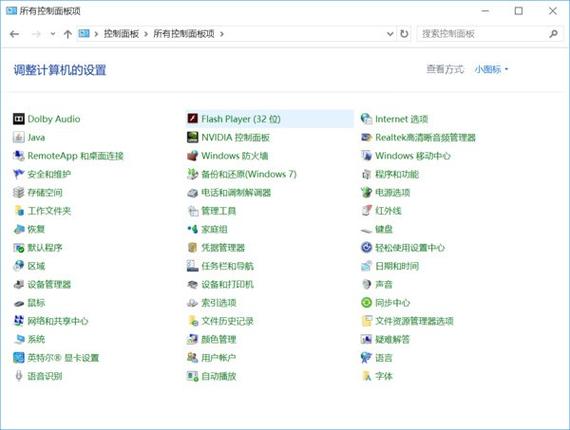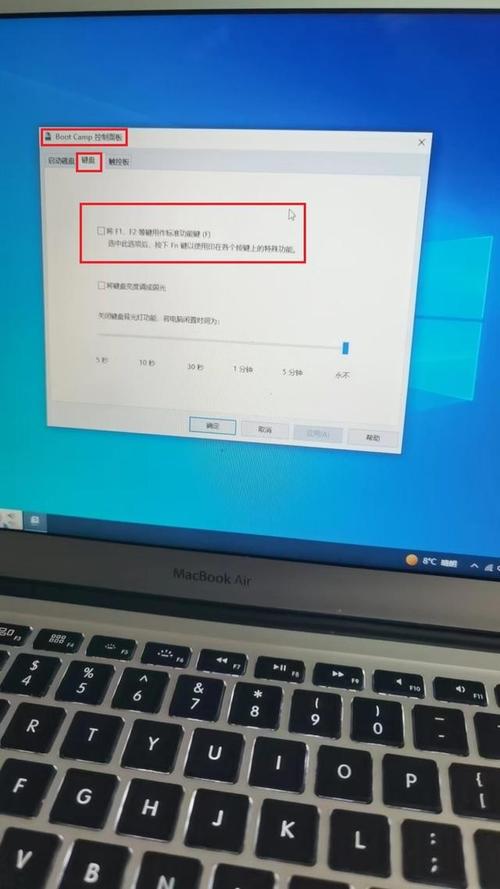
产品名:笔记本不按fn使用f1 本介绍说明如何正常设置键盘功能键。用户可通过系统BIOS或键盘设置,将功能键(F1-F12)默认模式切换为传统功能,无需配合Fn键即可直接使用。此方法适用于多数品牌笔记本,属于官方提供的硬件功能调整,操作安全可靠。
立即下载软件介绍 在日常办公和多媒体操作中,快捷键扮演着极为重要的角色。然而,许多用户在使用笔记本或部分键盘时,发现默认情况下F1至F12键都需要按下功能键(Fn)才能实现预设功能,这在操作中带来一定的不便。为解决这一痛点,本软件旨在提供一种便捷的方式,让用户无需按下Fn键,即可直接使用F1到F12的常用功能。无论是多媒体控制、系统操作,还是特殊快捷操作,都能一键实现,极大提升工作效率和使用体验。该软件特别适合经常需要切换多媒体、调节音量、屏幕亮度或执行特定任务的用户,帮助他们打破传统键盘限制,享受更加顺畅的操作流程。 功能亮点 一键切换功能键状态:软件允许用户在不同模式之间快速切换,定义F1-F12的默认行为。无需每次都按Fn键,直达所需功能,节省操作时间。 多功能自定义设置:用户可以根据个人习惯,将每个F键绑定多种自定义操作,比如打开应用、执行脚本、调节系统参数等,极大丰富了键盘的使用场景。 智能识别环境状态:软件支持根据不同应用或系统状态自动切换F键的功能,例如在游戏或多媒体播放时自动激活对应功能,避免手动切换的繁琐。 快捷键管理与优化:提供便捷的快捷键管理界面,使用户可以直观地编辑、删除或调整F键的功能设置,提升个性化配置效率。 兼容多平台支持:支持Windows多版本操作系统,确保在不同设备上都能稳定运行,不影响系统正常使用。 软件特色 该软件在界面设计上追求简洁直观,操作流程顺畅,用户无需复杂学习便能快速上手。界面采用扁平化设计风格,所有设置一目了然,功能布局合理,方便用户快速找到所需配置项。与市面上其他类似工具不同的是,它在性能优化方面表现尤为出色,几乎无占用系统资源,确保后台运行时不会影响其他应用的正常使用。此外,软件支持多语言界面,便于不同地区用户操作。其独特之处还在于智能识别环境功能,使得用户在不同场景下自动切换F键的行为,提升整体使用体验。总之,这是一款兼具实用性和个性化定制能力的高效工具。 使用攻略 首次安装完成后,软件会自动进入主界面,用户可以通过以下步骤快速配置F键的行为: 步骤一:打开设置界面,点击主界面上的“配置”按钮,进入详细设置页面。这里会显示所有支持的F1-F12键及其当前状态。 步骤二:选择功能模式,在每个F键旁边的下拉菜单中选择“默认功能”或“自定义操作”。 步骤三:自定义操作,点击某个F键的编辑按钮,可以输入快捷命令、绑定应用程序或设置特定脚本。例如,将F2绑定为“打开音乐播放器”或“调节音量”。 步骤四:环境智能切换,在“智能环境”选项中,设定不同场景下的F键行为。例如在游戏模式下,F1-F12激活特定快捷操作;在办公模式下则恢复默认设置。 步骤五:保存并激活配置,完成设置后点击“应用”按钮,软件自动保存配置。此时,按下F1-F12不再需要按Fn键,即可直接触发对应功能。 此外,用户还可以在“快捷键管理”中,快速调整已绑定的操作,删除或重新配置,非常方便。建议在不同使用场景下,创建多套配置方案,随时切换,最大化发挥F键的作用。 用户评价 科技宅小王:“这款软件简直是我的救星,之前每次想调音量都要按Fn+F12,搞得很不方便。有了它,现在只要按F12就能直接调节,效率提升了不少。” 设计狮阿杰:“我喜欢它的自定义功能,可以为不同应用设置不同的F键操作,非常贴合我的工作习惯。界面也很友好,操作简单。” 数码达人小李:“支持多平台,运行稳定,没有占用资源的烦恼。尤其在游戏时,可以自动切换到游戏模式,体验非常棒。” 办公达人小芳:“以前习惯用快捷键写文档,现在不用担心按错Fn键了,切换模式后,F1-F12就像普通键一样方便。” 技术控阿明:“这款软件的智能识别功能很智能,能根据场景自动调整F键行为,真的提升了我的工作效率,强烈推荐。”